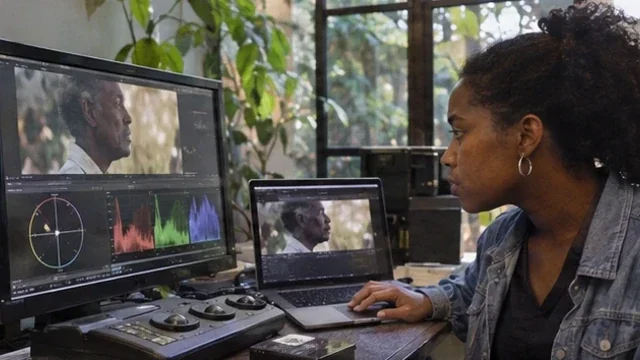
Passez le R10 en mode vidéo, ouvrez le deuxième onglet de prise de vue et activez Prise de vue HDR, HDR PQ. Le clip est alors enregistré en HDR PQ 10 bits. Faites une courte prise, confirmez le format dans les propriétés du fichier et préparez une livraison HDR compatible, ou une conversion vers Rec.709 si votre destination est en SDR.
Identifier le réglage et confirmer le format du fichier
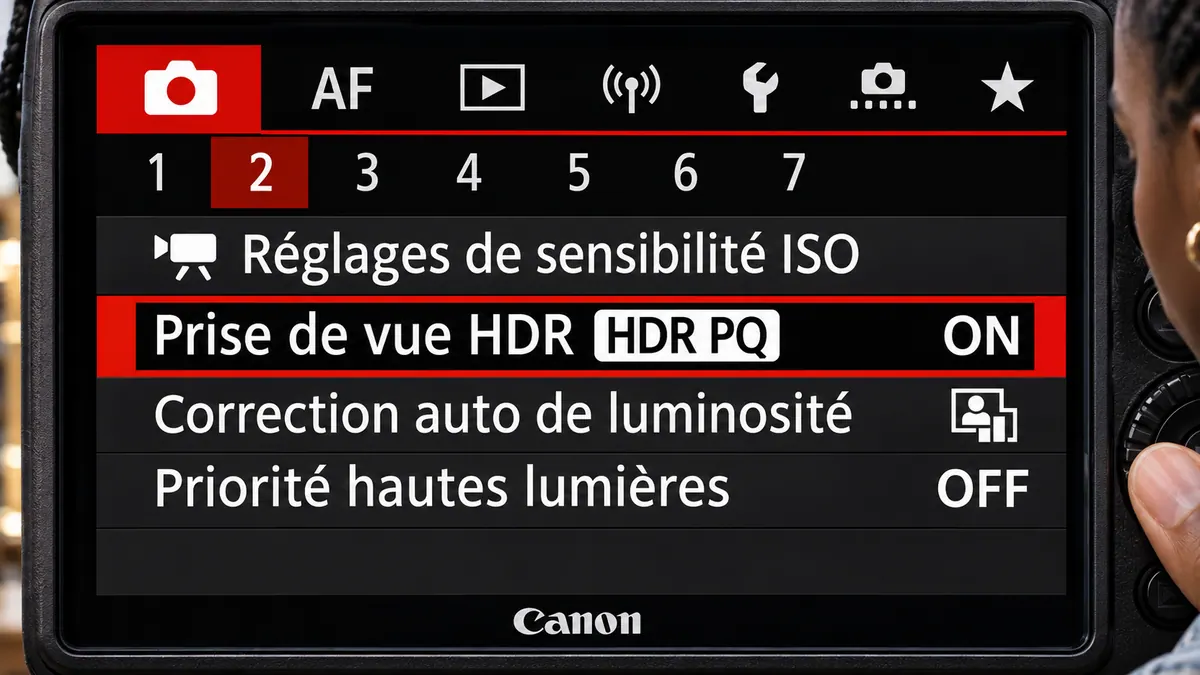
En vidéo, ouvrez l’onglet 2 et réglez Prise de vue HDR sur Act. Le manuel vidéo renvoie à cette fonction et les caractéristiques distinguent bien l’enregistrement 10 bits HDR PQ. Après un essai, cherchez dans les propriétés du fichier la courbe PQ, SMPTE ST 2084, et sa profondeur de codage. Un lecteur qui interprète mal le HDR peut afficher une image sombre ou délavée. Vérifiez son interprétation avant de corriger l’exposition du rush. Prise de vue HDR du Canon R10 et onglets de prise de vue vidéo.
Contrôler une scène qui dépasse la luminosité habituelle
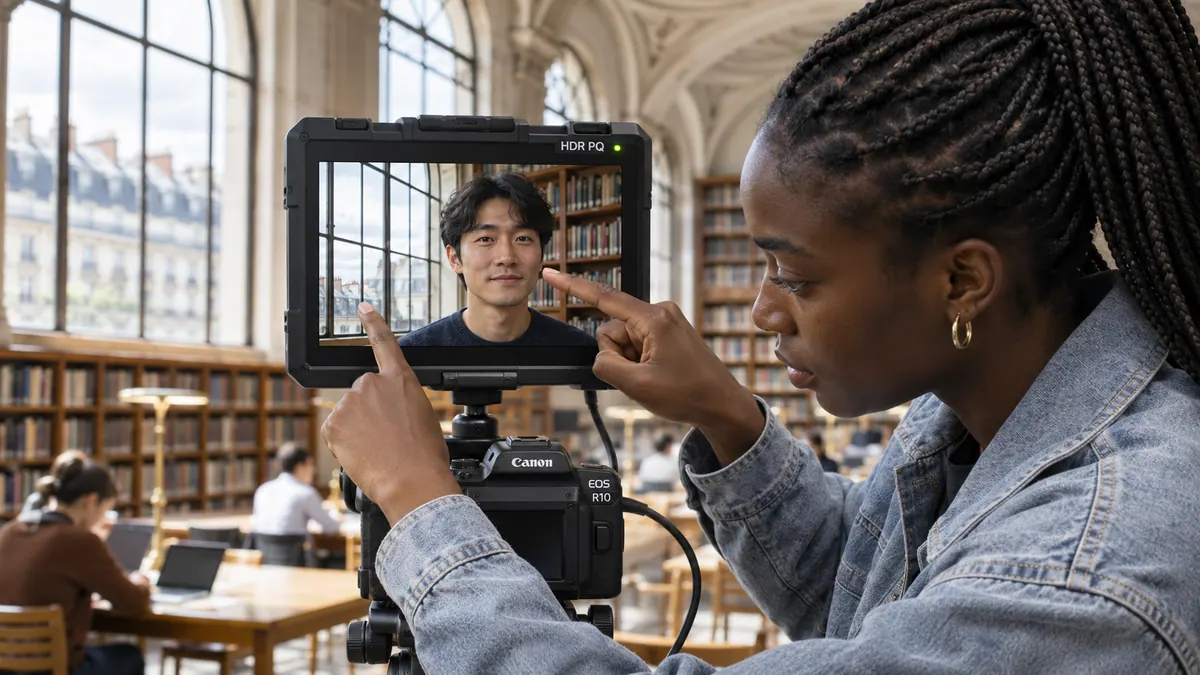
Filmez une personne entre une fenêtre lumineuse et des étagères sombres. Réglez l’exposition pour conserver les détails qui comptent sur le visage et dans la fenêtre, puis ouvrez le clip enregistré sur un dispositif HDR compatible. Vérifiez aussi les ombres et la stabilité du rendu pendant un mouvement du sujet. L’aperçu du boîtier et l’image de cette page servent à préparer ce contrôle. Seule une chaîne de lecture adaptée vous permet de juger le rendu HDR du fichier.

MAÎTRISER SA CAMÉRA
Comprenez les réglages de votre caméra pour choisir une image adaptée à votre scène.
Découvrir la formationLivrer en HDR et fabriquer un SDR si nécessaire
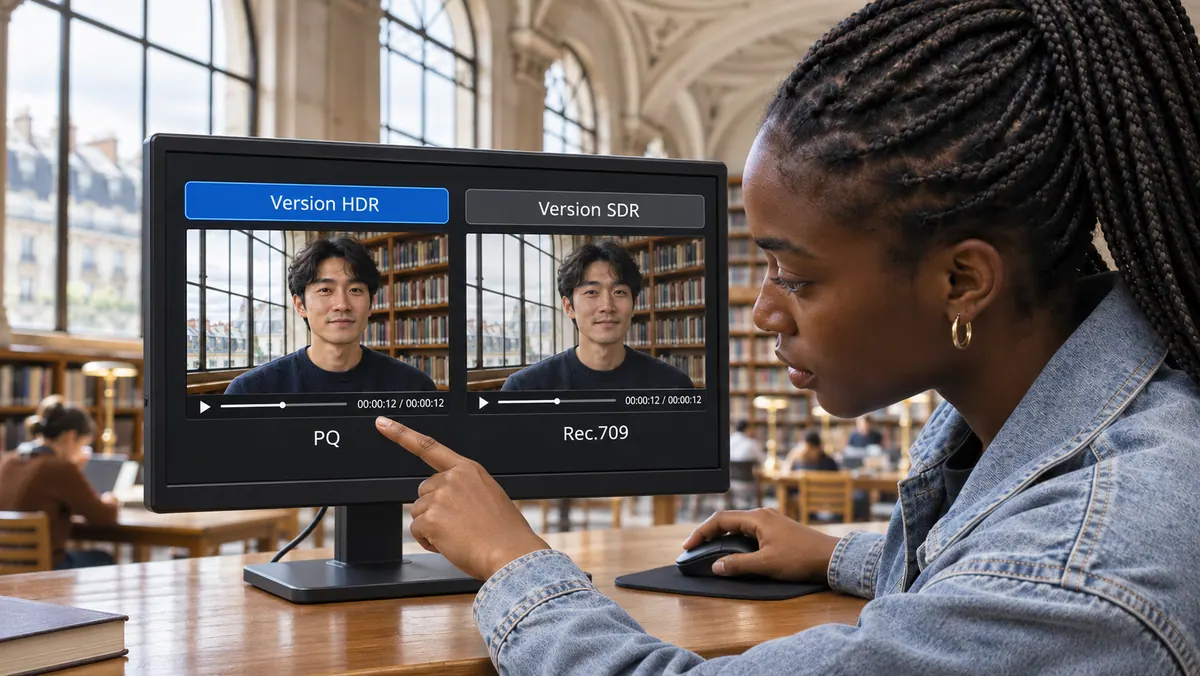
Dans le logiciel, vérifiez que la source est interprétée en PQ. Préparez l’export selon la destination, avec les caractéristiques HDR demandées, ou une conversion de luminance et d’espace couleur vers Rec.709 pour le SDR. Effectuez cette transformation dans les réglages de gestion couleur avant l’export pour adapter les niveaux de l’image à la destination. Relisez les deux versions sur leurs lecteurs finaux et comparez les visages, les blancs et les détails de la fenêtre. Identifier une source HDR PQ ou HLG avec MediaInfo.
Pour aller plus loin.
Cliquez sur une formation pour découvrir son programme en détail.

MAÎTRISER L’ÉTALONNAGE
Approfondissez la construction et les techniques de l’étalonnage.
Découvrir la formation
DEVENIR CHEF OPÉRATEUR
Reliez cadre, lumière et direction de la photographie dans une séquence de fiction.
Découvrir la formation
DÉVELOPPER SON STYLE VISUEL
Construisez une identité visuelle à partir des choix que vous faites dans vos films.
Découvrir la formation