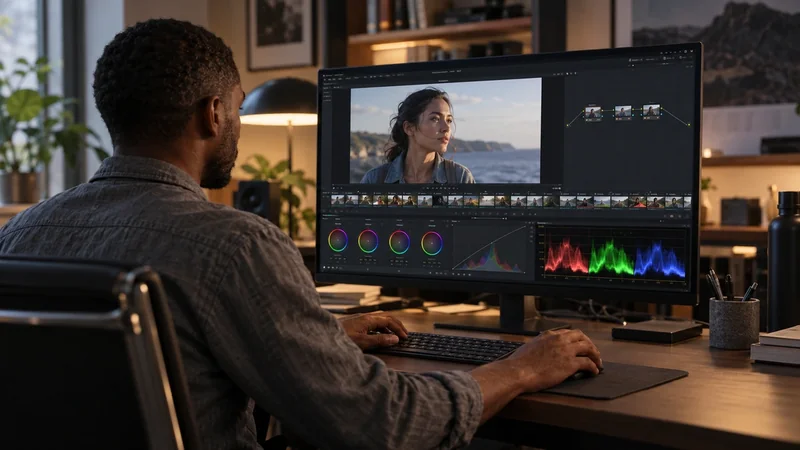
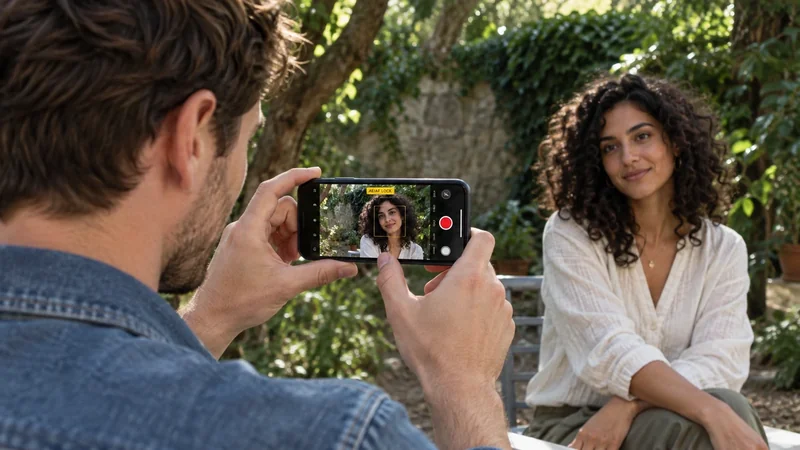
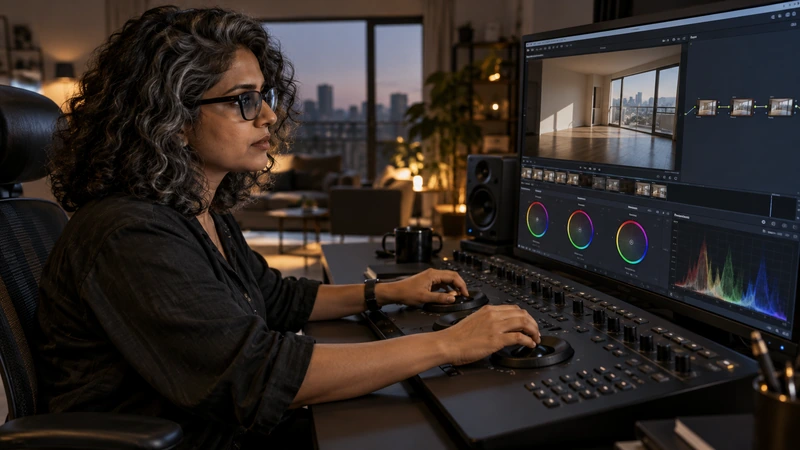
Dans Réglages du projet → Gestion des couleurs, choisissez DaVinci YRGB Color Managed et une sortie SDR Rec.709. Dans le chutier, vérifiez l’espace d’entrée du rush. Si le fichier déclare des primaires BT.2020 et un transfert HLG, choisissez Rec.2100 HLG pour ce clip si Resolve l’interprète autrement. Vérifiez d’abord la conversion sur un extrait où un visage se découpe devant une fenêtre lumineuse.
Identifier le fichier d’origine
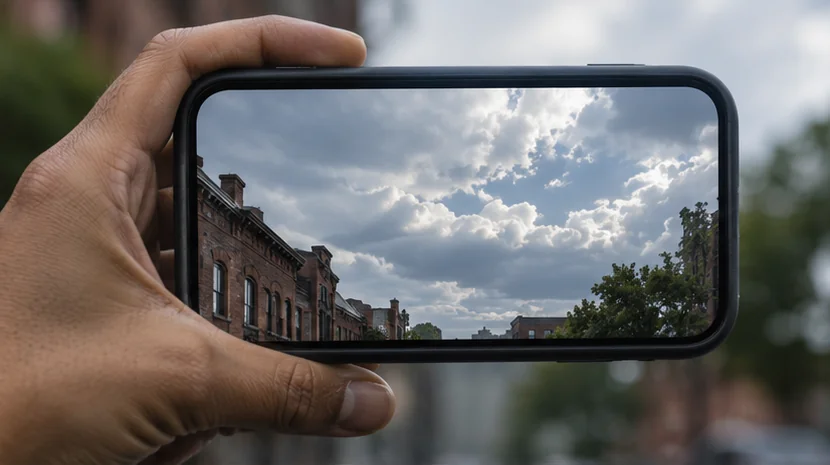
Commencez avec le fichier original de l’iPhone. Les modèles compatibles peuvent enregistrer en HDR Dolby Vision. Un service de partage peut vous transmettre une version déjà convertie en SDR. Lisez le transfert et les primaires du fichier reçu avant de régler l’entrée. Pour une vidéo déclarée BT.2020 et HLG, choisissez Rec.2100 HLG. Pour une copie déjà convertie en Rec.709, gardez l’entrée SDR. Au besoin, suivez la méthode pour reconnaître le transfert avec MediaInfo.
Si vous avez tourné en Apple Log, l’entrée doit correspondre à cet autre format. Choisissez l’espace à partir du fichier et du mode de tournage. Filmer et traiter de l’Apple Log.
Régler la conversion dans le projet
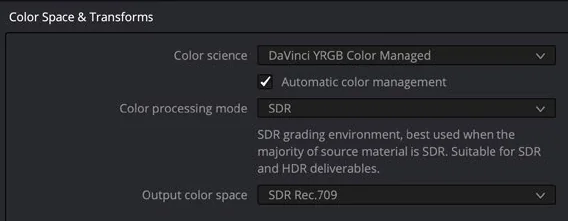
En DaVinci YRGB Color Managed, essayez d’abord Automatic Color Management et une sortie SDR Rec.709. Si la livraison impose Rec.709 Gamma 2.4 et que ce réglage n’est pas disponible avec le mode automatique, désactivez ce dernier et choisissez la cible en sortie. Dans le chutier, faites un clic droit sur le rush et vérifiez Input Color Space. Sur une timeline qui mélange des rushs iPhone HDR et des plans SDR, vérifiez une entrée de chaque type avant d’étalonner.
Si votre montage est déjà en DaVinci YRGB avec des transformations dans les nœuds, faites une copie de travail et utilisez un Color Space Transform sur les seuls clips à convertir. Renseignez l’espace et le gamma d’entrée, la cible SDR et le mappage tonal. Si l’image est très contrastée dès le départ, désactivez temporairement la LUT technique pour vérifier si elle effectuait déjà la même conversion. Gardez une seule conversion HDR vers SDR. Régler Color Space Transform dans Resolve.

MAÎTRISER L’ÉTALONNAGE
Approfondissez la construction et les techniques de l’étalonnage.
Découvrir la formationVérifier l’export avant de l’envoyer
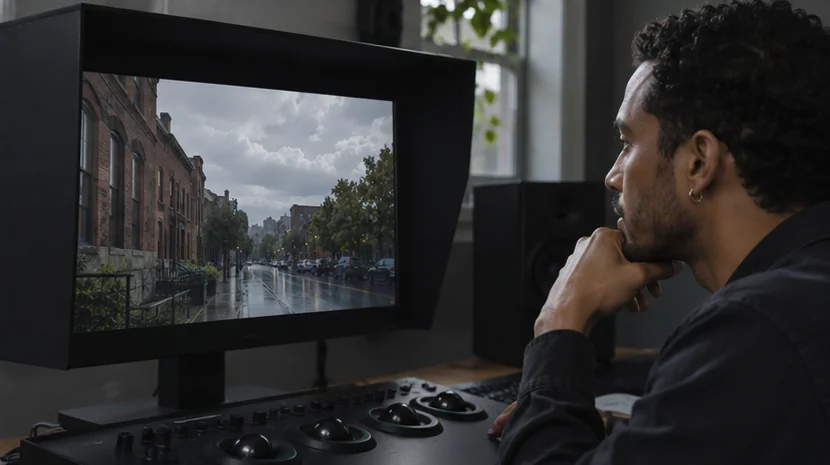
Prenez un extrait avec un visage devant un ciel ou une fenêtre très claire. Si le visage devient trop sombre tandis que le ciel se fond en une zone blanche, contrôlez d’abord l’entrée du clip et la cible du projet. Une fois la conversion confirmée, ajustez le rendu et regardez à nouveau le visage, puis les détails dans les zones claires. Le waveform aide à trouver le niveau où les hautes lumières se tassent.
Exportez cet extrait avec les réglages prévus pour la livraison, puis réimportez-le en l’interprétant comme le signal SDR produit. Comparez les mêmes images sous le même affichage et contrôlez les métadonnées du transfert. Si seul un lecteur donne un rendu différent, vérifiez sa gestion de l’affichage avant de changer l’étalonnage. Faites aussi un essai sur la destination finale si vous pouvez y prévisualiser le fichier.
Réglages HDR d’Apple · Manuel Resolve 21.1, "Color Management".
Pour aller plus loin.
Cliquez sur une formation pour découvrir son programme en détail.

APPRENDRE DAVINCI RESOLVE
Apprenez le montage, la couleur, le son et la livraison dans DaVinci Resolve.
Découvrir la formation
DEVENIR CHEF OPÉRATEUR
Reliez cadre, lumière et direction de la photographie dans une séquence de fiction.
Découvrir la formation
DÉVELOPPER SON STYLE VISUEL
Construisez une identité visuelle à partir des choix que vous faites dans vos films.
Découvrir la formation