Sur la HERO13 Black en commandes Pro, ouvrez les réglages du préréglage vidéo, choisissez Profile → HDR, puis descendez à Protune → HLG HDR → On. Le HLG active automatiquement les 10 bits. Choisissez-le si votre montage et votre diffusion savent gérer ce signal HDR. Pour livrer en SDR, préparez et vérifiez la conversion avant le tournage ; si vous n’avez pas besoin d’un master HDR, le profil Standard simplifie ce parcours.
Sélectionner le profil HDR puis l’option HLG
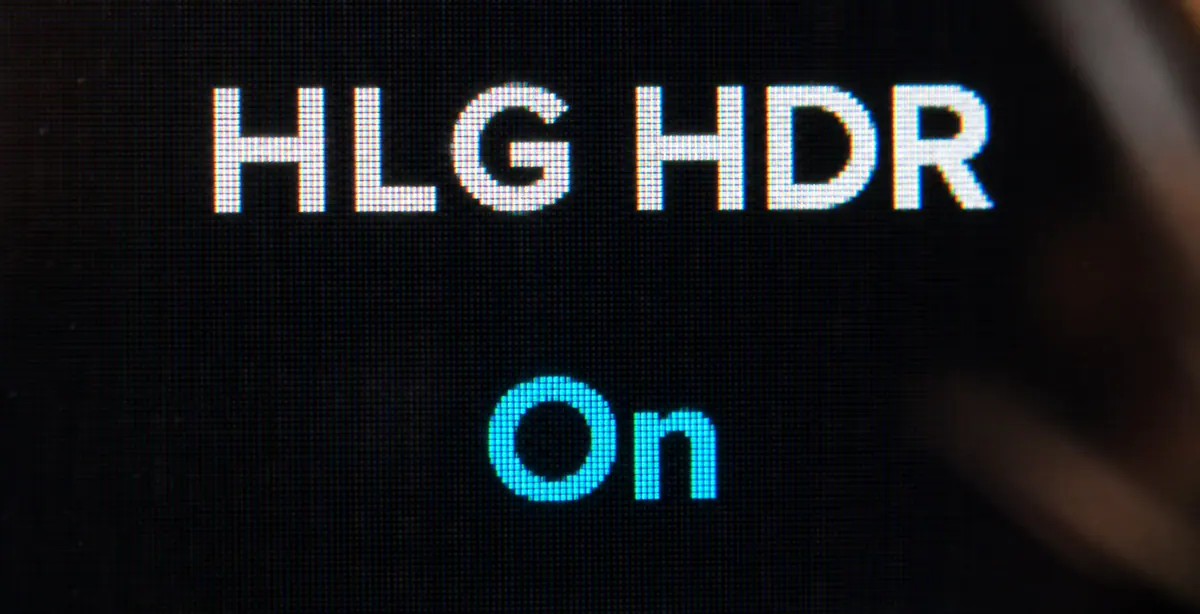
Depuis l’écran vidéo, maintenez le bouton du préréglage pour ouvrir ses réglages, sélectionnez HDR, puis activez HLG HDR dans Protune. Le HDR GoPro avec HLG désactivé et le HLG ne sont pas deux noms pour le même réglage. Vérifiez donc le profil et cette option avant votre essai. Si elle n’apparaît pas, contrôlez commandes Pro, préréglage et format disponible. Le parcours d’activation HLG selon GoPro montre les étapes sur la caméra et dans Quik.
Comparer sur une scène qui met le mode à l’épreuve
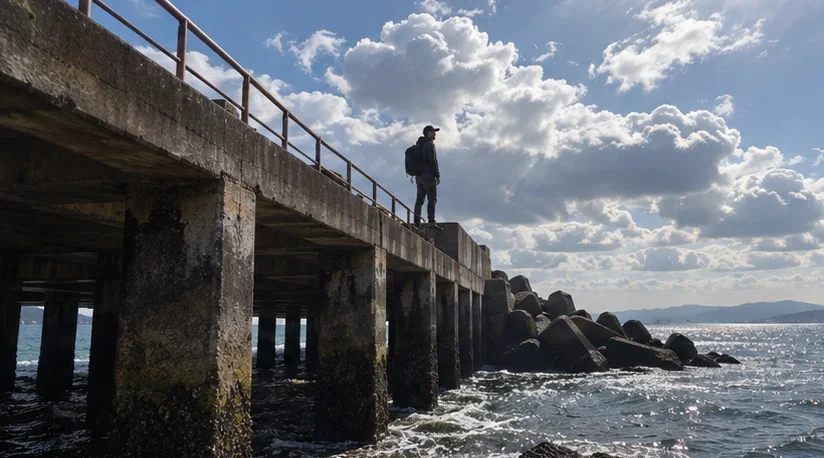
Filmez depuis l’ombre d’une jetée avec le ciel éclairé dans le cadre. Gardez le même cadrage et choisissez une situation suffisamment stable pour comparer deux prises. Sur un écran compatible et dans une chaîne prévue pour le HLG, regardez le ciel et les zones à l’ombre ; faites ensuite bouger le sujet pour vérifier les contours. Comparer deux vidéos sur un écran dont on ignore le mode HDR peut faire confondre un mauvais affichage et un réglage de prise de vue.

MAÎTRISER SA CAMÉRA
Comprenez les réglages de votre caméra pour choisir une image adaptée à votre scène.
Découvrir la formationIdentifier la source dans le projet avant l’export
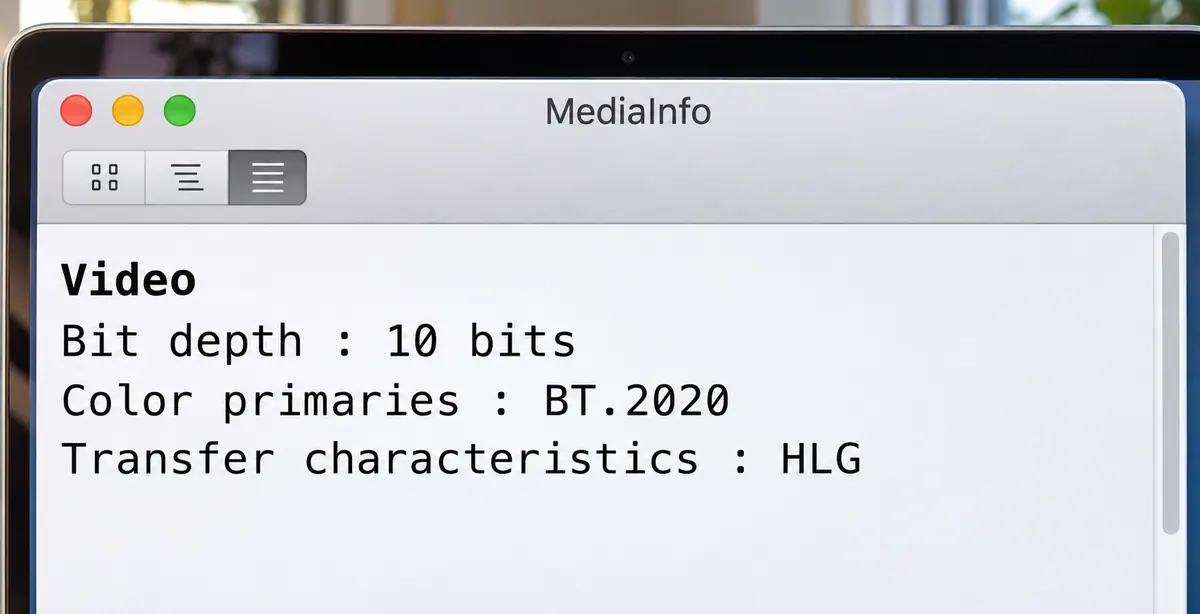
Dans le logiciel de montage, vérifiez l’interprétation de la source HLG avant de retoucher sa luminosité. Un rapport annonçant BT.2020 et un transfert HLG aide à identifier le signal déclaré ; il ne prouve pas à lui seul que l’affichage est juste. Le guide pour identifier PQ ou HLG avec MediaInfo explique les champs à lire. Si vous livrez en Rec.709, effectuez la conversion dans la gestion des couleurs, sans LUT GP-Log choisie au hasard. Exportez quelques secondes et ouvrez-les sur l’appareil cible. Options HDR et contrôles Protune.
Pour aller plus loin.
Cliquez sur une formation pour découvrir son programme en détail.

MAÎTRISER L’ÉTALONNAGE
Approfondissez la construction et les techniques de l’étalonnage.
Découvrir la formation
DEVENIR CHEF OPÉRATEUR
Reliez cadre, lumière et direction de la photographie dans une séquence de fiction.
Découvrir la formation
DÉVELOPPER SON STYLE VISUEL
Construisez une identité visuelle à partir des choix que vous faites dans vos films.
Découvrir la formation