Partez de 1920 × 1080 en 16:9 pour une vidéo YouTube horizontale et de 1080 × 1920 en 9:16 pour un Reel, un TikTok vertical ou un Short vertical. Pour une vidéo portrait dans un fil LinkedIn, essayez 1080 × 1350 en 4:5 et regardez l’aperçu de la publication. Choisissez le cadre avant de placer les textes et vérifiez le résultat sur téléphone.
Le tableau indique des dimensions de travail. Une publicité et un outil de programmation peuvent demander d’autres fichiers qu’une publication depuis votre compte. Identifiez le canal d’envoi avant de préparer les exports.
Distinguer le ratio, les pixels et la place à l’écran
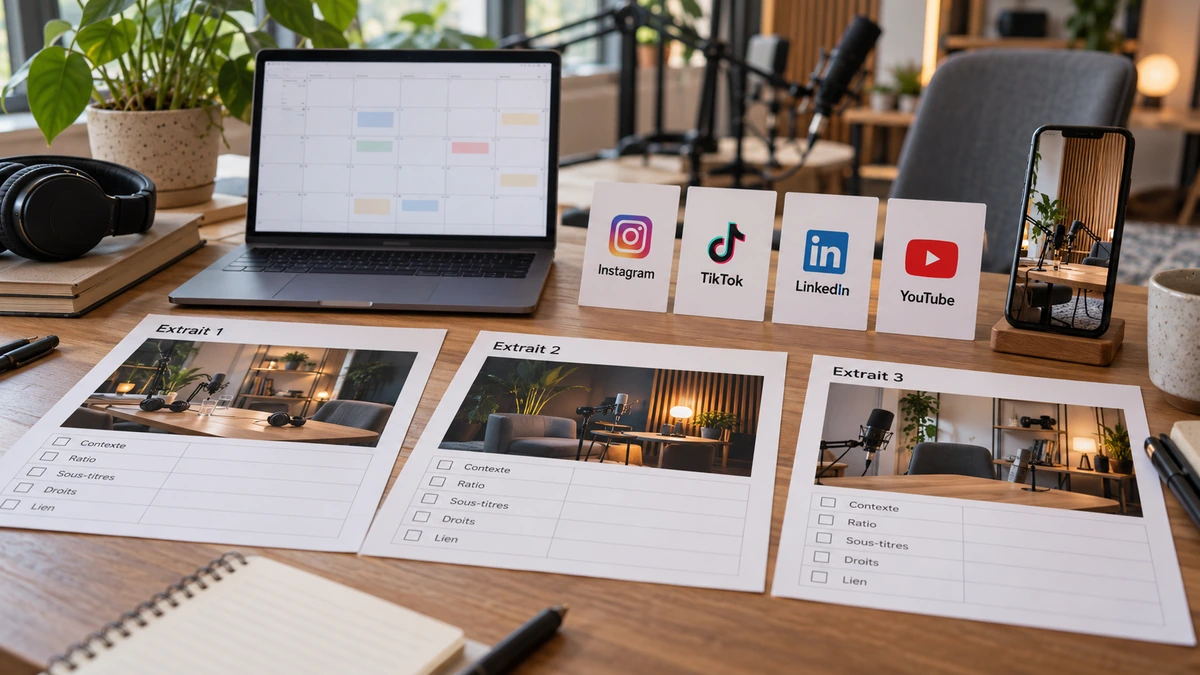
Le ratio décrit la proportion entre la largeur et la hauteur. Une vidéo 1920 × 1080 et une vidéo 3840 × 2160 ont toutes les deux un cadre 16:9. Leur quantité de pixels diffère, mais la forme reste la même. À l’inverse, inverser 1920 et 1080 produit un cadre vertical 9:16.
La place occupée dans l’application dépend aussi du lecteur et de l’interface. Un fichier accepté peut être présenté avec un recadrage ou des marges dans certaines vues. La couverture du profil, l’aperçu du fil et la vidéo ouverte ne constituent pas forcément le même cadre visible.
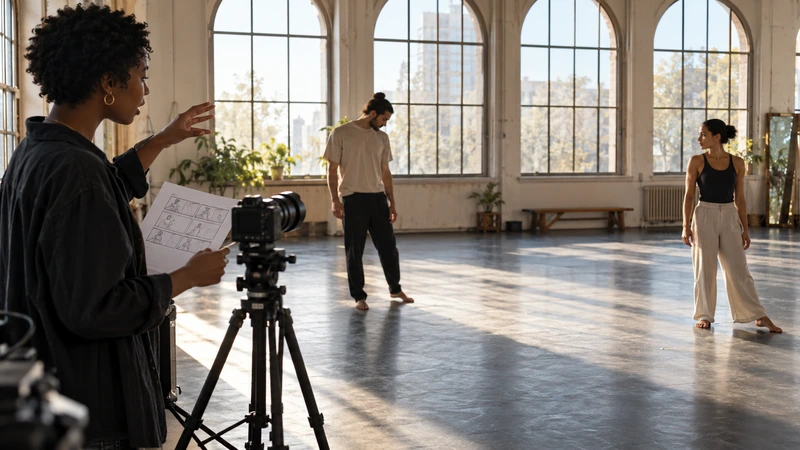
Avant le montage, nommez précisément la livraison : « épisode horizontal pour YouTube » ou « extrait vertical pour Reel ». « Version réseaux » ne suffit pas à déterminer un cadrage, des sous-titres et une miniature. Le guide de tournage pour plusieurs formats aide à anticiper ces choix à la prise de vue.
Choisir une base de dimensions adaptée à la destination
Ces dimensions constituent des points de départ pratiques pour une livraison en haute définition. Elles n’impliquent ni qu’un autre format soit interdit, ni qu’un fichier plus grand gagne automatiquement en qualité après le traitement de la plateforme.
| Destination de travail | Ratio de départ | Exemple de dimensions largeur × hauteur |
|---|---|---|
| Vidéo horizontale YouTube | 16:9 | 1920 × 1080 |
| Reel Instagram ou vidéo verticale TikTok | 9:16 | 1080 × 1920 |
| Short YouTube vertical | 9:16 | 1080 × 1920 |
| Vidéo portrait dans un fil, si le canal le permet | 4:5 | 1080 × 1350 |
| Vidéo carrée pour un usage prévu en carré | 1:1 | 1080 × 1080 |
Pour une publication LinkedIn, l’aide sur les vidéos donne une plage de proportions acceptées. Choisissez le 4:5 si votre sujet gagne à être vu en portrait et contrôlez les bords dans l’aperçu. Sur YouTube, le format carré ou vertical et la durée entrent aussi dans la classification des Shorts. Vérifiez cette classification si vous prévoyez de publier une vidéo longue.
Recadrer en conservant l’action et les regards
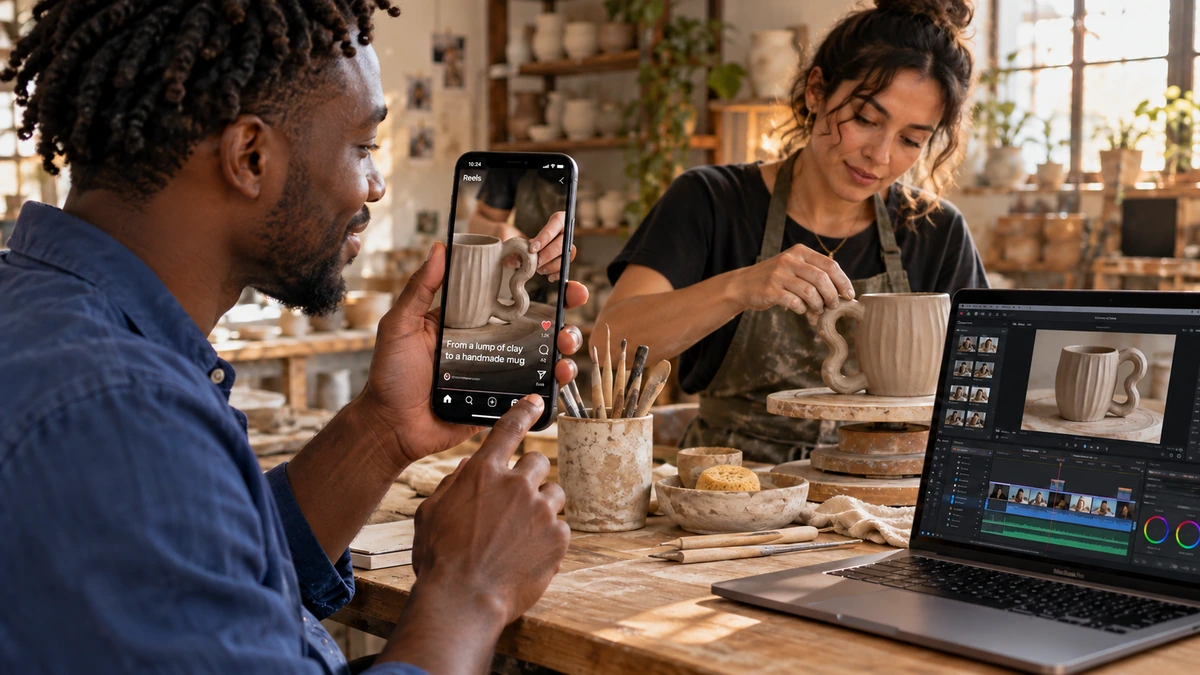
En remplissant un cadre 9:16 avec une image 16:9 à hauteur équivalente, on garde environ un tiers de la largeur d’origine. Dupliquez le montage horizontal, puis vérifiez où placer le cadre à chaque plan. Dans une conversation, repérez les regards et les gestes qui sortiraient de l’image.
Prenez une scène à deux personnes. Pour la version verticale, vous pouvez choisir un plan sur la personne qui parle, alterner les valeurs de plan ou conserver les deux personnes dans une composition prévue pour cela. Chaque solution modifie la relation visible et le rythme du montage. Le déplacement automatique du cadre doit être relu, notamment lors des gestes rapides ou des passages entre plusieurs visages.
Si vous devez préserver tout le cadre horizontal, des marges ou une mise en page spécifique peuvent être plus honnêtes qu’une coupe qui retire l’information. Vérifiez simplement que l’image reste suffisamment grande pour être lue sur téléphone. Étirer l’image pour remplir l’écran déforme les personnes et ne résout pas ce problème.

CRÉER DES VIDÉOS POUR LES RÉSEAUX SOCIAUX
Concevez, tournez et montez des vidéos adaptées aux usages des plateformes.
Découvrir la formationGarder les textes et les visages à l’écart de l’interface
Les boutons, descriptions, sous-titres de l’application et commandes du lecteur peuvent recouvrir une partie de la vidéo. Leur position change selon l’appareil, le mode de lecture et les évolutions de l’interface. Une zone sûre se vérifie dans l’usage prévu, plutôt que par une marge magique valable partout.
Pour tester la place des sous-titres, ouvrez l’aperçu sur le téléphone à la taille normale et affichez la ligne la plus longue. Si elle passe sous les boutons ou couvre le geste, déplacez le bloc ou raccourcissez la ligne, puis contrôlez un changement de plan.
Pour une commande, envoyez un exemple de validation avec le cadre final et la position des textes. Précisez aussi si les sous-titres sont incrustés dans l’image, fournis séparément ou les deux. Une version avec texte déjà collé à l’image sera moins simple à adapter dans une autre langue.
Vérifier l’encodage et le canal d’envoi
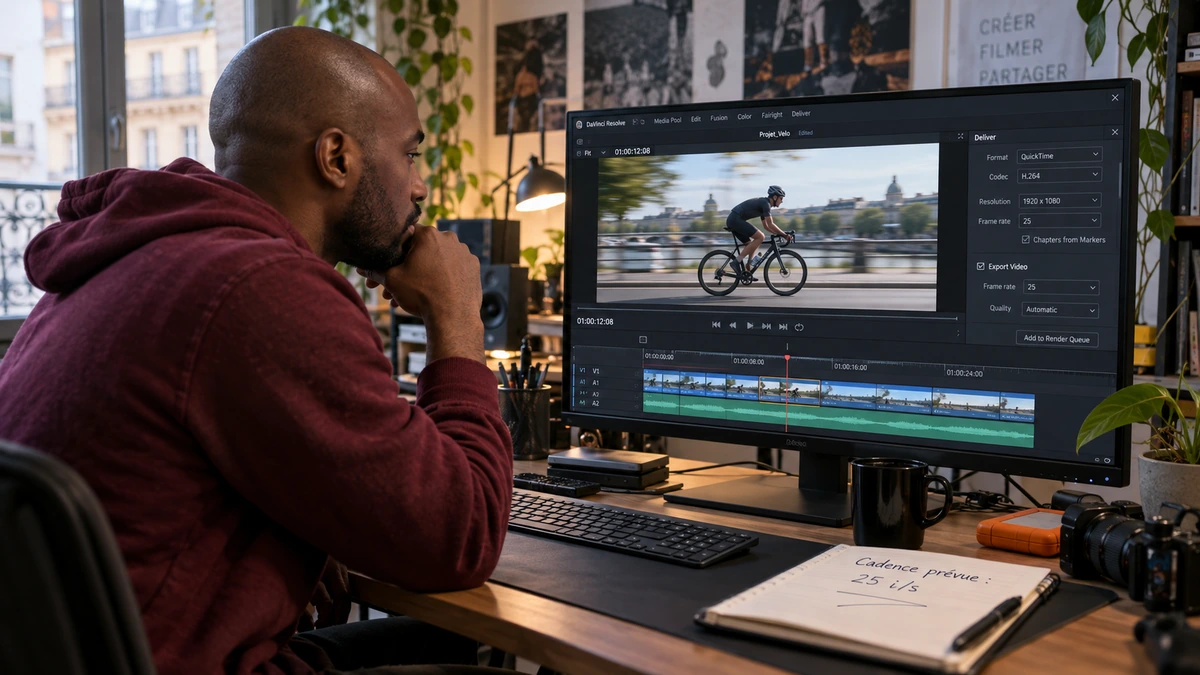
Le ratio ne renseigne pas sur le codec, le débit, la cadence ou le son. Un MP4 H.264 avec un son AAC constitue une base courante, mais les conditions exactes de livraison restent à vérifier. Les recommandations YouTube distinguent notamment résolution, cadence et débit.
Gardez une cadence cohérente avec le projet et la destination, sans multiplier les conversions inutiles. Un export 1080p ne restaure pas les détails absents d’une source trop petite. À l’inverse, livrer le plus gros fichier possible n’assure pas que le traitement de la plateforme conservera davantage de détails.
Certaines limites concernent uniquement un outil d’envoi. Par exemple, les contraintes documentées de l’API TikTok ne décrivent pas nécessairement toutes les possibilités de l’application grand public. Si un programmateur refuse un fichier, identifiez cette différence avant de conclure que le réseau entier interdit son format.
Construire un petit dossier de livraison sans ambiguïté
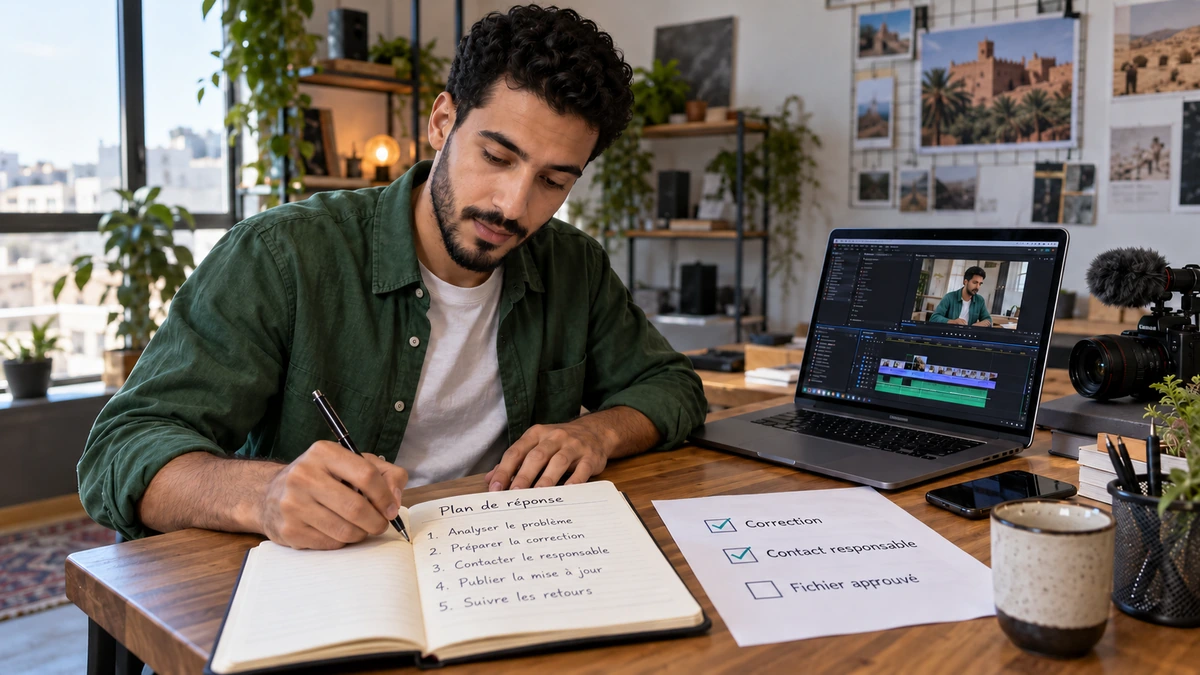
Pour un exercice, partez d’une même séquence et préparez une version horizontale puis une version verticale. Donnez aux fichiers des noms qui indiquent clairement leur format, leur version et la présence éventuelle de sous-titres. Évitez les multiples « final_final » qui ne permettent pas de retrouver le bon export.
Relisez les deux exports dans un lecteur, puis dans l’aperçu de publication sur téléphone. Vérifiez en particulier le plan le plus large et le texte le plus proche d’un bord. Si un seul passage pose problème, reprenez le cadrage ou le texte de ce passage dans la version concernée.
Conservez enfin une fiche de livraison avec la destination, le ratio, les pixels, la cadence, les réglages utiles et la date de vérification. Vous pourrez mettre à jour cette référence lorsque les plateformes évoluent, sans reconstruire toute la préparation du tournage.
Pour aller plus loin.
Cliquez sur une formation pour découvrir son programme en détail.

CRÉER UNE CHAÎNE YOUTUBE PROFESSIONNELLE
Construisez votre chaîne et organisez la publication de vos vidéos.
Découvrir la formation
APPRENDRE DAVINCI RESOLVE
Apprenez le montage, la couleur, le son et la livraison dans DaVinci Resolve.
Découvrir la formation
FILMER AVEC SON SMARTPHONE
Cadrez, éclairez, enregistrez le son et montez un film avec votre smartphone.
Découvrir la formation