Dans Shutter Encoder, choisissez un encodage de visionnage comme H.264, ouvrez Afficher un timecode / nom du fichier / texte et sélectionnez le timecode intégré si le fichier en contient un. Vérifiez la première image et un point plus loin. Si le fichier n’a pas de timecode source, réglez un départ convenu avec l’équipe et indiquez qu’il s’agit du compteur de la copie.
Identifier le repère dont l’équipe a besoin
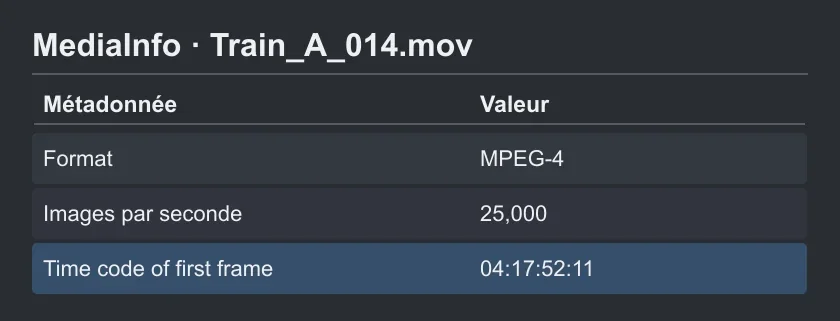
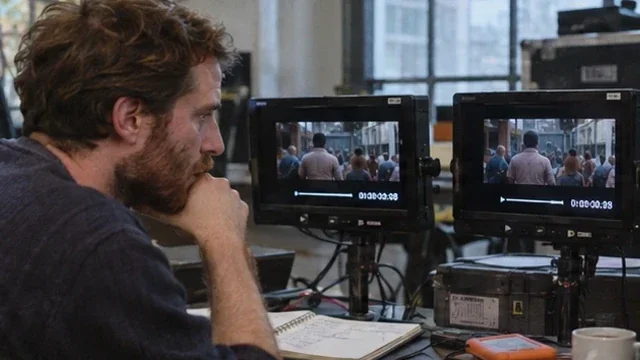
L’assistant qui doit retrouver un plan dans les rushes a besoin du timecode du fichier source, si la caméra l’a écrit. Une personne qui annote un montage déjà assemblé a besoin du timecode de la version qu’elle regarde. Ces nombres peuvent être très différents. Sur un montage, le logiciel d’export ne peut pas reconstruire automatiquement les timecodes de chaque rush depuis une vidéo aplatie.
Employez le nom de fichier ou une version lisible à côté du compteur quand plusieurs copies circulent. Relevez la cadence et vérifiez le timecode inscrit dans le fichier avant de choisir le réglage. Lire le timecode intégré dans un MOV
Placer un compteur lisible sur la copie
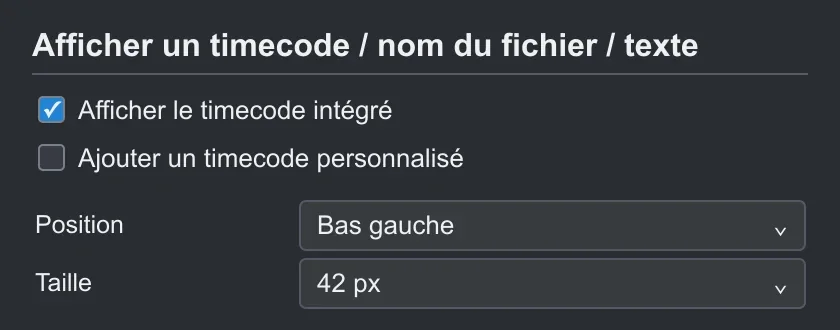
Avec le codec de sortie sélectionné, ouvrez la fonction d’affichage du timecode et choisissez le mode intégré ou un départ saisi. Placez le compteur en retrait du bord ; vérifiez que sous-titres, visages et informations déjà inscrites restent visibles. Contrôlez le contraste sur une image claire puis sombre. Si nécessaire, décalez le compteur ou donnez-lui un fond discret. Options d’affichage et de texte de Shutter Encoder

APPRENDRE DAVINCI RESOLVE
Apprenez le montage, la couleur, le son et la livraison dans DaVinci Resolve.
Découvrir la formationVérifier qu’un retour mène à la bonne image
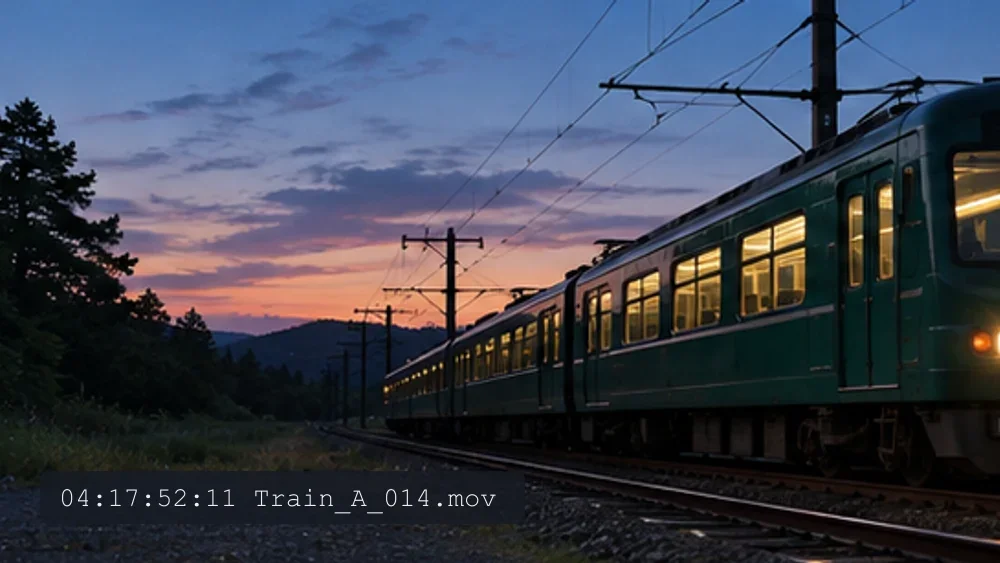
Après encodage, ouvrez le fichier dans un lecteur et donnez un timecode à une autre personne. Elle doit pouvoir retrouver une action précise, comme le moment où la porte se ferme, sur la version que vous annoncez. Vérifiez aussi une image près de la fin ; un réglage de cadence mal choisi peut faire diverger les repères.
Gardez un master sans texte. Un timecode visible fait partie des pixels de cette copie et ne se masque pas dans le lecteur. Préparer une copie de montage avec timecode de séquence
Pour aller plus loin.
Cliquez sur une formation pour découvrir son programme en détail.

CRÉER DES VIDÉOS POUR LES RÉSEAUX SOCIAUX
Concevez, tournez et montez des vidéos adaptées aux usages des plateformes.
Découvrir la formation
DISTRIBUER SON FILM
Préparez la diffusion de votre film et sa rencontre avec un public.
Découvrir la formation
RÉALISER SON PREMIER FILM
Reliez les étapes de votre premier film, de l’idée à sa diffusion.
Découvrir la formation