Pour recevoir des retours à un endroit précis du montage, ouvrez Workspace → Data Burn-In et ajoutez Record TC, le timecode de la timeline. Réglez sa position, cliquez sur Save et exportez une courte copie avec Data burn-in → Same as Project dans Deliver. Vérifiez le fichier avant de l’envoyer. Préparez séparément le master avec None : le destinataire reçoit alors une image sans ce repère.
Choisir le timecode auquel les retours feront référence
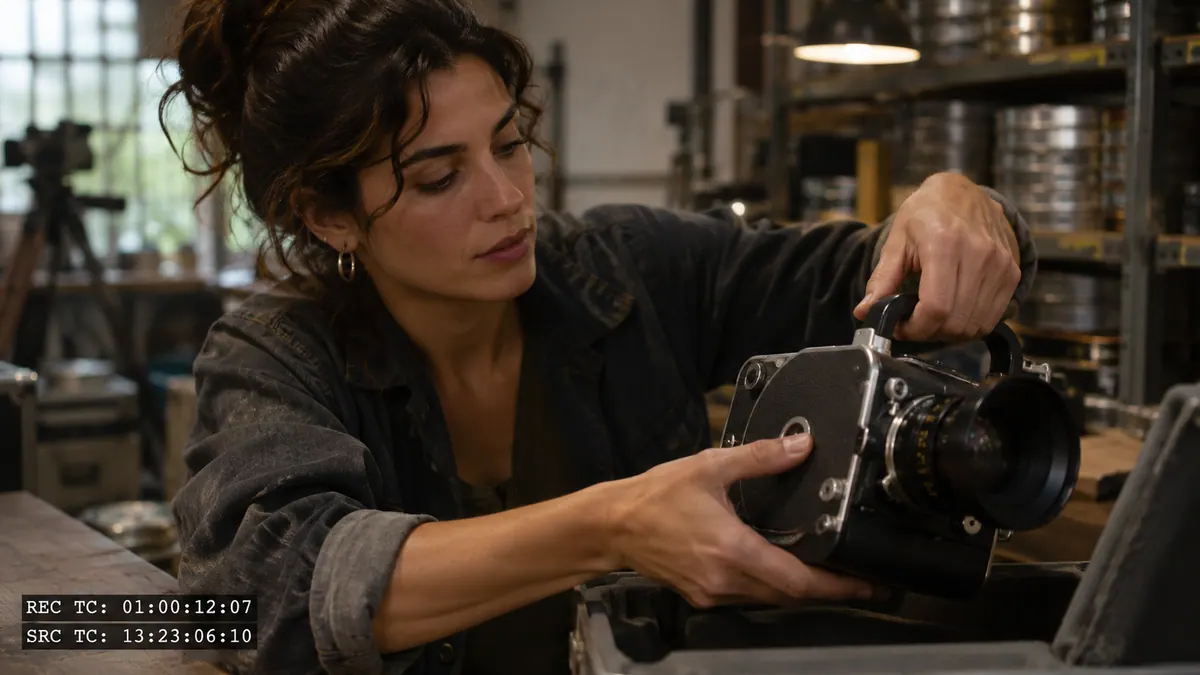
Choisissez Record TC pour les retours sur le montage : une note comme 01:00:12:07 doit vous ramener à cette position de la timeline. Source TC indique la position dans le rush utilisé et peut sauter à chaque coupe. Il sert plutôt à retrouver une image dans les médias source. Si vous affichez les deux, donnez-leur des libellés distincts pour éviter une note prise sur le mauvais compteur.
Si la timeline commence à 01:00:00:00, le lecteur vidéo peut pourtant démarrer son compteur à 00:00:00. Demandez de relever le timecode incrusté dans l’image, avec le nom de la version : Film_v04, par exemple. Une note de la v03 peut viser un autre plan dans la v04 après une coupe. La copie et les retours doivent donc rester identifiables ensemble.
Placer un repère lisible sans recouvrir les sous-titres
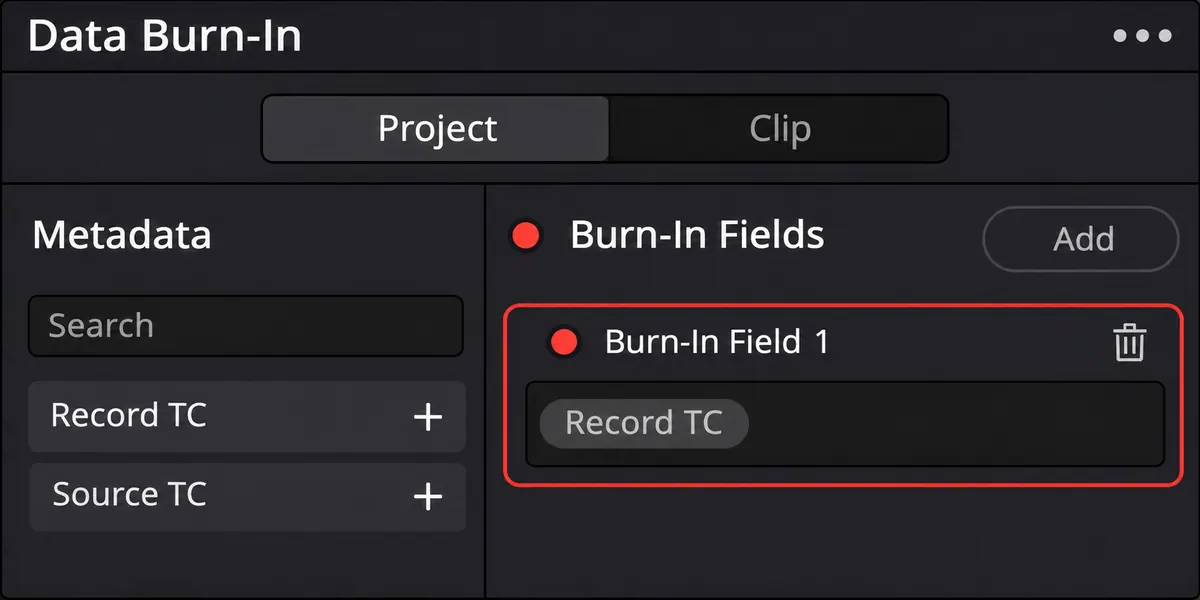
Dans Data Burn-In, choisissez Project pour régler l’incrustation sur l’ensemble de la timeline. À gauche, cliquez sur + à côté de Record TC. Au centre, sélectionnez le champ ajouté et vérifiez son interrupteur ainsi que celui des Burn-In Fields. À droite, Overlay Controls règle la taille, la position, la couleur et le fond du champ. Gardez Display Length sur Entire Clip pour un repère continu. Terminez par Save. Le manuel Blackmagic Design sur Data Burn-In présente ces trois colonnes.
Placez le repère dans une zone qui ne masque ni sous-titre ni information nécessaire au visionnage ; essayez un coin supérieur si le bas est occupé. Vérifiez une image claire et une image sombre, en ajustant le fond si besoin. Choisissez ensuite deux coupes faciles à retrouver et notez leur timecode dans Resolve. Ces repères serviront à contrôler le fichier exporté, au lieu de se fier seulement au visualiseur.

APPRENDRE DAVINCI RESOLVE
Apprenez le montage, la couleur, le son et la livraison dans DaVinci Resolve.
Découvrir la formationExporter une copie avec repère et un master propre
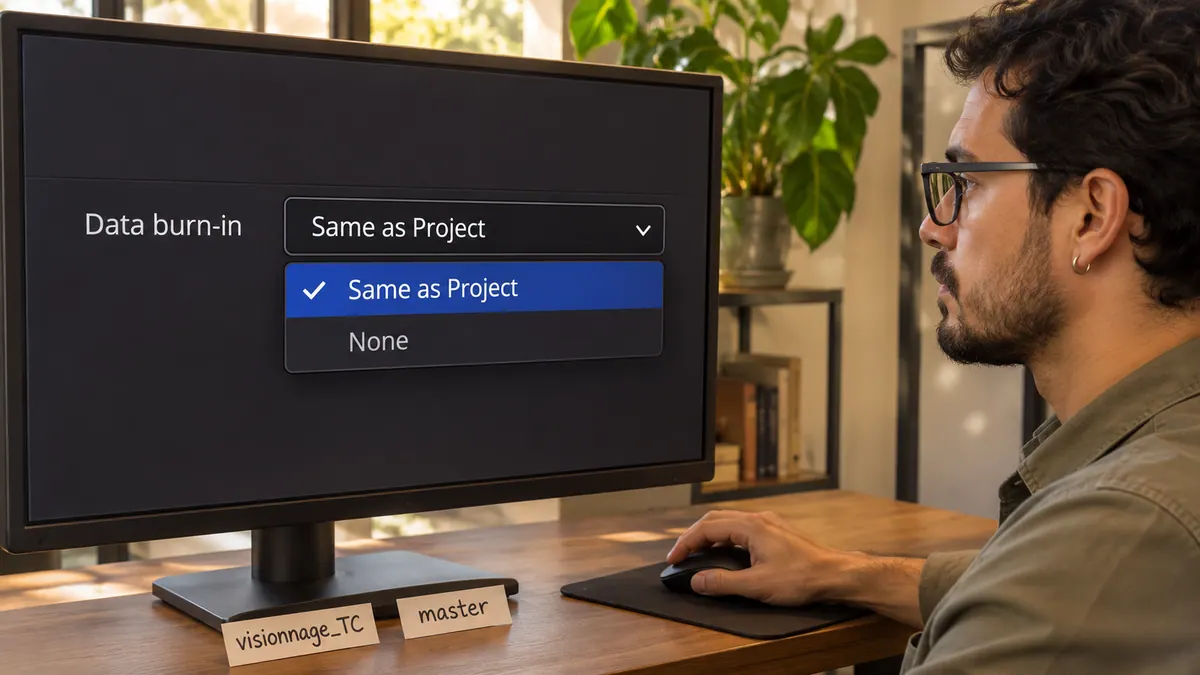
Dans Deliver → Advanced Settings → Data burn-in, choisissez Same as Project pour la copie de travail. Rendez une plage contenant vos deux repères, ouvrez le fichier et comparez les timecodes aux positions notées dans Resolve. Contrôlez aussi la lisibilité à la taille où le destinataire regardera la vidéo. Nommez ensuite la copie complète, par exemple Film_v04_visionnage_TC.mp4.
Avant d’ajouter le master à la file de rendu, choisissez None dans ce même menu. Ouvrez le fichier livré et vérifiez que le repère n’y figure pas : sa disparition dans une prévisualisation ne suffit pas à contrôler un fichier déjà rendu. Pour préparer les retours dans Premiere, la logique copie de visionnage et master reste la même, avec d’autres commandes.
Pour aller plus loin.
Cliquez sur une formation pour découvrir son programme en détail.

CRÉER UNE CHAÎNE YOUTUBE PROFESSIONNELLE
Construisez votre chaîne et organisez la publication de vos vidéos.
Découvrir la formation
MAÎTRISER L’ÉTALONNAGE
Approfondissez la construction et les techniques de l’étalonnage.
Découvrir la formation
MIXER LE SON AVEC FAIRLIGHT
Travaillez le montage et le mixage audio de votre film dans Fairlight.
Découvrir la formation