Pour rendre une webcam ronde dans OBS, ouvrez ses Filtres, ajoutez Masque d’image/mélange, puis sélectionnez Masque alpha (canal alpha). Chargez un PNG carré contenant un disque opaque avec un pourtour transparent. Laissez Étirer l’Image (ignorer ses proportions) désactivé : le filtre doit conserver la forme du masque. Ajustez ensuite la place et la taille de la webcam dans la scène, sans l’étirer dans une seule direction.
Préparer un PNG qui coupe le bon endroit
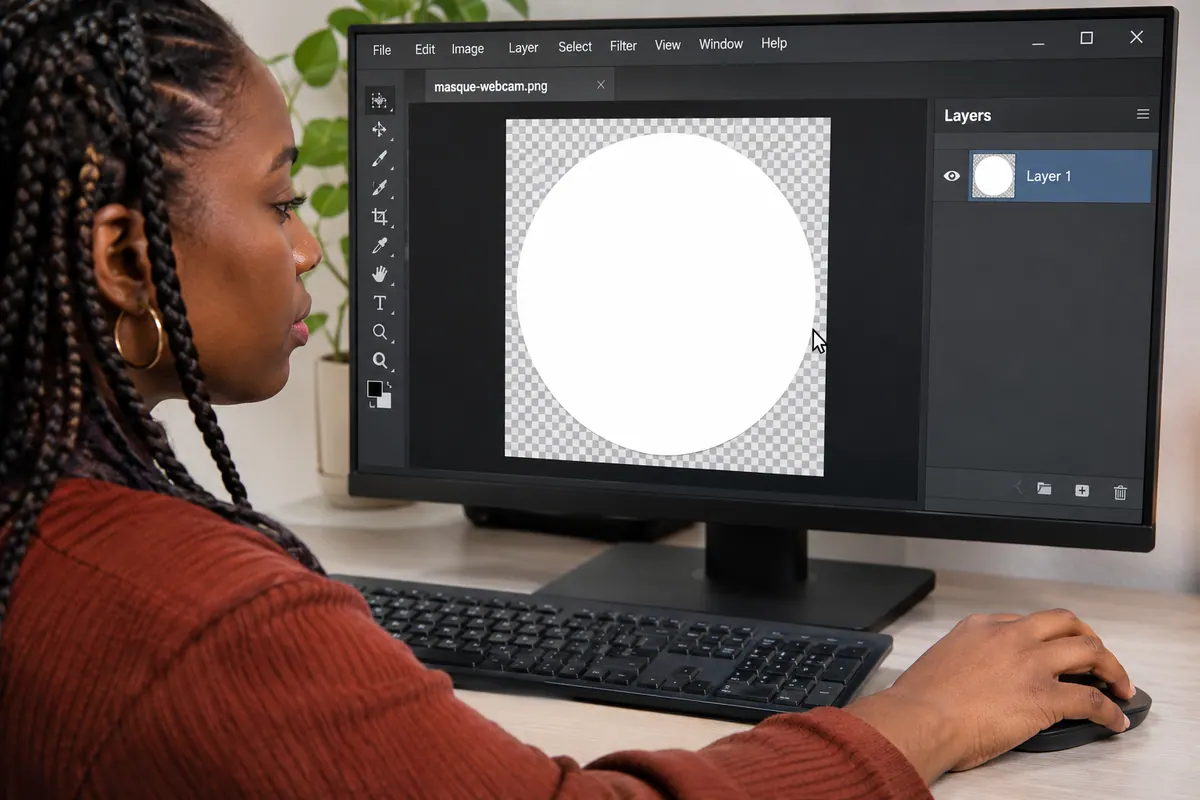
Dans un document carré, créez un disque opaque centré et gardez le reste du calque transparent. Exportez un PNG en conservant cette transparence, puis rouvrez-le pour vérifier les coins. Un disque blanc sur un fond noir opaque n’est pas le même masque : en mode canal alpha, le noir opaque resterait lui aussi visible. La documentation Image Mask/Blend distingue le canal de couleur du canal alpha ; choisissez le mode correspondant à votre fichier.
Cadrez le visage avant de placer la vignette dans un coin du document. Gardez assez de marge pour les mouvements que vous ferez réellement : regarder une note, tourner la tête, parler avec les mains. Si un recadrage est nécessaire pour recentrer le visage, le filtre Rogner / Encadrer peut être placé avant le masque. Le carré n’est pas une obligation pour toute source : l’important est de conserver les proportions du masque et celles de sa transformation dans la scène.
Appliquer le masque au bon niveau de la scène
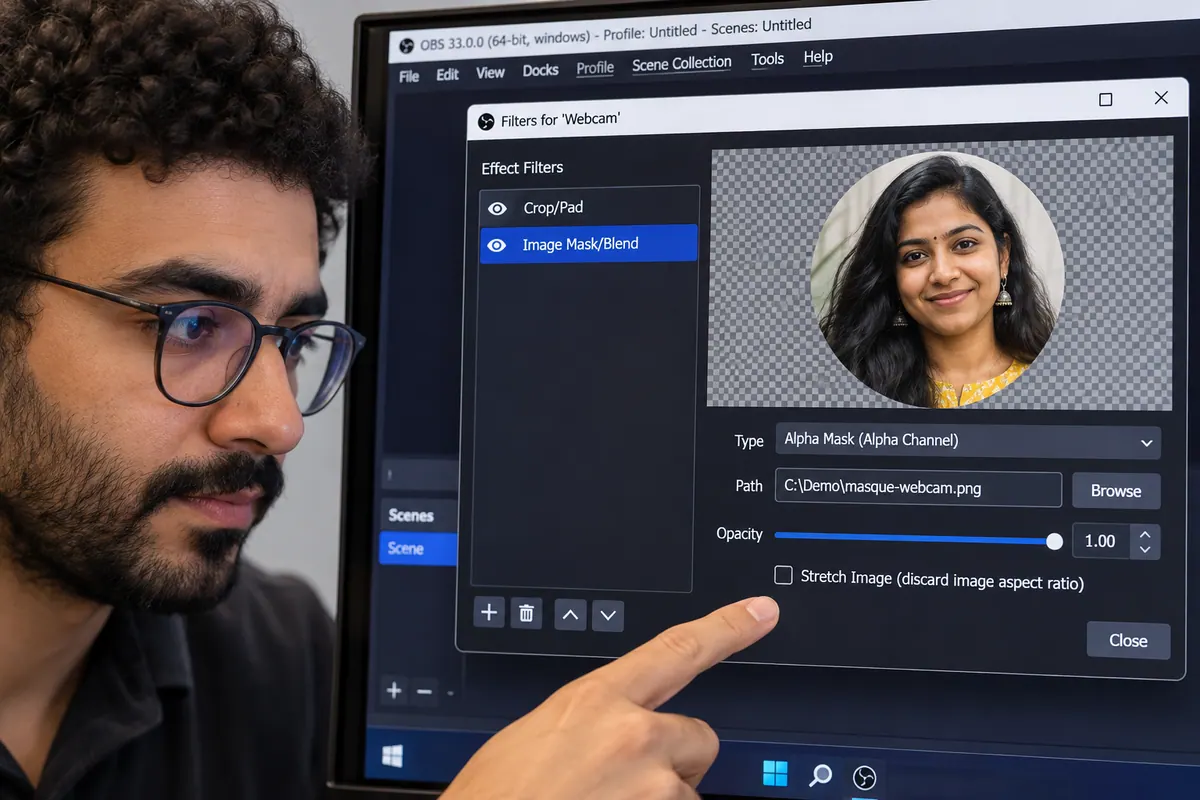
Dans la liste des filtres, placez le recadrage éventuel avant Masque d’image/mélange, puis chargez le PNG et choisissez Masque alpha (canal alpha). Distinguez ce recadrage de celui effectué avec les poignées de la scène : le filtre Rogner / Encadrer agit sur la source elle-même, et donc sur ses réutilisations.
Si vous voulez une version ronde et une version rectangulaire, gardez la caméra d’origine sans ces filtres dans une scène intermédiaire, puis appliquez le recadrage et le masque à cette scène. Réutilisez la scène masquée pour la vignette et la caméra d’origine pour le rectangle.
Si le cercle devient ovale, vérifiez Étirer l’Image dans le filtre et les proportions de l’élément dans la scène. Ne redessinez pas immédiatement le PNG. Si la forme est ronde mais que le visage touche le bord, reprenez le cadrage ou le recadrage en amont du masque. Faites un mouvement à gauche puis à droite pour voir si cette marge suffit.

CRÉER UN PODCAST VIDÉO
Concevez votre émission et organisez la production puis la diffusion de ses épisodes.
Découvrir la formationContrôler les bords et la position en situation
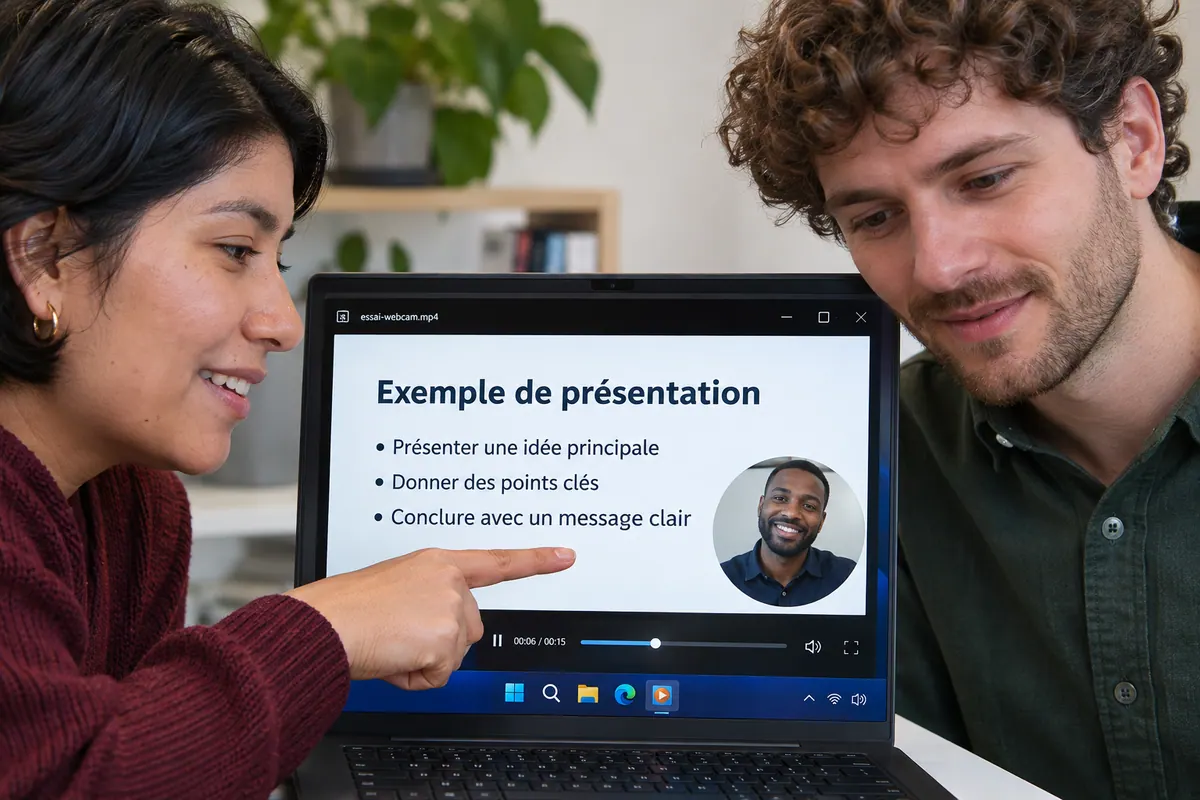
Placez la vignette sur un fond clair, puis sur un fond sombre. Cherchez un carré résiduel, un liseré gênant et une partie du visage qui disparaît pendant les mouvements. Enregistrez à la définition de sortie et relisez en petit : le cercle doit rester lisible sans couvrir une information de la présentation. Le mode Studio aide à préparer sa position avant le passage à l’antenne ; contrôlez aussi toute scène qui partage la source filtrée.
Pour aller plus loin.
Cliquez sur une formation pour découvrir son programme en détail.

RÉUSSIR SES PRISES DE SON
Préparez et enregistrez un son direct intelligible, adapté aux conditions du tournage.
Découvrir la formation
CRÉER UNE CHAÎNE YOUTUBE PROFESSIONNELLE
Construisez votre chaîne et organisez la publication de vos vidéos.
Découvrir la formation
CRÉER DES VIDÉOS POUR LES RÉSEAUX SOCIAUX
Concevez, tournez et montez des vidéos adaptées aux usages des plateformes.
Découvrir la formation