Dans OBS, activez Mode Studio : la disposition standard sépare l’Aperçu, à gauche, et le Programme, à droite. Choisissez et préparez la prochaine scène dans l’Aperçu pendant que le Programme conserve la scène actuelle. Cliquez sur Transition lorsque vous voulez la montrer. Gardez toutefois un œil sur le Programme pendant les réglages : certaines sources sont partagées entre plusieurs scènes et leurs propriétés peuvent avoir un effet ailleurs.
Repérer l’aperçu et le programme
Donnez aux scènes des noms que vous pourrez reconnaître sous pression : Attente, Invitée, Écran partagé. Faites un premier essai avec un carton d’attente au Programme et l’invitée dans l’Aperçu. Choisir une scène à préparer et l’envoyer au public sont deux actions distinctes. Repérez les deux vues avant de toucher aux réglages ; le guide officiel du mode Studio montre leur rôle et celui du bouton de transition.
Préparer puis envoyer une scène
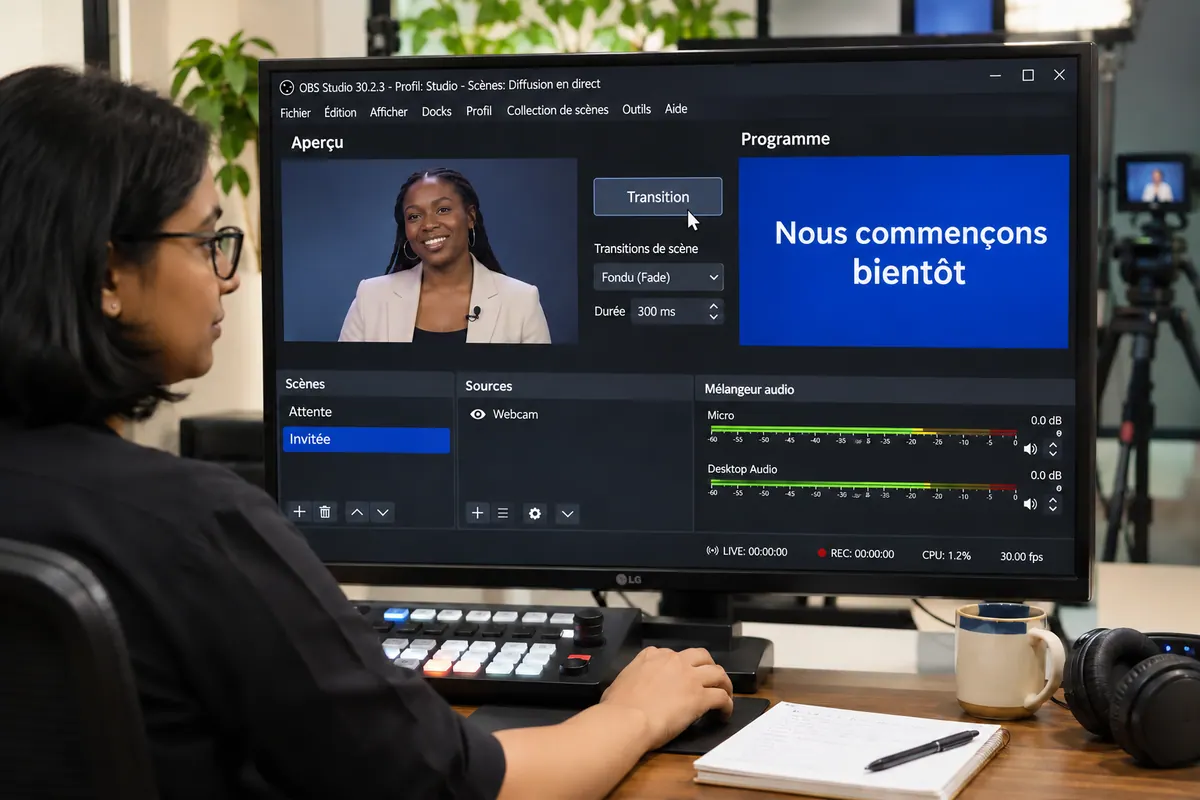
Dans l’Aperçu, vérifiez que la bonne source est présente et que son cadrage convient. Faites les changements de propriétés sensibles avant le direct : si la même source est utilisée dans la scène en cours, son contenu ou ses réglages peuvent aussi affecter le Programme.
Le mode Studio ne crée pas une copie indépendante de tous vos appareils et fichiers. Quand la scène est prête, envoyez-la avec Transition ou une transition rapide préparée. Contrôlez ensuite le Programme et écoutez le son ; une image correcte ne dit pas quels micros restent ouverts.
L’ÉVÉNEMENTIEL AUDIOVISUEL
Préparez une captation et les échanges entre tournage, régie et diffusion en direct.
Découvrir la formationRépéter avec un enregistrement local
Répétez sans diffusion, avec un enregistrement local. Maintenez le carton d’attente au Programme pendant que vous préparez le cadrage de l’invitée, puis lancez la transition. Relisez le fichier : on doit voir l’attente, le passage voulu, puis l’invitée, sans vos hésitations de préparation.
Si une modification apparaît avant la transition, repérez la source partagée concernée. Recommencez avec l’écran partagé et le micro qui serviront réellement. Pour préparer l’ensemble de la régie, suivez la captation multicaméra avec OBS.
Pour aller plus loin.
Cliquez sur une formation pour découvrir son programme en détail.

RÉUSSIR SES PRISES DE SON
Préparez et enregistrez un son direct intelligible, adapté aux conditions du tournage.
Découvrir la formation
CRÉER UN PODCAST VIDÉO
Concevez votre émission et organisez la production puis la diffusion de ses épisodes.
Découvrir la formation
CRÉER UNE CHAÎNE YOUTUBE PROFESSIONNELLE
Construisez votre chaîne et organisez la publication de vos vidéos.
Découvrir la formation