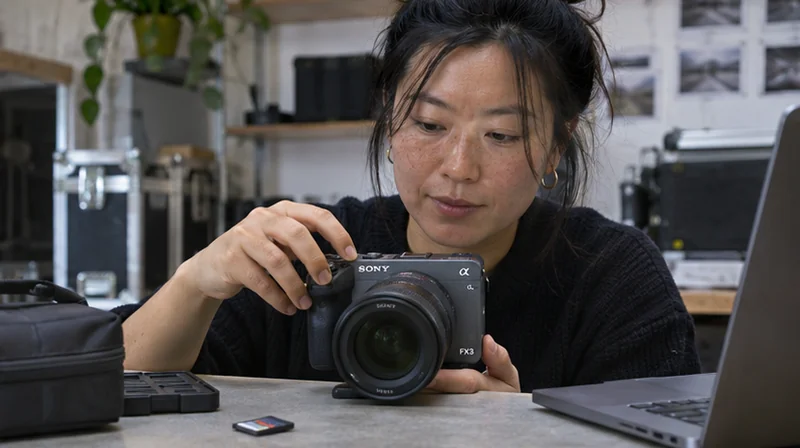
Vérifiez d’abord si le boîtier porte la référence ILME-FX3 ou ILME-FX3A, puis téléchargez le fichier sur la page Sony de ce modèle. Les deux fichiers portent le nom BODYDATA.DAT. Pour l’ILME-FX3 en version 2.02 ou antérieure, Sony demande de passer par 2.04 ou 2.05 avant la version 7.02.
Vérifier le modèle et la version avant de télécharger
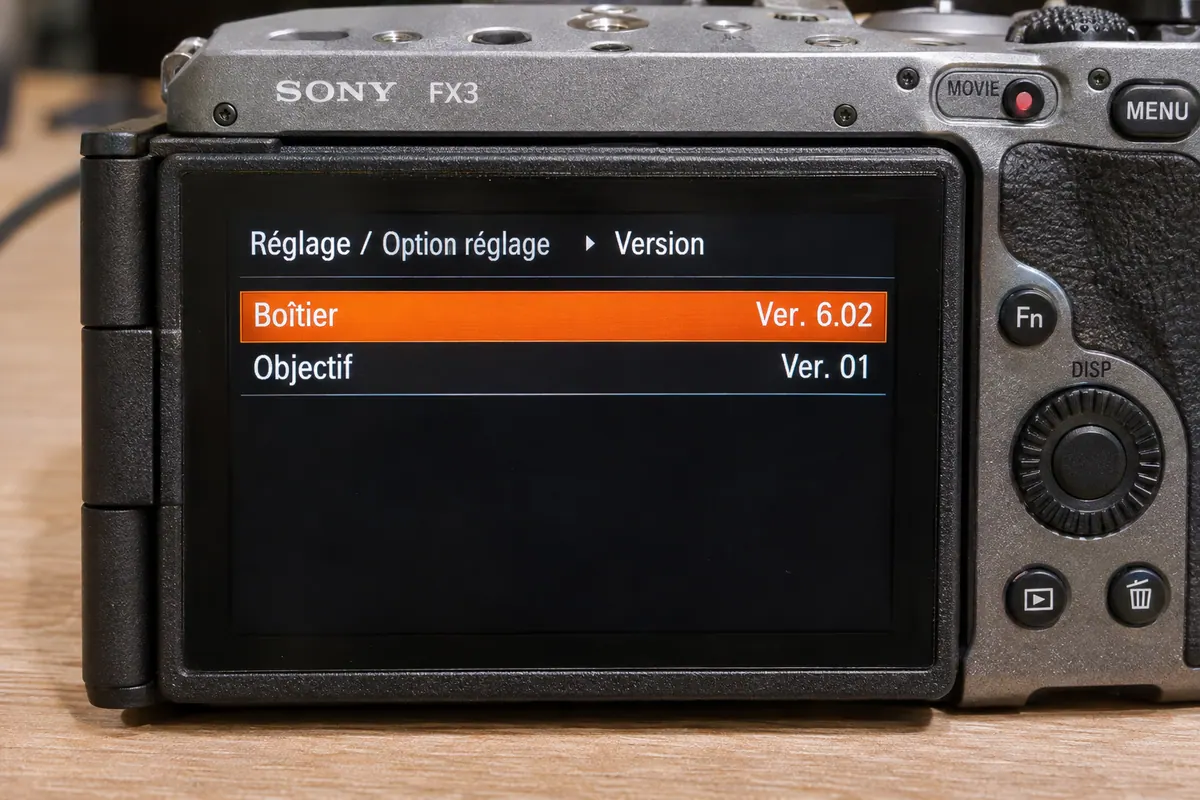
Relevez la référence sur le boîtier et la version dans Réglage > Option réglage > Version. Suivez les instructions de téléchargement pour cette référence, notamment les versions intermédiaires. Les pages consultées documentent la 7.02 pour le FX3 et la 2.02 pour le FX3A. Relisez les prérequis au moment de télécharger. Sony recommande notamment de réenregistrer les LUT utilisateur présentes sous 6.00 ou 6.01 avant de passer à la branche 7. Menu Version du FX3 · Mise à jour officielle ILME-FX3 · Mise à jour officielle ILME-FX3A
Installer le fichier depuis la fente 1
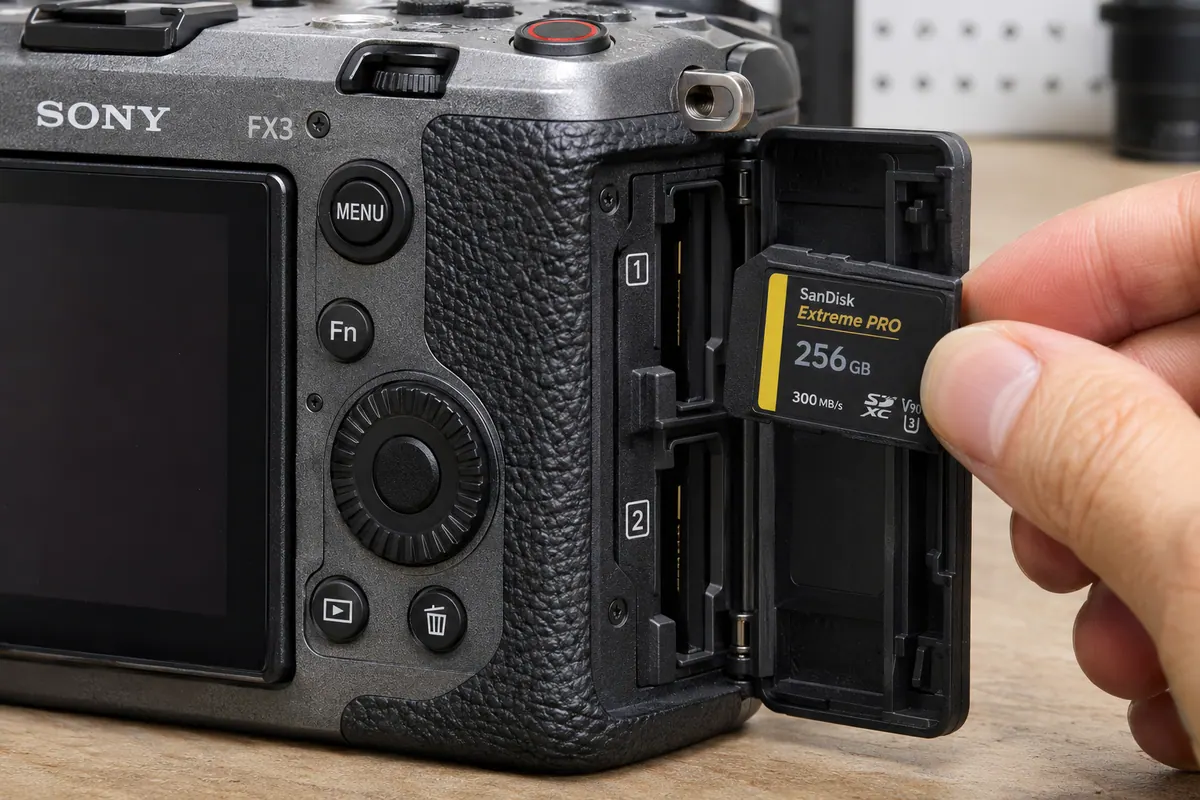
Si votre ILME-FX3 est en version 2.02 ou antérieure, installez d’abord la version 2.04 ou 2.05 depuis un ordinateur. Sony fournit l’utilitaire pour Windows et macOS dans les archives de la version 3.00. Arrêtez-vous après l’étape 2.04 ou 2.05, contrôlez le numéro sur le boîtier, puis poursuivez avec le fichier 7.02 sur carte. Ordre de mise à jour et accès aux utilitaires Sony
Sauvegardez les fichiers de la carte avant de la formater dans le boîtier. Copiez un seul BODYDATA.DAT à la racine de la carte, puis placez-la dans la fente 1. Utilisez une NP-FZ100 complètement chargée, ouvrez Version > Boîtier, puis choisissez Mise à jour logicielle et confirmez le numéro de destination. Laissez le boîtier terminer et redémarrer, même si l’écran s’éteint ou que le témoin d’accès clignote. Pendant l’installation, gardez la carte et la batterie en place.

MAÎTRISER SA CAMÉRA
Comprenez les réglages de votre caméra pour choisir une image adaptée à votre scène.
Découvrir la formationContrôler la version et refaire votre essai de tournage
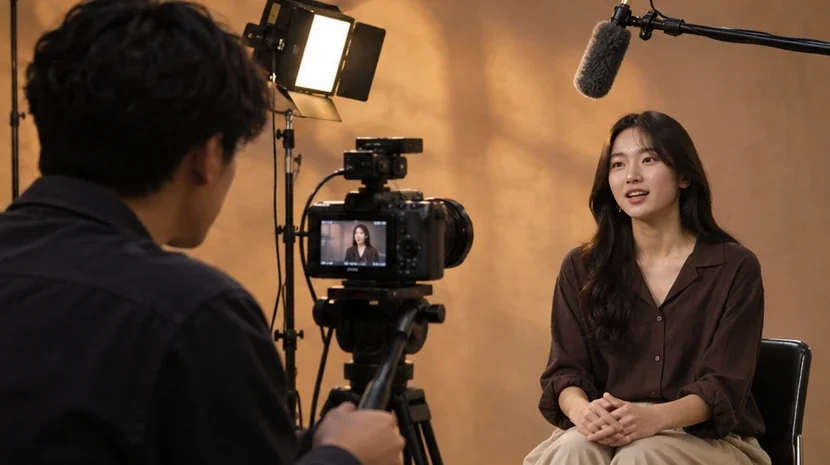
Après redémarrage, revenez dans Version > Boîtier et comparez le numéro à celui du fichier installé. Préparez ensuite la carte, l’optique, le format et la cadence du tournage. Enregistrez une phrase et un geste, puis relisez ce fichier au poste prévu. Retrouvez les canaux audio et les fonctions que vous utiliserez, comme la LUT d’affichage, le timecode ou la sortie externe. Pour une fonction ajoutée par la mise à jour, vérifiez ses conditions avant de préparer toute l’équipe. Activer l’angle d’obturation sur le FX3.
Pour aller plus loin.
Cliquez sur une formation pour découvrir son programme en détail.

DEVENIR CHEF OPÉRATEUR
Reliez cadre, lumière et direction de la photographie dans une séquence de fiction.
Découvrir la formation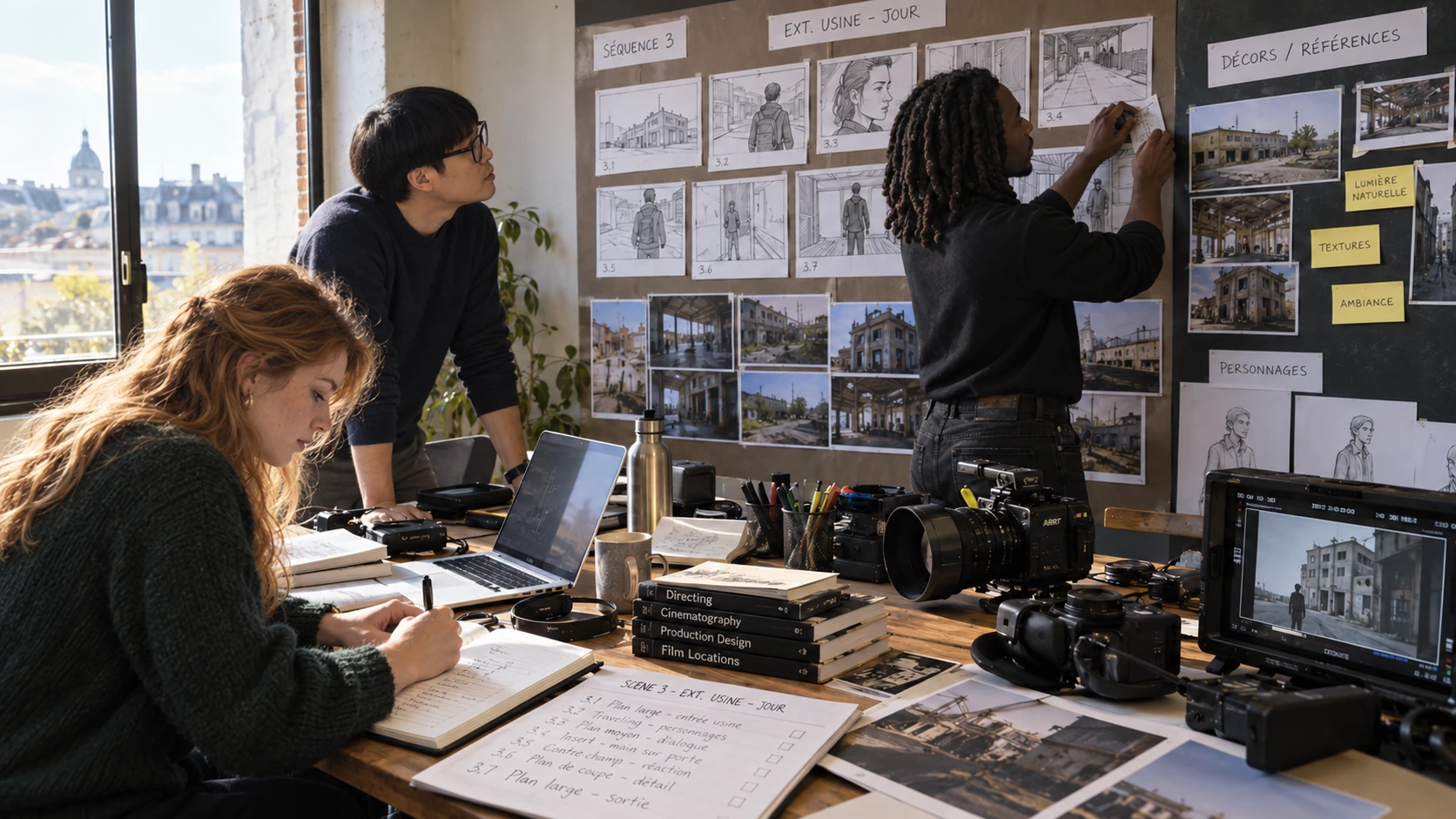
PRÉPARER UN TOURNAGE DE A À Z
Transformez votre scénario en documents de préparation utiles à l’équipe.
Découvrir la formation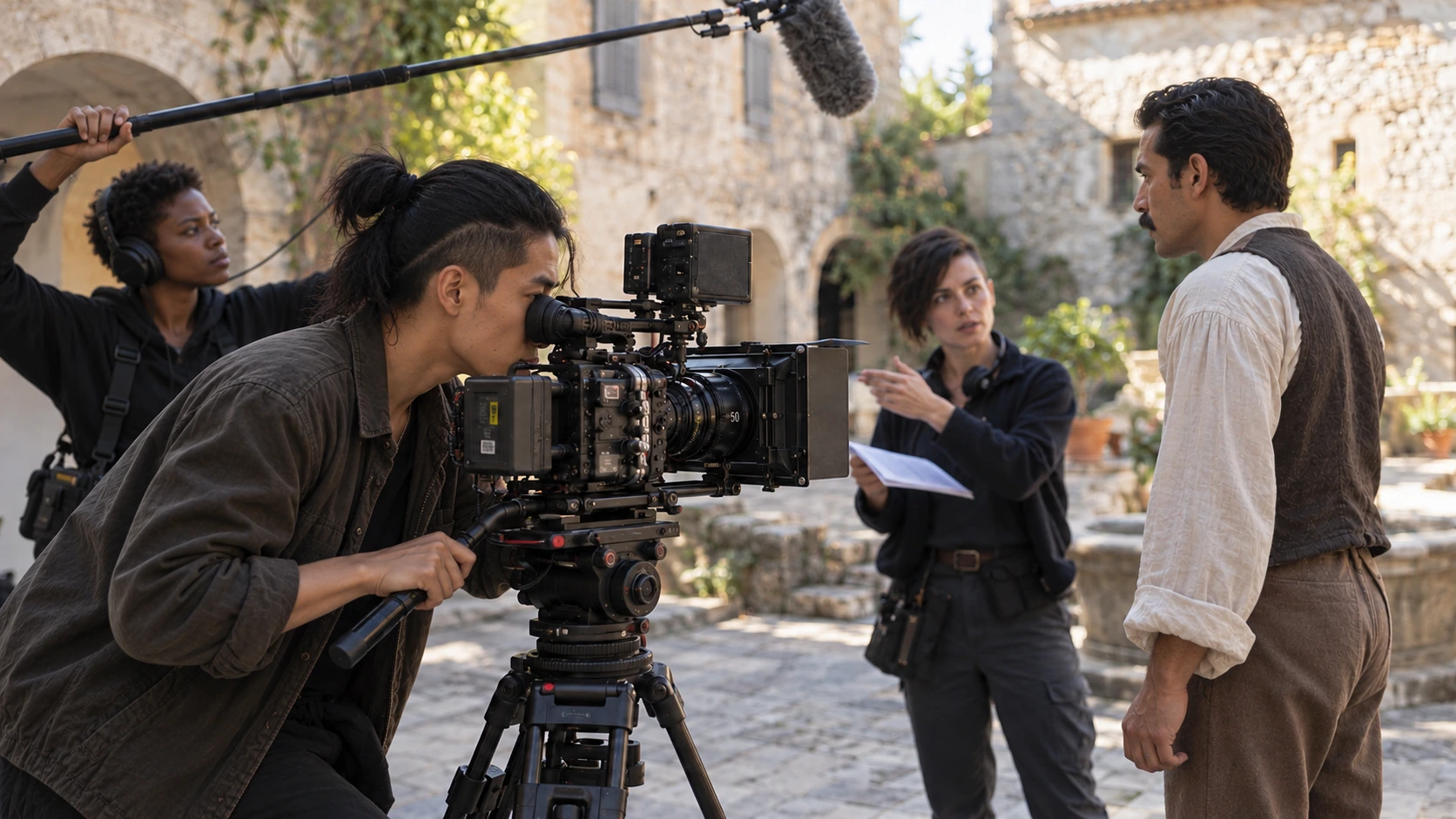
TRAVAILLER SUR UN PLATEAU DE CINÉMA
Comprenez les rôles, les codes et l’organisation d’une équipe de tournage.
Découvrir la formation