Rangez les photos dans un dossier de travail, dans leur ordre de prise de vue et avec une numérotation régulière. Dans Media Storage, ouvrez le menu du panneau → Frame Display Mode → Sequence, puis importez la séquence dans le Media Pool. Elle doit apparaître comme un clip, plutôt que comme des centaines de photos indépendantes. Par clic droit → Clip Attributes → Video, vérifiez Video Frame Rate avant le montage. À 25 i/s, 250 photos affichées une fois chacune donnent 10 secondes.
Préparer une série régulière et réversible
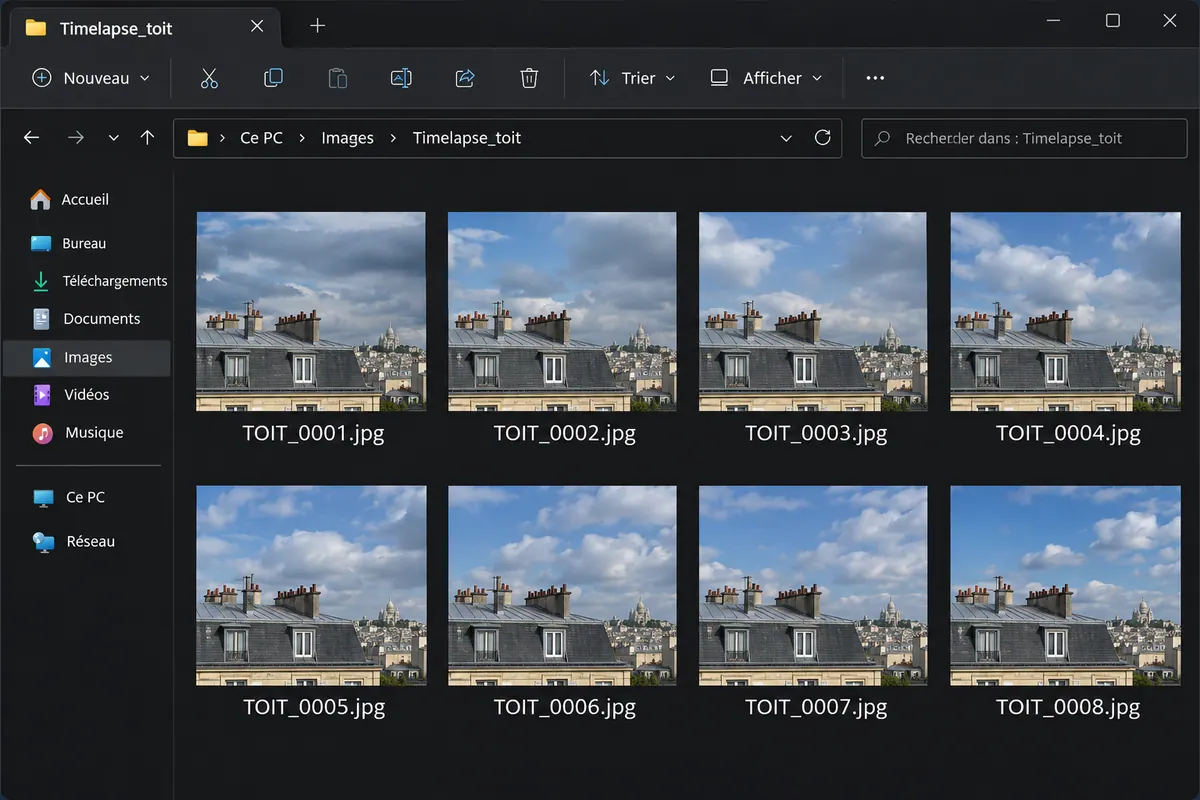
Travaillez sur une copie de la série et gardez les originaux. Des noms comme TOIT_0001.jpg, TOIT_0002.jpg et TOIT_0003.jpg rendent l’ordre facile à vérifier. Repérez les numéros absents avant de renommer : un trou peut séparer la série à l’import. Renuméroter ne recrée pas l’instant manquant ; sur une voiture qui traverse le cadre, le déplacement peut encore faire un saut. Notez les absences pour pouvoir revenir à la prise de vue.
Pour une série RAW, appliquez une base de développement cohérente puis exportez les images dans un format compatible avec votre version de Resolve. Gardez la même taille et le même cadrage sur tout le lot. Une variation volontaire de lumière, comme le passage du jour à la nuit, peut rester dans la séquence.
Interpréter le clip à la bonne cadence
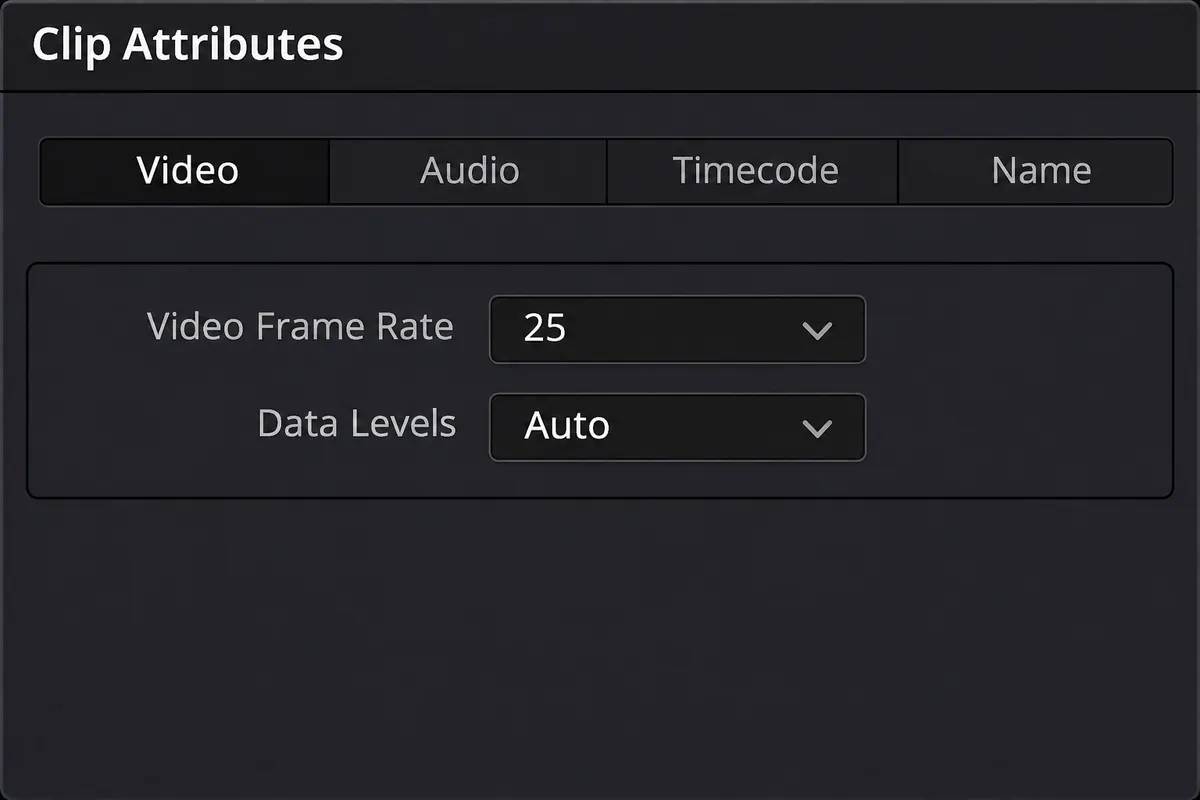
Dans le menu Frame Display Mode de Media Storage, choisissez Sequence pour regrouper les fichiers numérotés. Le mode Auto laisse notamment les JPG comme images individuelles ; ce n’est donc pas le bon choix si vous voulez une seule séquence JPG. Après l’import, ouvrez Clip Attributes → Video → Video Frame Rate sur le clip du Media Pool. Cette cadence détermine combien de photos sont lues par seconde : 200 photos à 25 i/s durent 8 secondes. Pour changer ensuite cette durée, ajustez la vitesse du clip et vérifiez les mouvements obtenus ; cela n’ajoute pas de nouveaux instants à la série.

APPRENDRE DAVINCI RESOLVE
Apprenez le montage, la couleur, le son et la livraison dans DaVinci Resolve.
Découvrir la formationRepérer le scintillement avant le rendu
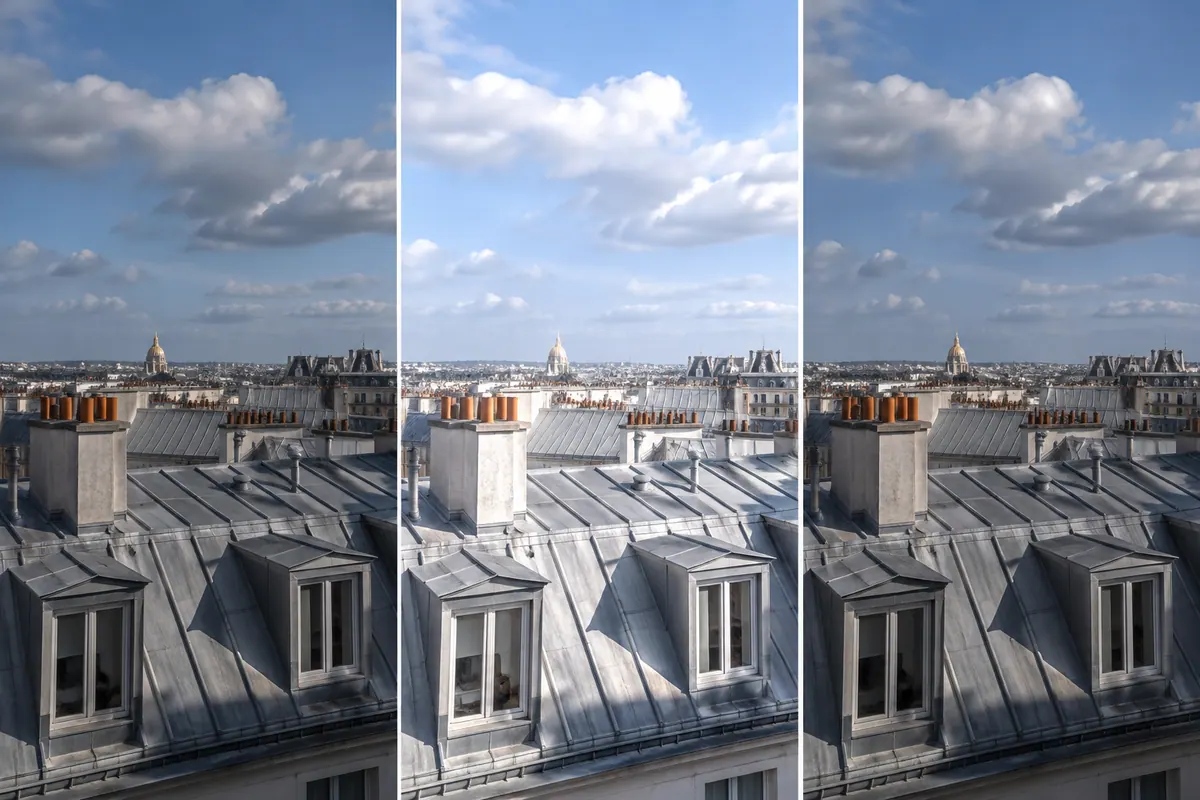
Lisez le timelapse, puis arrêtez-vous sur le premier défaut visible. Comparez les photos voisines : une seule image trop claire, un décalage du cadre et une photo manquante n’appellent pas la même correction. Une évolution régulière du jour vers la nuit peut servir le film ; une alternance clair/sombre sans changement de scène produit plutôt un scintillement. Si une photo isolée a reçu un développement différent, reprenez ce développement sur la copie de travail. Un scintillement répété demande un traitement adapté, pas une simple correction progressive de luminosité. Exportez d’abord quelques secondes et relisez-les avant de traiter toute la série.
Pour aller plus loin.
Cliquez sur une formation pour découvrir son programme en détail.

DÉVELOPPER SON STYLE VISUEL
Construisez une identité visuelle à partir des choix que vous faites dans vos films.
Découvrir la formation
CRÉER DES VIDÉOS POUR LES RÉSEAUX SOCIAUX
Concevez, tournez et montez des vidéos adaptées aux usages des plateformes.
Découvrir la formation
MAÎTRISER SA CAMÉRA
Comprenez les réglages de votre caméra pour choisir une image adaptée à votre scène.
Découvrir la formation