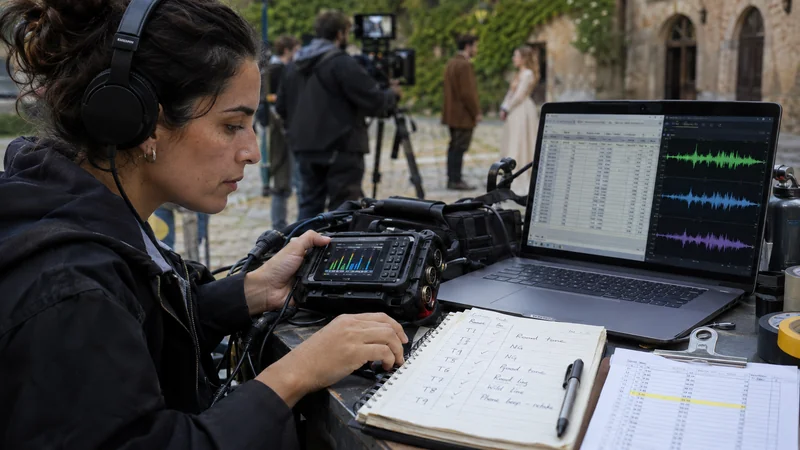
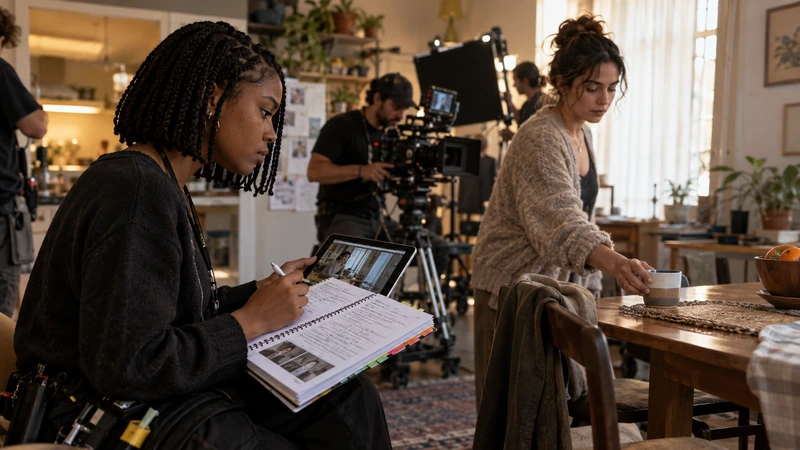
Pour identifier vos prises sur le Zoom F6, saisissez le code partagé par le clap, la scripte et le rapport son dans REC → Metadata → Scene Name → User Name → Edit, après avoir choisi le mode User Name. Contrôlez ensuite le nom d’une prise test avant de commencer la scène.
Choisir une convention que l’équipe peut relire
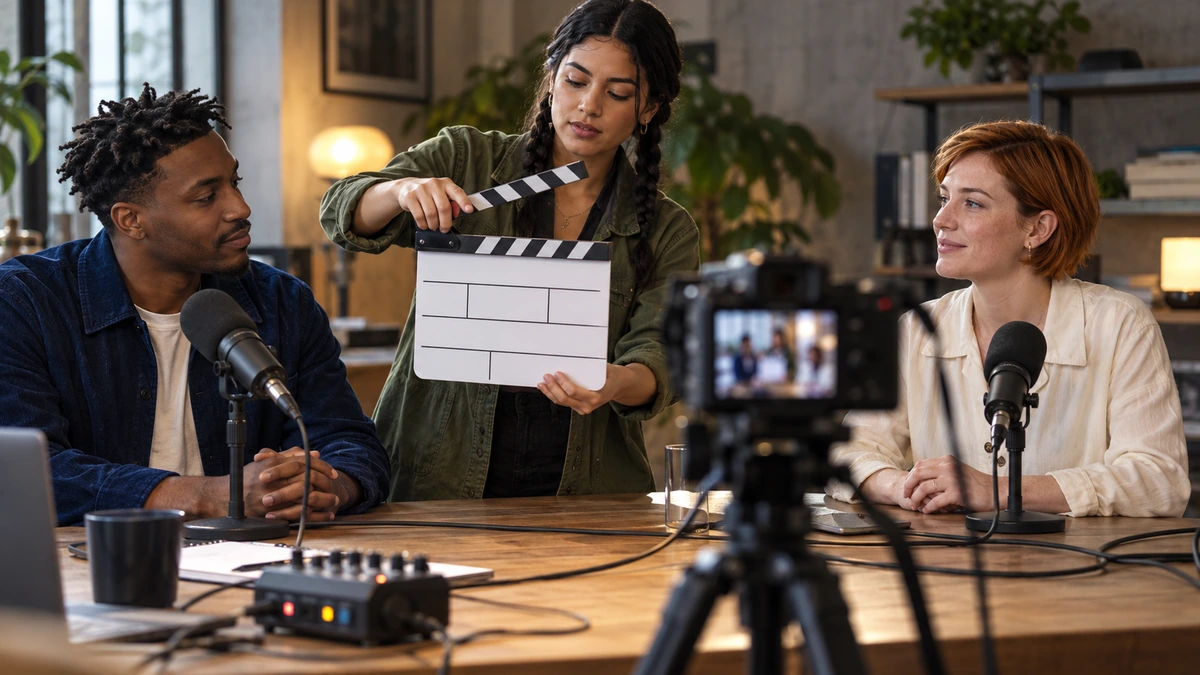
Pour préparer une scène fictive SC012A, inscrivez ce même code sur le clap et le rapport. Dans Scene Name → Mode, choisissez User Name, puis entrez SC012A dans User Name → Edit. Le manuel du F6, p. 48–50, décrit aussi les modes Date et Current Folder.
Date utilise la date comme scène. Current Folder reprend le dossier courant et son incrémentation change aussi le dossier de destination, avec création au besoin. Choisissez ce dernier mode si cette organisation correspond aux dossiers attendus au montage. Vérifiez le dossier de la prochaine prise après un changement.
Changer d’identifiant avant de tourner la scène suivante
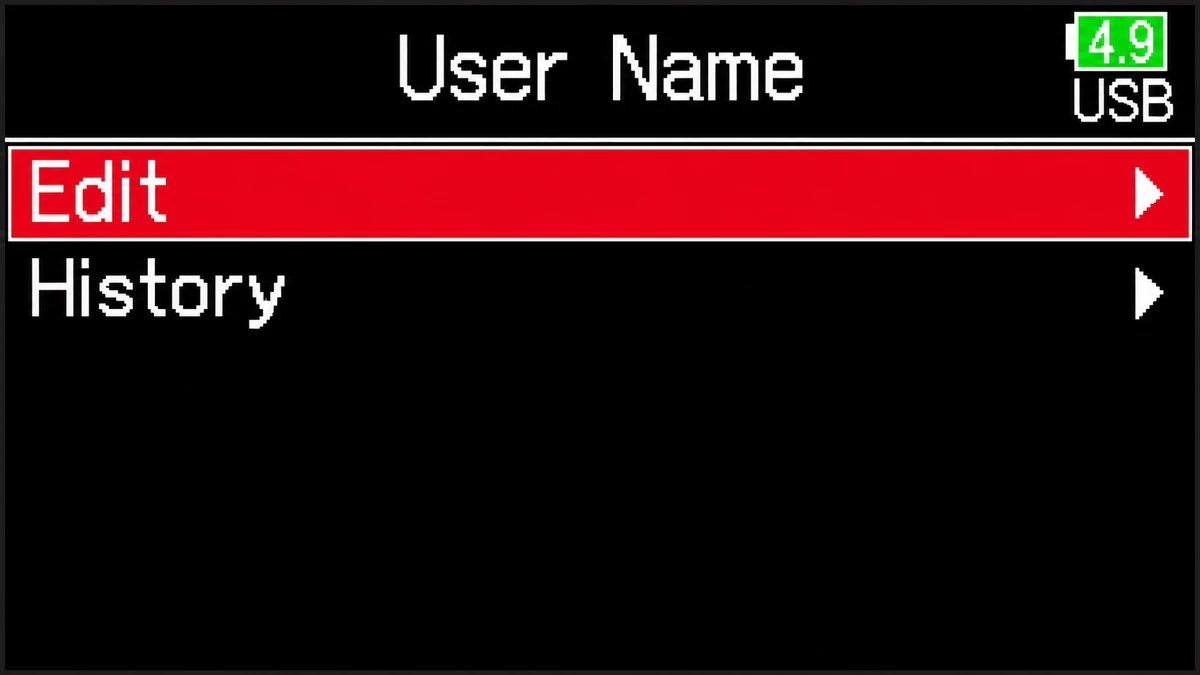
Enregistrez deux courtes prises en annonçant "scène douze A, prise un", puis le numéro réellement prévu pour la suivante. Notez le nom produit par le F6. Au passage à SC013, modifiez User Name avant REC. Les noms de scène et de prise doivent rester cohérents avec ce qui a été annoncé.
Pour revenir à SC012A, utilisez User Name → History, puis relisez le code rappelé. Convenez d’un signe dans le rapport pour les essais et les reprises à retenir. Si vous nommez aussi les pistes Perche et Cravate avec Track Name, ces noms identifient les sources sonores dans leurs métadonnées. Ils servent à une autre étape de lecture que le code de scène.

RÉUSSIR SES PRISES DE SON
Préparez et enregistrez un son direct intelligible, adapté aux conditions du tournage.
Découvrir la formationContrôler les noms dans les fichiers livrés
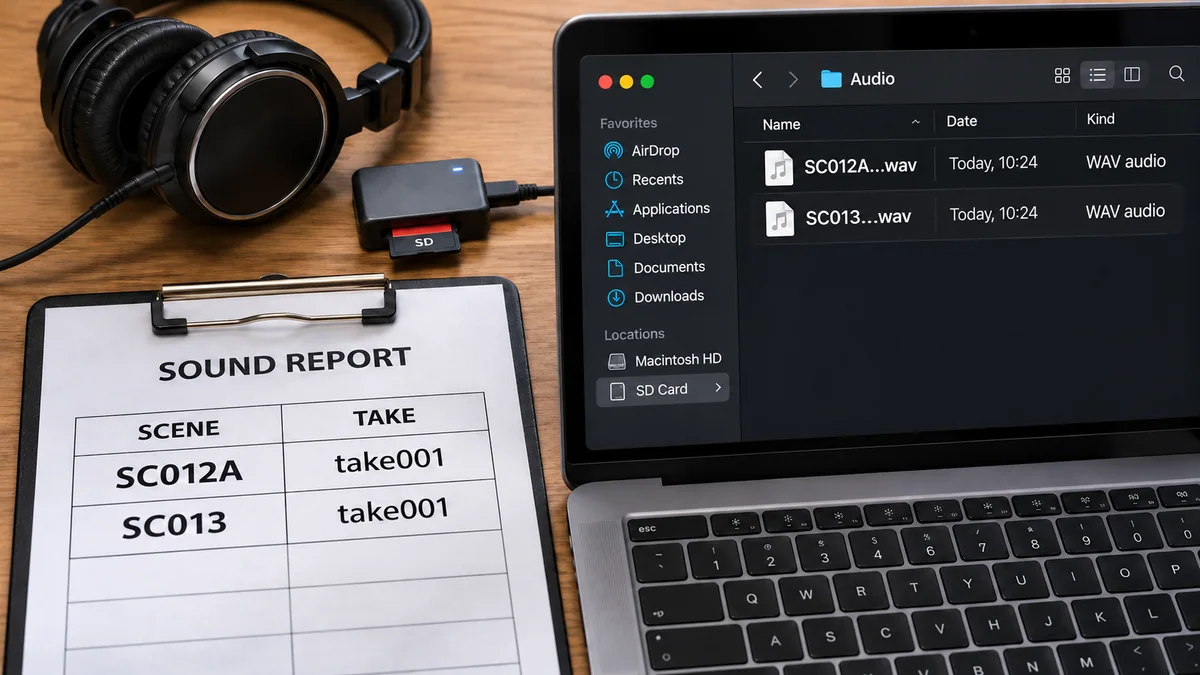
Copiez les fichiers des deux scènes dans un dossier de vérification. Ouvrez un fichier SC012A et un fichier SC013, écoutez l’annonce et comparez le nom avec le clap et le rapport. Dans un logiciel qui lit les métadonnées BWF/iXML, contrôlez aussi les champs de scène et de prise.
En cas d’écart, relevez ensemble le nom original, la scène et la prise réellement annoncées. Transmettez cette correspondance avec les rushes et gardez les originaux identifiables lors de la copie. Le monteur pourra ainsi retrouver la bonne voix même si une annonce ou une saisie a été corrigée après coup.
Pour aller plus loin.
Cliquez sur une formation pour découvrir son programme en détail.
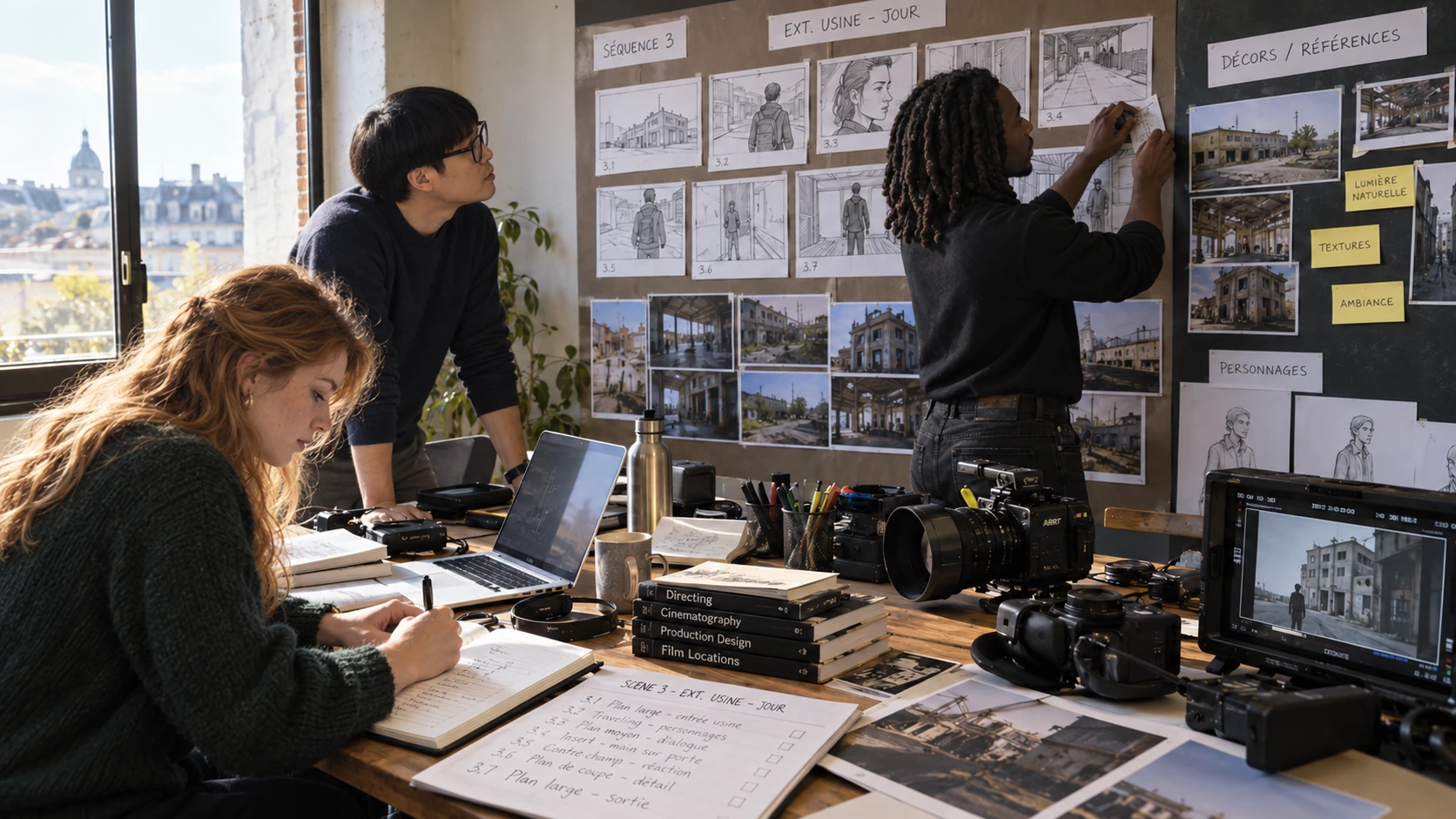
PRÉPARER UN TOURNAGE DE A À Z
Transformez votre scénario en documents de préparation utiles à l’équipe.
Découvrir la formation
MIXER LE SON AVEC FAIRLIGHT
Travaillez le montage et le mixage audio de votre film dans Fairlight.
Découvrir la formation
RÉALISER SON PREMIER FILM
Reliez les étapes de votre premier film, de l’idée à sa diffusion.
Découvrir la formation