Dans OBS Studio, ouvrez Paramètres > Sortie et choisissez Vidéo Matroska (.mkv) comme format d’enregistrement. Utilisez des codecs compatibles MP4, par exemple H.264 pour l’image et AAC pour le son. Après la capture, sélectionnez le .mkv dans Fichier > Convertir des enregistrements, puis cliquez sur Convertir pour créer un .mp4 sans réencoder. Vous pouvez garder le MKV comme original.
Enregistrer dans un format qui résiste mieux à une interruption

Pour une démonstration difficile à refaire, choisissez Vidéo Matroska (.mkv) dans Paramètres → Sortie et vérifiez le dossier d’enregistrement. Un MP4 standard doit être finalisé à l’arrêt et peut devenir inutilisable après un plantage. Le MKV permet généralement de relire les données déjà écrites. Pour le parcours MP4 de ce guide, préparez un court essai en H.264 avec AAC, puis testez son import dans votre montage avant la prise complète.
Si vous avez déjà un logiciel de montage qui accepte le MKV et lit toutes vos pistes, vous pouvez travailler avec ce fichier. Depuis OBS 30.2, MP4 hybride est une autre option pour enregistrer directement en MP4 avec une meilleure résistance aux interruptions qu’en MP4 standard. Faites un essai dans votre logiciel de montage avec le format et les pistes que vous comptez utiliser. Formats audio et vidéo dans OBS · Fonctionnement du MP4 hybride
Convertir le conteneur et vérifier les pistes audio
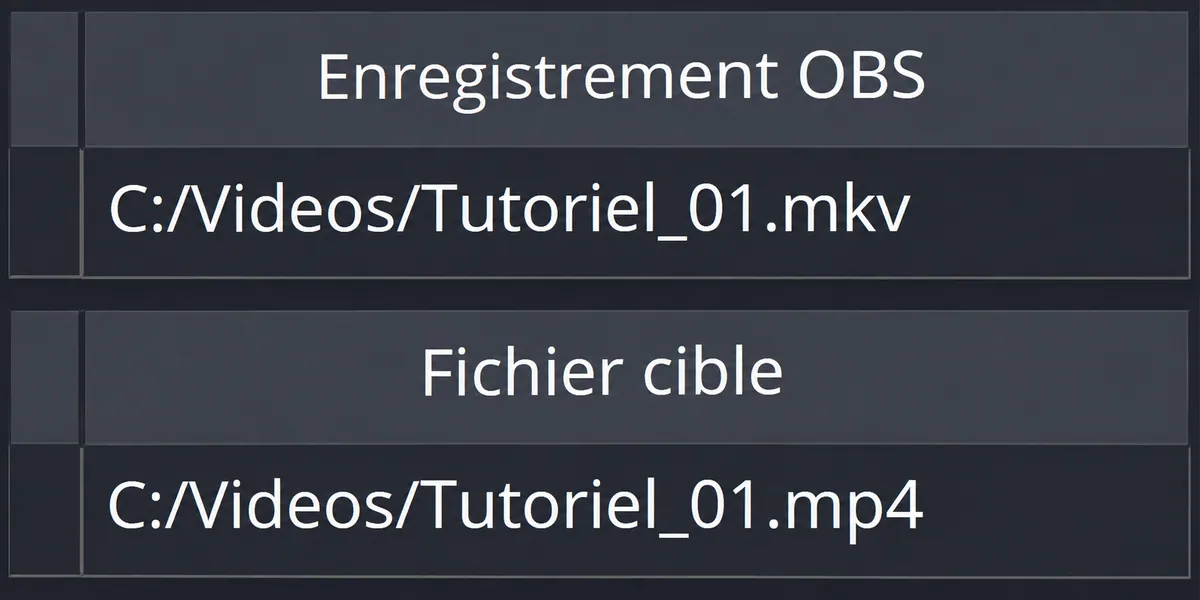
Les colonnes Enregistrement OBS et Fichier cible sont montrées ici en deux détails agrandis. Dans Convertir des enregistrements, ajoutez Tutoriel_01.mkv sous Enregistrement OBS. Vérifiez le chemin proposé sous Fichier cible, par exemple Tutoriel_01.mp4, puis lancez la conversion. Cette opération, appelée remux, transporte les flux vers un autre conteneur. Elle ne réduit ni la résolution ni le débit d’encodage. Renommer le suffixe .mkv en .mp4 ne fait pas cette opération.
Le remux conserve les codecs de départ. Une vidéo ProRes reste donc en ProRes. Pour la monter, gardez le MKV si votre logiciel le lit, ou utilisez un conteneur MOV si les pistes audio sont compatibles avec ce conteneur, par exemple en AAC ou PCM. Si la livraison exige un MP4, réencodez la vidéo dans un codec compatible, comme H.264. Combinaisons de codecs et conteneurs dans OBS
Si le MKV contient des pistes audio séparées, importez le MP4 dans le logiciel de montage pour vérifier qu’elles sont toujours disponibles. Un lecteur peut lire une seule piste par défaut, même si le fichier en contient plusieurs. Si le montage refuse le fichier converti ou une de ses pistes, vérifiez aussi les codecs acceptés par le logiciel. Réglages d’enregistrement et conversion dans OBS

CRÉER UNE CHAÎNE YOUTUBE PROFESSIONNELLE
Construisez votre chaîne et organisez la publication de vos vidéos.
Découvrir la formationContrôler un fichier après un plantage
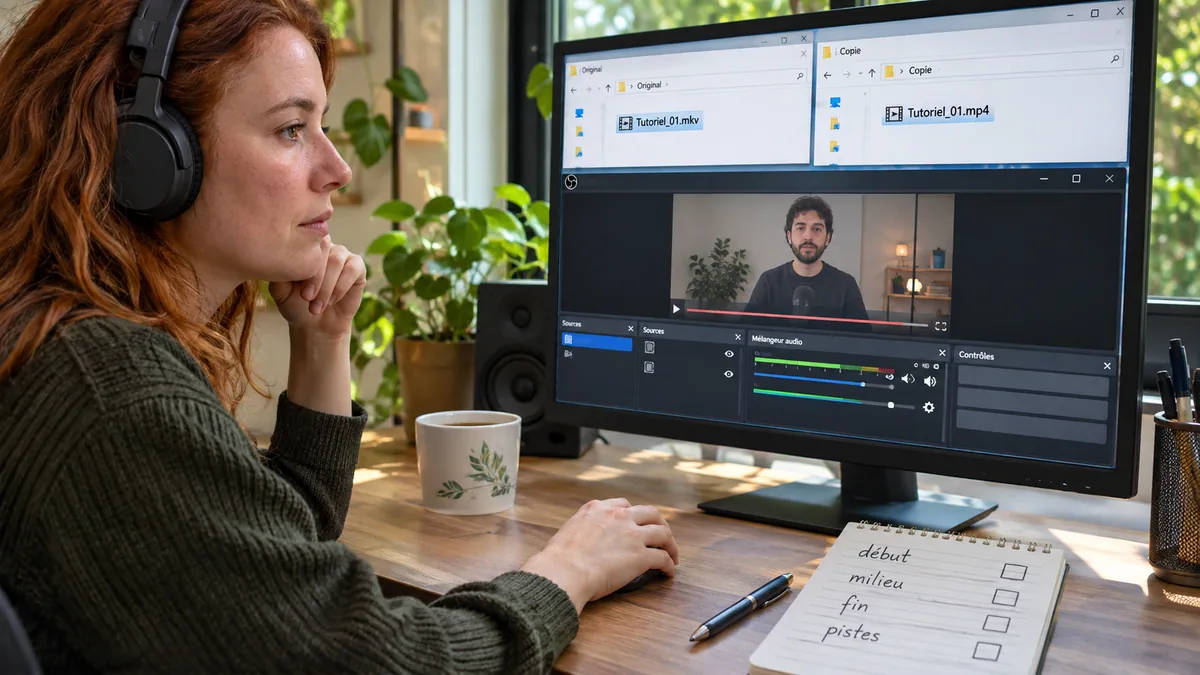
Après l’arrêt complet d’OBS, gardez une copie intacte du MKV original. Ouvrez-le et notez jusqu’où l’image et le son restent lisibles. Convertissez vers un autre fichier, puis comparez le début, un passage central et les dernières secondes lisibles. Vérifiez également la présence des pistes nécessaires et une phrase près de la fin. Le remux peut rendre la capture plus facile à monter, il ne recrée pas les images ou le son jamais écrits avant le plantage.
Avant la prochaine prise, faites un court essai d’enregistrement d’écran dans OBS et importez le fichier dans votre logiciel. Vous saurez si vous pouvez monter le MKV directement ou si le passage par MP4 vous est utile.
Pour aller plus loin.
Cliquez sur une formation pour découvrir son programme en détail.

FILMER AVEC SON SMARTPHONE
Cadrez, éclairez, enregistrez le son et montez un film avec votre smartphone.
Découvrir la formation
APPRENDRE DAVINCI RESOLVE
Apprenez le montage, la couleur, le son et la livraison dans DaVinci Resolve.
Découvrir la formation
RÉUSSIR SES PRISES DE SON
Préparez et enregistrez un son direct intelligible, adapté aux conditions du tournage.
Découvrir la formation