Sélectionnez le deuxième des deux plans voisins, puis choisissez Edit → Swap Clips Towards Left. Il passe avant le premier sans que vous ayez à reconstruire la paire sur une piste libre. Depuis le premier plan, Swap Clips Towards Right fait l’inverse. Relisez ensuite les raccords et les sons associés : permuter les images change aussi ce que leur succession raconte.
Choisir les deux plans à permuter

Vérifiez que les plans sont adjacents. Vous avez par exemple un regard vers la rue, puis un bus qui repart ; pour montrer le départ avant la réaction, sélectionnez le bus et échangez-le vers la gauche. Repérez avant le geste son audio lié et les éléments superposés qui dépendent de l’ancien ordre, comme un carton ou un effet sonore.
Faites d’abord l’essai dans une copie avec deux plans de durées différentes. Vérifiez que l’ensemble occupe toujours la durée prévue et qu’aucun trou ou chevauchement inattendu n’apparaît autour de la paire. Vous pourrez ensuite décider si la réaction gagne à arriver plus tôt, plutôt que de confondre un nouvel ordre avec une simple coupe plus courte.
Permuter avec la commande ou le raccourci
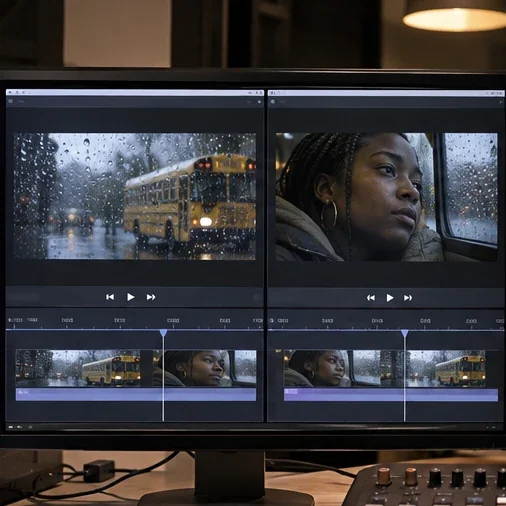
Le raccourci par défaut vers la gauche est Maj + Commande + virgule sur Mac, ou Maj + Ctrl + virgule sous Windows. Pour la droite, remplacez la virgule par un point. Si votre clavier ou vos raccourcis personnalisés rendent la combinaison ambiguë, utilisez Edit → Swap Clips Towards Left/Right. Le guide du montage de DaVinci Resolve 20, page 41 imprimée, montre cette permutation.
Dans une séquence dense, commencez par une paire simple. La même commande accepte plusieurs clips sélectionnés ; ils doivent former le groupe que vous voulez réellement déplacer. Contrôlez les limites de la sélection et les raccords de part et d’autre avant d’étendre le geste à une scène entière.

APPRENDRE DAVINCI RESOLVE
Apprenez le montage, la couleur, le son et la livraison dans DaVinci Resolve.
Découvrir la formationRevoir le raccord et les éléments liés
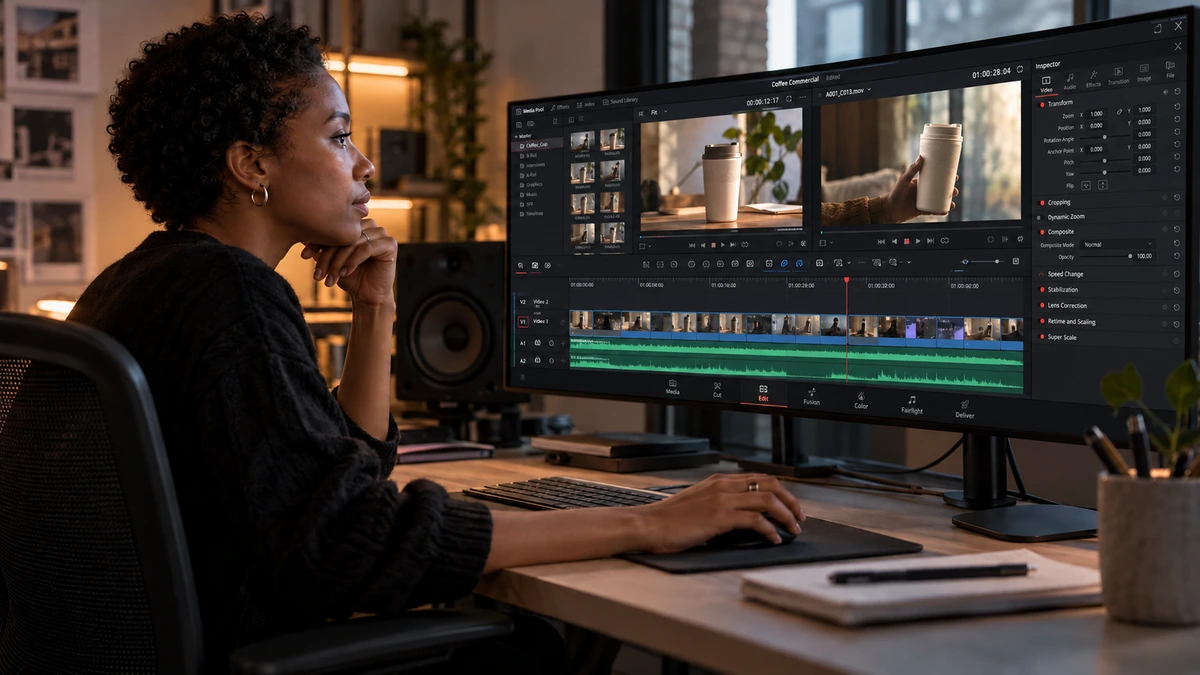
Reprenez la lecture un plan avant et un plan après la paire. Un regard peut devenir une réaction au lieu d’annoncer ce qui suit. Vérifiez aussi les fondus, le son lié, les décalages de dialogue et les titres qui dépendaient de l’ancienne position. Une musique dont l’accent tombait sur le regard peut maintenant souligner le départ du bus : écoutez si ce nouveau sens vous convient.
Quand l’ordre fonctionne, ajustez seulement le moment du raccord avec les outils et raccourcis de trim dans Resolve. Gardez une version de comparaison pour revoir l’intention initiale si la nouvelle succession paraît moins claire.
Pour aller plus loin.
Cliquez sur une formation pour découvrir son programme en détail.

MAÎTRISER LE LANGAGE DU CINÉMA
Comprenez comment les choix de cadre, de son et de montage font raconter une scène.
Découvrir la formation
RÉALISER SON PREMIER FILM
Reliez les étapes de votre premier film, de l’idée à sa diffusion.
Découvrir la formation
MAÎTRISER LA MISE EN SCÈNE
Traduisez une intention de récit en choix d’espace, de point de vue et de mise en scène.
Découvrir la formation