Pour faire une première animation 3D dans Blender, commencez par un objet simple dont le déplacement raconte une action. Vous devez pouvoir reconnaître la pose de départ, le changement et l’arrivée. Le réalisme des matériaux peut attendre : la première réussite est un mouvement lisible dans une caméra choisie.
Cet atelier propose un cube qui hésite puis franchit une ligne en trois secondes. Vous préparerez une scène, quelques images clés et un rendu à partir de Blender 4.5 LTS. Il s’agit d’un exercice à réaliser, sans film de démonstration déjà produit ni temps de calcul annoncé. Le parcours est distinct du montage de prises de vue dans le séquenceur vidéo.
Préparer une scène qui raconte une seule action
Créez un fichier et gardez une géométrie volontairement simple : un cube, un sol et une ligne matérialisée par une bande plate. Nommez les objets pour les reconnaître. Placez le cube au-dessus du sol sans le traverser, puis vérifiez la scène depuis une vue de côté et une vue de dessus.
L’histoire tient en une phrase : le cube s’approche, hésite et traverse. Vous pouvez lui donner une intention par le rythme et l’orientation, sans visage ni squelette. Évitez d’ajouter une simulation physique pour ce premier essai : elle introduirait d’autres paramètres alors que vous cherchez à comprendre les poses et le temps.
Blender est un logiciel libre ; consultez le manuel correspondant à votre version. La ressource pédagogique officielle sur les images clés présente justement l’animation d’objets primitifs. Les commandes ci-dessous prennent 4.5 LTS comme repère documentaire, sans supposer que toutes les versions futures conserveront exactement les mêmes réglages par défaut.
Définir la durée et les poses importantes
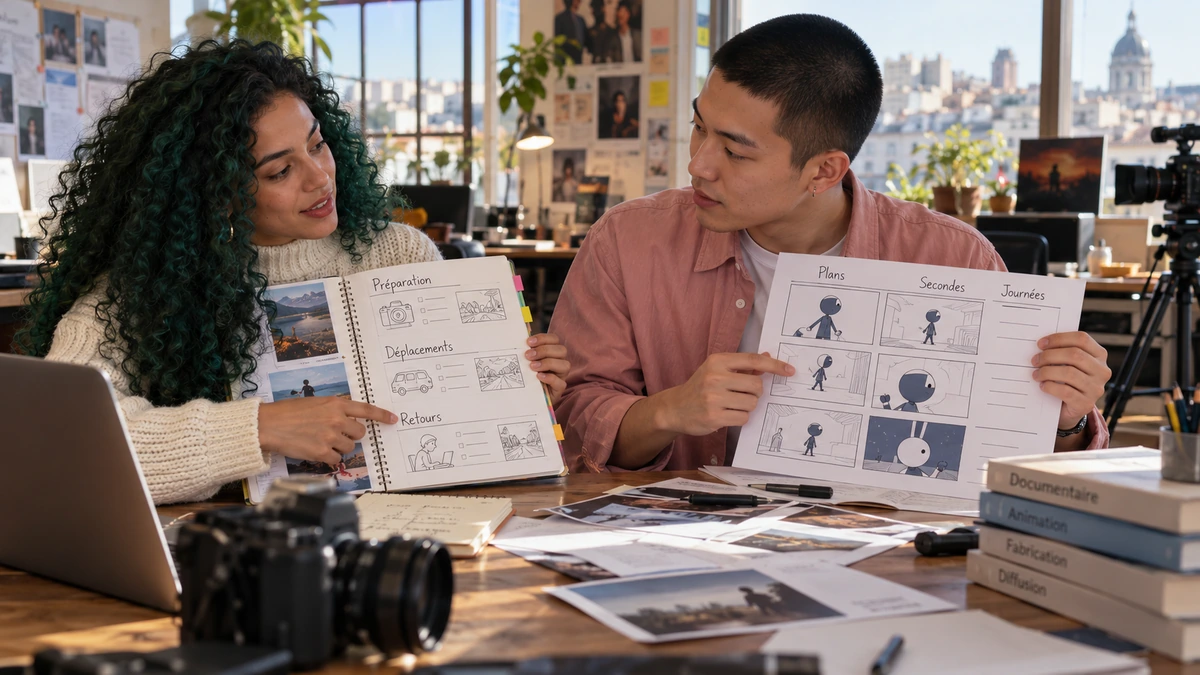
Choisissez une lecture à 24 images par seconde et une plage allant de l’image 1 à l’image 72 incluse. Vous obtenez 72 images affichées, soit trois secondes. Le déplacement entre deux poses dépend de leurs images de placement ; la durée du fichier dépend de toute la plage rendue. Gardez ces deux notions séparées.
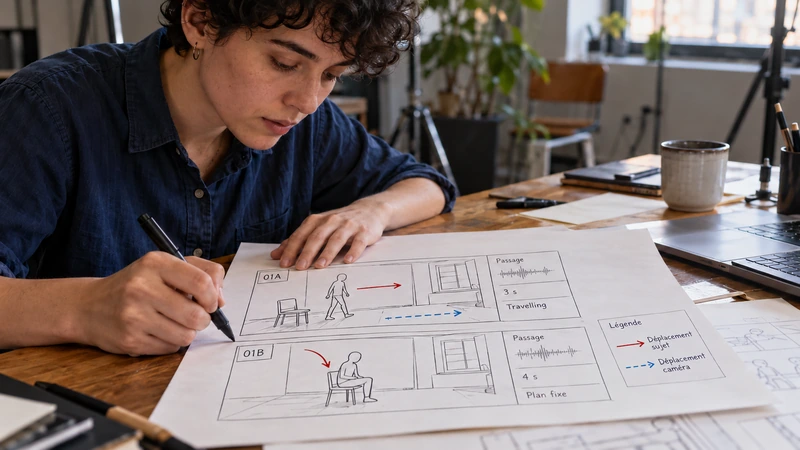
Décidez des poses avant de les enregistrer. Le cube est d’abord immobile à gauche de la ligne. Il s’approche, recule légèrement, puis la franchit et s’arrête. Dessinez cinq silhouettes très simples, avec une flèche indiquant chaque déplacement. Le guide storyboard sans savoir dessiner peut vous aider à rendre cette préparation lisible.
Ne changez pas tout en même temps. Pour le premier passage, animez la position sur un seul axe, avec une hauteur constante. Vous pourrez ensuite ajouter une légère rotation pour orienter le cube. Un mouvement simple dont vous comprenez chaque valeur vous apprendra davantage qu’un déplacement complexe obtenu en déplaçant plusieurs objets au hasard.
Enregistrer les images clés sur les bonnes propriétés
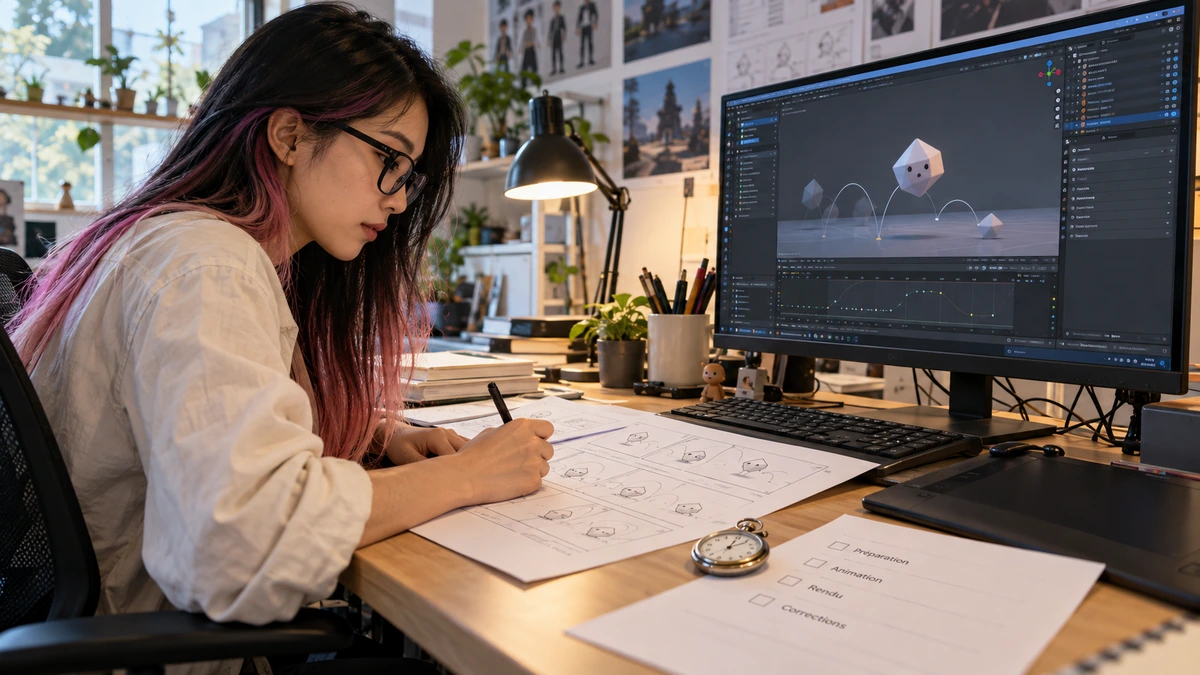
À l’image de départ, sélectionnez le cube et insérez une image clé de position. Vous pouvez utiliser le menu contextuel de la propriété Location dans le panneau de transformation pour enregistrer explicitement la bonne donnée. Cela évite de dépendre d’un ensemble de propriétés ou d’une préférence de clavier que vous n’avez pas encore identifiée.
Déplacez ensuite la tête de lecture, modifiez la position et insérez une nouvelle clé sur la même propriété. La documentation Blender des images clés décrit l’insertion depuis les propriétés et les éditeurs. Vérifiez la présence des clés dans la timeline ou le Dope Sheet, puis revenez à la première image pour constater que le départ existe toujours.
Si le cube reste au nouvel emplacement partout, vous avez peut-être modifié une valeur sans enregistrer la pose précédente. Si une propriété change sans que vous le souhaitiez, examinez les clés déjà présentes et l’enregistrement automatique. Pour l’atelier, gardez une insertion manuelle explicite ; vous comprendrez mieux ce qui a été mémorisé et à quel instant.
MAÎTRISER LE LANGAGE DU CINÉMA
Comprenez comment les choix de cadre, de son et de montage font raconter une scène.
Découvrir la formationDonner un rythme au déplacement
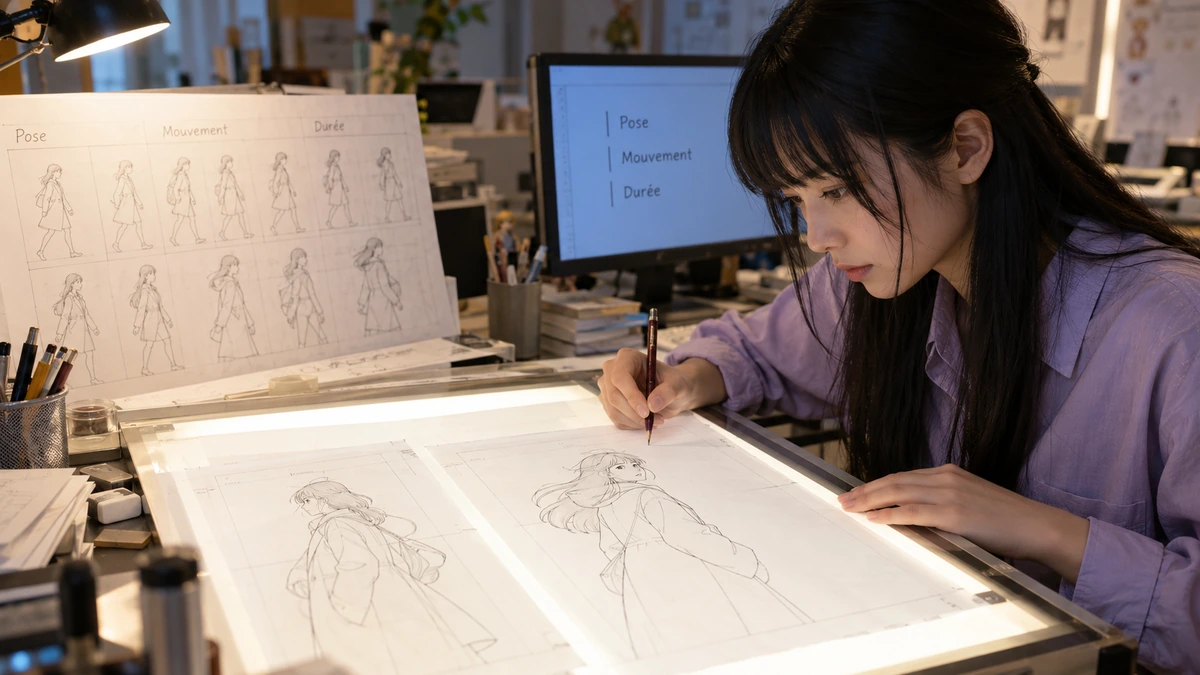
Blender calcule les positions intermédiaires selon l’interpolation entre les clés. Deux mêmes positions placées à des dates différentes ne produisent donc pas le même mouvement. La présentation officielle de l’interpolation distingue notamment interpolation constante, linéaire et Bézier.
Commencez avec un déplacement linéaire pour comprendre les distances et les durées. Préparez ensuite une variante où l’approche ralentit avant l’hésitation. Vous pourrez examiner les courbes dans le Graph Editor. Ne supposez pas qu’une courbe plus douce est toujours meilleure : une hésitation peut demander un arrêt net, tandis qu’une arrivée doit peut-être ralentir.
Regardez toute l’action à sa cadence de lecture. Si le cube traverse la ligne trop lentement ou semble repartir involontairement, vérifiez les clés et les éventuels dépassements des courbes. Une prévisualisation qui saute des images ne constitue pas non plus une preuve du rythme final ; utilisez un rendu de contrôle lorsque vous serez prêt à juger précisément la durée.
Construire les trois secondes de l’atelier
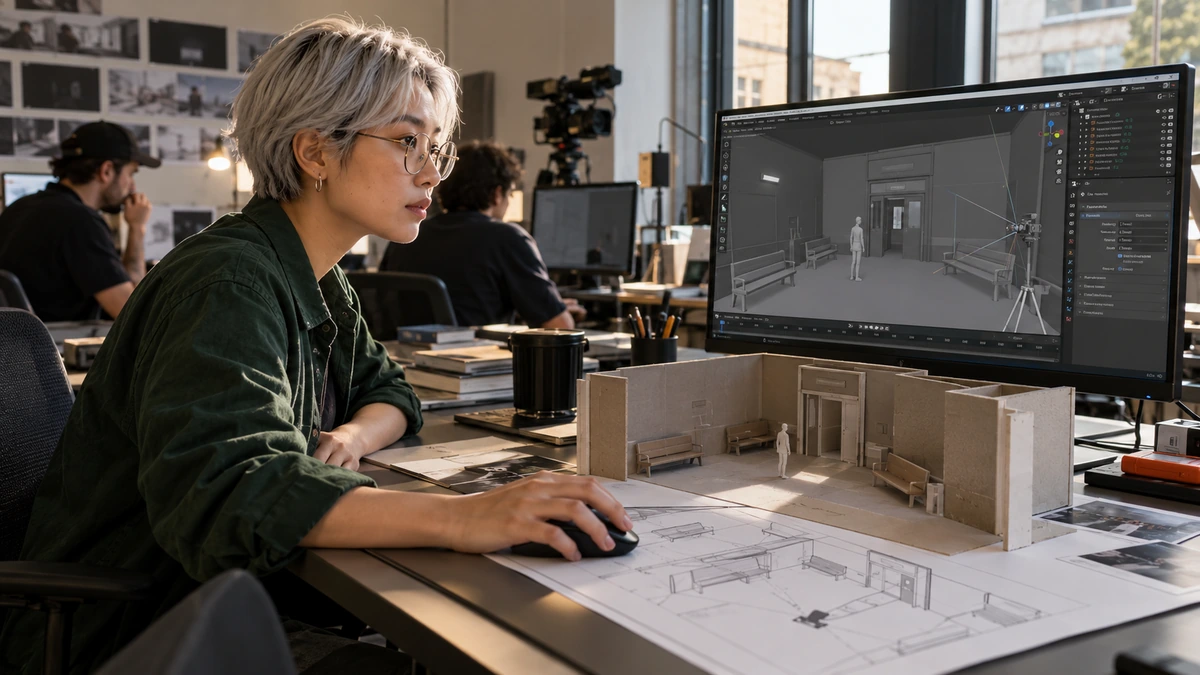
Voici une proposition de poses pour un exercice à fabriquer, pas une animation déjà rendue. Les valeurs horizontales sont exprimées dans les unités de la scène. Placez la ligne au voisinage de X = 0 et adaptez l’échelle pour que le cube et sa traversée restent visibles.
| Image | Position X proposée | Fonction |
|---|---|---|
| 1 | −3 | Installer le cube à distance |
| 19 | −1 | S’approcher de la ligne |
| 31 | −1,4 | Marquer un petit recul |
| 55 | 2 | Franchir la ligne |
| 72 | 2 | Conserver une arrivée lisible |
La dernière pose identique ne garantit pas à elle seule un arrêt sans dérive entre les clés : examinez l’interpolation et la courbe. Vous pouvez rendre le segment d’arrêt constant ou ajuster les poignées selon le mouvement voulu. Vérifiez aussi que le cube ne passe pas sous le sol et que sa taille reste stable.
Préparez deux versions : une traversée régulière et une traversée avec recul. Demandez à une personne ce que l’objet semble faire sans lui annoncer l’hésitation. Si elle ne la perçoit pas, modifiez le recul ou sa durée. Vous travaillez une intention visible, pas une simulation réaliste obligatoire.
Choisir la caméra et préparer un rendu lisible
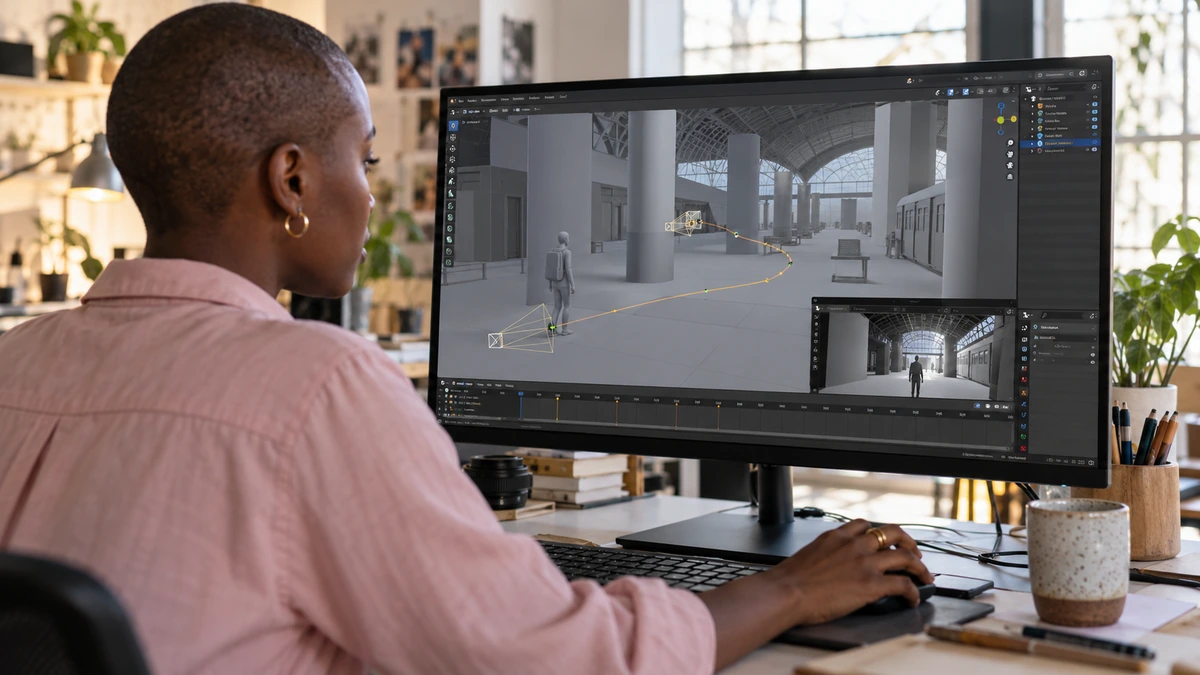
Placez une caméra qui montre le départ, la ligne et l’arrivée. Vérifiez la caméra active et regardez à travers elle ; la vue libre dans laquelle vous déplacez les objets n’est pas automatiquement celle qui sera rendue. Préparez une lumière et un fond simples qui séparent le cube du sol.
Rendez d’abord une image au début, au milieu et à la fin. Vérifiez cadrage et éclairage avant de lancer les 72 images. Les paramètres de sortie Blender permettent notamment une séquence d’images numérotées. Conservez un dossier dédié et une plage correcte ; assembler ensuite ces images à 24 images par seconde doit donner trois secondes de lecture.
Pour développer la mise en scène et la construction d’une action, découvrez Maîtriser le langage du cinéma. Ces principes nourrissent votre animation, sans constituer une formation Blender dédiée. Votre prochaine scène peut reprendre le même cube en ne changeant qu’un choix : point de vue, distance ou rythme.
Nourrissez votre regard.
Les Incontournables
Choisissez un film à découvrir pour nourrir votre regard et vos idées.
Trouver un filmPour aller plus loin.
Trois formations pour approfondir votre pratique.
RÉALISER SON PREMIER FILM
Reliez les étapes de votre premier film, de l’idée à sa diffusion.
Découvrir la formation
APPRENDRE DAVINCI RESOLVE
Apprenez le montage, la couleur, le son et la livraison dans DaVinci Resolve.
Découvrir la formation
DÉVELOPPER SON STYLE VISUEL
Construisez une identité visuelle à partir des choix que vous faites dans vos films.
Découvrir la formation