Pour débuter dans Fusion, construisez une composition à deux sources : une vidéo en fond et une seconde image en incrustation. Un nœud Merge les superpose ; un nœud Transform permet de déplacer seulement l’image ajoutée. Cette petite composition explique les connexions dont vous aurez besoin dans beaucoup d’effets plus ambitieux.
Vous n’avez pas besoin de commencer par la 3D ou par une longue liste de nœuds. Prenez un plan court et une photographie que vous avez le droit d’utiliser. Le résultat attendu est simple : la vidéo reste en plein écran, tandis que la photo apparaît plus petite dans un coin, sans déplacer le fond. Vous pourrez vérifier chaque étape à l’image.
Préparer deux sources faciles à reconnaître

Choisissez un plan de quelques secondes avec peu de mouvements et une image très différente : par exemple une table filmée et une photographie du lieu préparé. Cette différence vous aide à savoir immédiatement quelle branche vous regardez. Évitez pour ce premier essai un fichier complexe ou une image dont les bords transparents demandent déjà un traitement.
Dans la page Montage, placez votre vidéo dans une timeline. Sélectionnez ce plan, puis ouvrez la page Fusion. Le montage de départ relie normalement MediaIn1 à MediaOut1 : le premier représente l’image qui entre, le second le résultat envoyé vers la timeline. Votre plan doit déjà être visible avant tout ajout.
Placez la photo dans la bibliothèque de médias, puis faites-la glisser dans la zone des nœuds Fusion pour créer une seconde source. Vous obtenez deux images d’entrée. Les numéros ne définissent pas leur rôle : c’est leur connexion au Merge qui décidera laquelle est devant l’autre.
Lire le trajet entre une source et la sortie
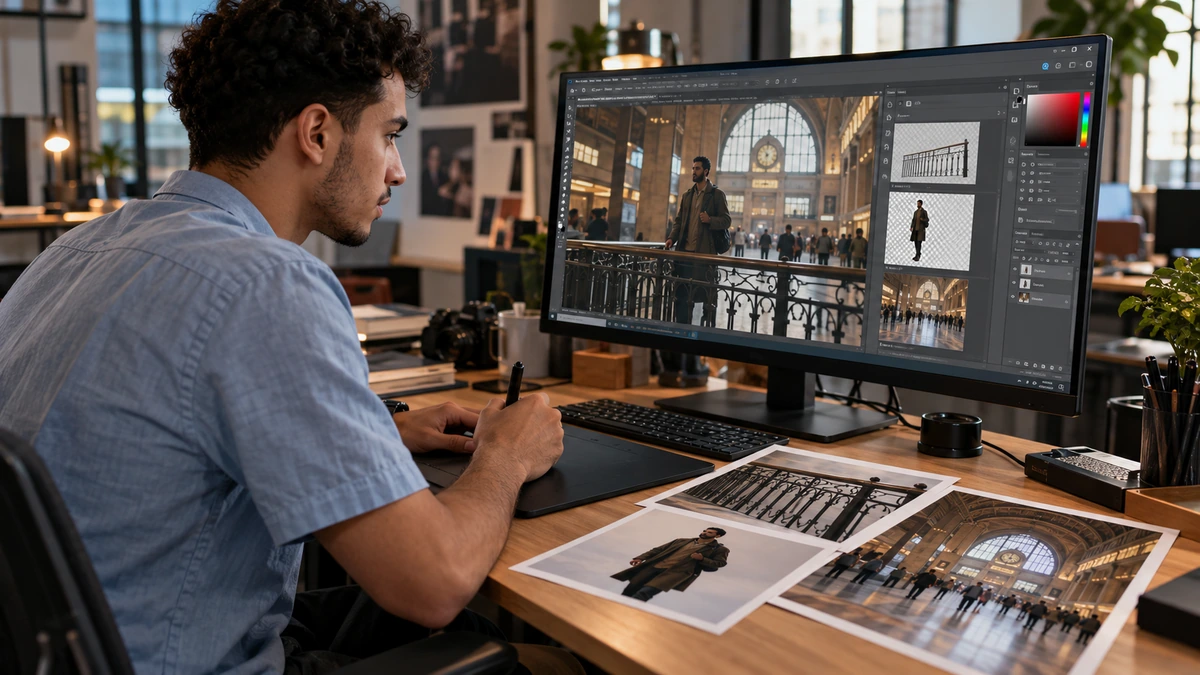
Un graphe Fusion se lit en suivant les liaisons. Chaque nœud reçoit une image ou des données, effectue une opération, puis transmet un résultat. Si une branche ne rejoint pas MediaOut, elle ne contribue pas à l’image finale. Elle peut être parfaitement réglée tout en restant invisible dans votre montage.
Sélectionnez un nœud et affichez-le dans un viewer avec les touches 1 ou 2. Comparez l’entrée vidéo, l’entrée photo et la sortie. Regarder un nœud intermédiaire n’est pas regarder le résultat final : ce point explique beaucoup de premiers malentendus. Vous pouvez voir une photo en plein écran dans un viewer alors que la composition finale la réduit correctement.
Disposez les sources à gauche et la sortie à droite. Donnez ensuite des noms utiles aux opérations, par exemple « Photo » et « Position_photo ». Un graphe lisible vous aide à retrouver un défaut sans ouvrir tous les réglages. Gardez seulement les éléments nécessaires à cet essai.
Relier les deux images à un nœud Merge
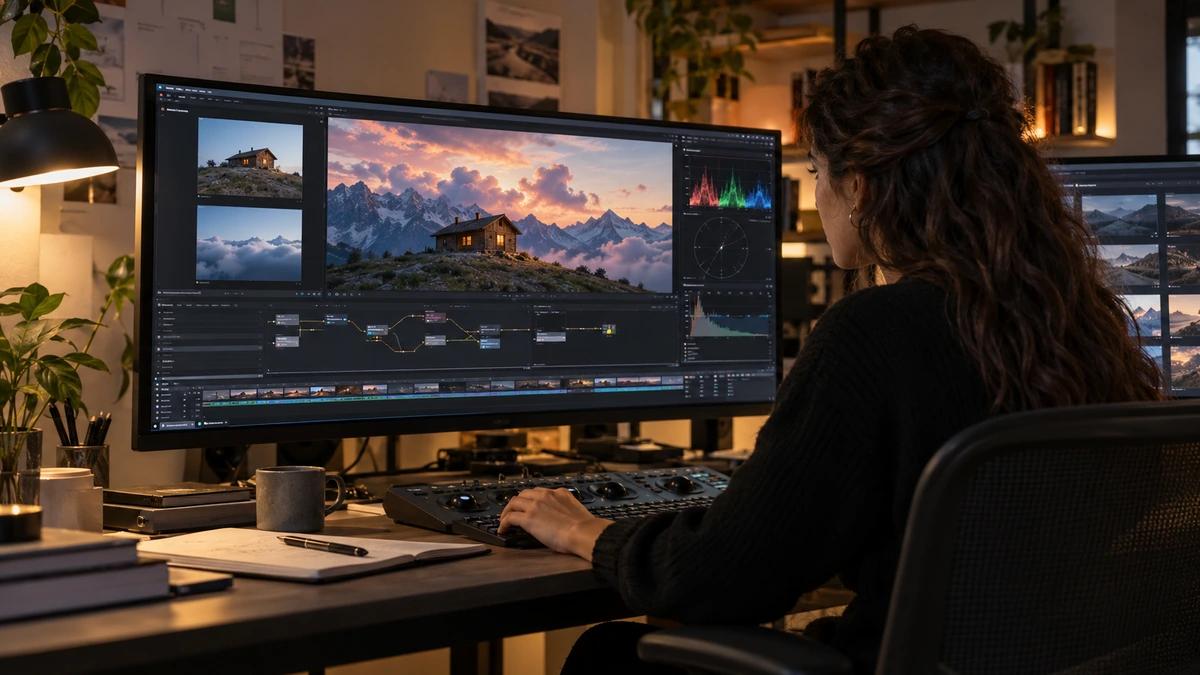
Ajoutez un nœud Merge, puis connectez la vidéo à son entrée de fond jaune et la photo à son entrée d’avant-plan verte. Reliez sa sortie à MediaOut1. L’entrée bleue sert au masque de l’opération ; elle n’est pas une troisième entrée d’image à utiliser au hasard.
Votre trajet devient : vidéo vers Merge en fond ; photo vers Merge en avant-plan ; Merge vers MediaOut. La documentation officielle de Fusion présente ces rôles et la manière d’assembler les branches. Cette logique reste plus utile à retenir que la position des nœuds sur l’écran.
Si la photo est opaque et occupe tout le cadre, il est normal qu’elle cache la vidéo. La superposition fonctionne peut-être déjà. Ne cherchez pas immédiatement un problème de fichier ou de logiciel : réduisez d’abord l’avant-plan. Si, au contraire, seule la vidéo apparaît, vérifiez que la photo rejoint bien l’entrée verte et que sa branche est présente au moment lu.
APPRENDRE DAVINCI RESOLVE
Apprenez le montage, la couleur, le son et la livraison dans DaVinci Resolve.
Découvrir la formationTransformer l’avant-plan sans déplacer le fond
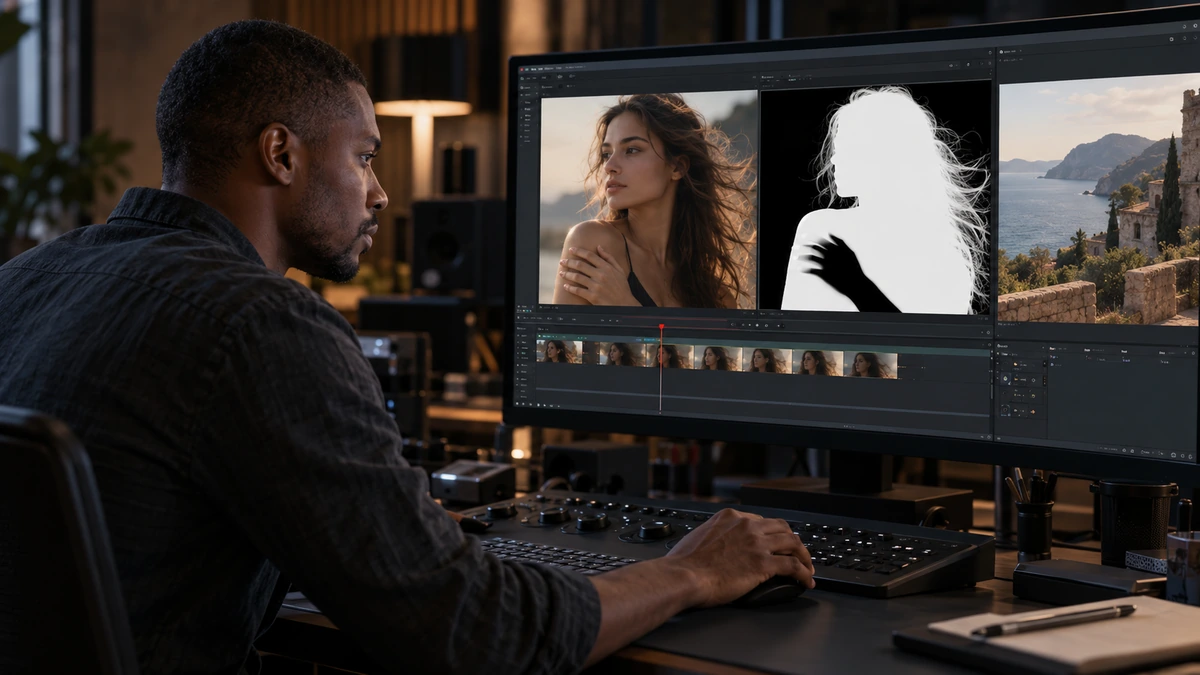
Ajoutez un nœud Transform sur la branche de la photo, avant le Merge. Réduisez sa taille et déplacez son centre pour laisser voir la vidéo autour. Ajustez progressivement le cadre : une petite modification est plus facile à comprendre qu’un changement de cinq paramètres à la fois.
L’emplacement du Transform est décisif. Avant le Merge sur la branche photo, il modifie uniquement la photo. Après le Merge, il modifie le résultat déjà composé : vidéo et photo bougent ensemble. L’ordre des opérations change donc ce que vous transformez, même si le nom du réglage est identique.
Essayez volontairement les deux positions, puis revenez à celle qui garde le fond stable. Cette comparaison vous donne un repère concret pour les prochains effets. Vous pourrez appliquer la même question à un flou, une correction ou une déformation : faut-il modifier une seule source ou toute la composition ?
Identifier un écran noir ou une image qui disparaît
Revenez d’abord au nœud source. Si MediaIn1 affiche la vidéo et MediaIn2 la photo, les fichiers arrivent dans Fusion. Si le Merge reste vide, inspectez ses connexions et l’image envoyée vers le viewer. Procédez de l’amont vers l’aval, plutôt que de supprimer tous les nœuds.
Contrôlez ensuite la position de lecture et la durée disponible de chaque source. Un élément peut exister dans la bibliothèque sans fournir l’image attendue au moment affiché. Regardez aussi le Transform : une taille minuscule ou un centre hors du cadre peut rendre une photo invisible sans produire d’erreur.
Enfin, vérifiez MediaOut1, puis revenez dans Montage. Si Fusion montre le bon résultat mais pas la timeline, assurez-vous de regarder le même plan et la même portion. Ne confondez pas un calcul encore en cours avec une composition déconnectée. Une connexion vérifiée vaut mieux qu’une succession de réglages essayés au hasard.
Réussir une incrustation et expliquer chaque branche
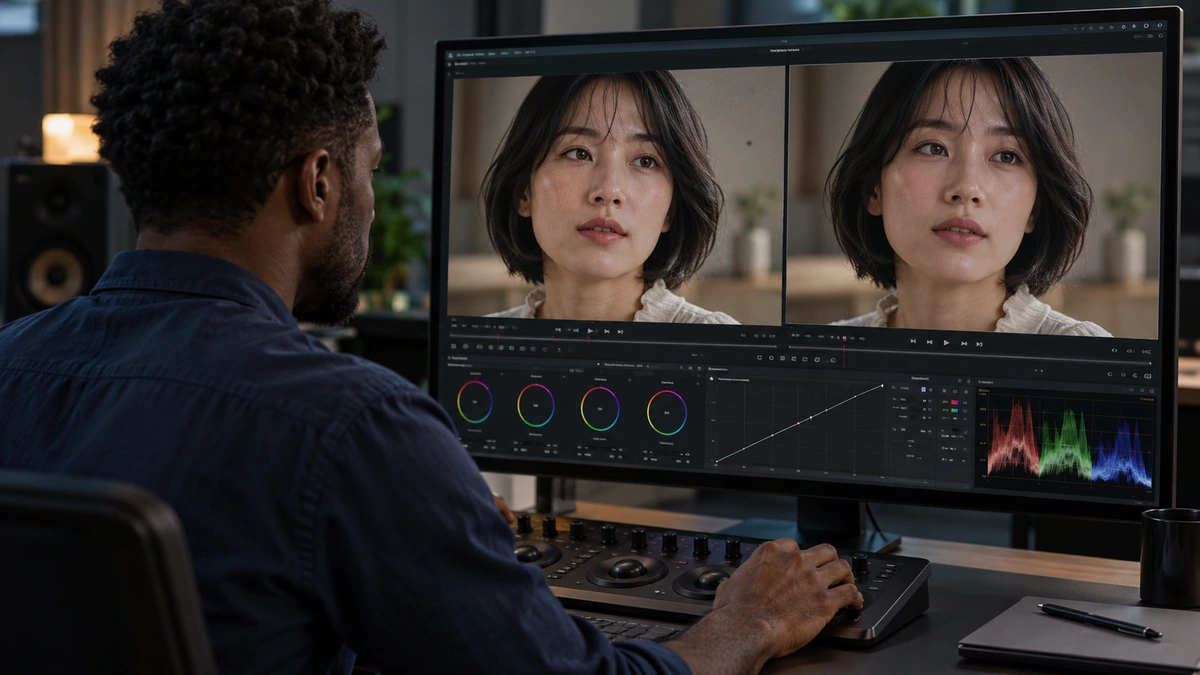
Construisez une séquence de cinq secondes dans laquelle la photographie apparaît dans le quart inférieur droit. Gardez une marge visible autour et laissez le sujet principal de la vidéo libre. Le choix du coin est une consigne d’exercice, pas une règle de composition à reproduire partout.
Pour valider le résultat, effectuez trois changements : déplacez la photo seule ; inversez temporairement les entrées du Merge ; déplacez le Transform après le Merge. Avant chaque changement, annoncez ce qui devrait arriver, puis observez l’image. Revenez ensuite au montage correct : photo transformée en avant-plan, vidéo intacte en fond.
Votre premier graphe est compris si vous pouvez montrer le trajet de chaque source jusqu’à MediaOut et expliquer pourquoi l’inversion cache une image ou pourquoi le fond se déplace. Enregistrez votre projet et notez les noms des nœuds. Vous disposez maintenant d’une base claire pour ajouter plus tard un titre, un masque ou un suivi de mouvement.
Pour aller plus loin.
Trois formations pour approfondir votre pratique.

DÉVELOPPER SON STYLE VISUEL
Construisez une identité visuelle à partir des choix que vous faites dans vos films.
Découvrir la formation
CRÉER DES VIDÉOS POUR LES RÉSEAUX SOCIAUX
Concevez, tournez et montez des vidéos adaptées aux usages des plateformes.
Découvrir la formation
MAÎTRISER SA CAMÉRA
Comprenez les réglages de votre caméra pour choisir une image adaptée à votre scène.
Découvrir la formation