Dans Premiere, choisissez Fichier > Nouveau > Production et enregistrez-la sur un stockage partagé accessible à l’équipe. Répartissez le film en projets. Deux personnes peuvent modifier des projets différents en parallèle. Lorsqu’une personne ouvre un projet en écriture, les autres peuvent le consulter en lecture seule tant qu’il est verrouillé.
Préparer un espace que les deux postes peuvent lire

Au moment de créer la Production, choisissez le volume partagé comme emplacement. Gardez les rushes dans un dossier accessible à tous les postes, en dehors du dossier de la Production. Adobe déconseille d’utiliser un dossier synchronisé par un service grand public comme espace de travail collaboratif. Configurer Productions chez Adobe · Questions fréquentes sur le stockage et les médias
Dans Préférences > Collaboration, cochez Activer le verrouillage du projet et saisissez le nom que vos collègues verront lorsqu’un projet sera verrouillé. Testez une ouverture et la lecture des rushes sur chaque poste avant de transférer tous les médias.
Répartir les projets pour travailler en parallèle
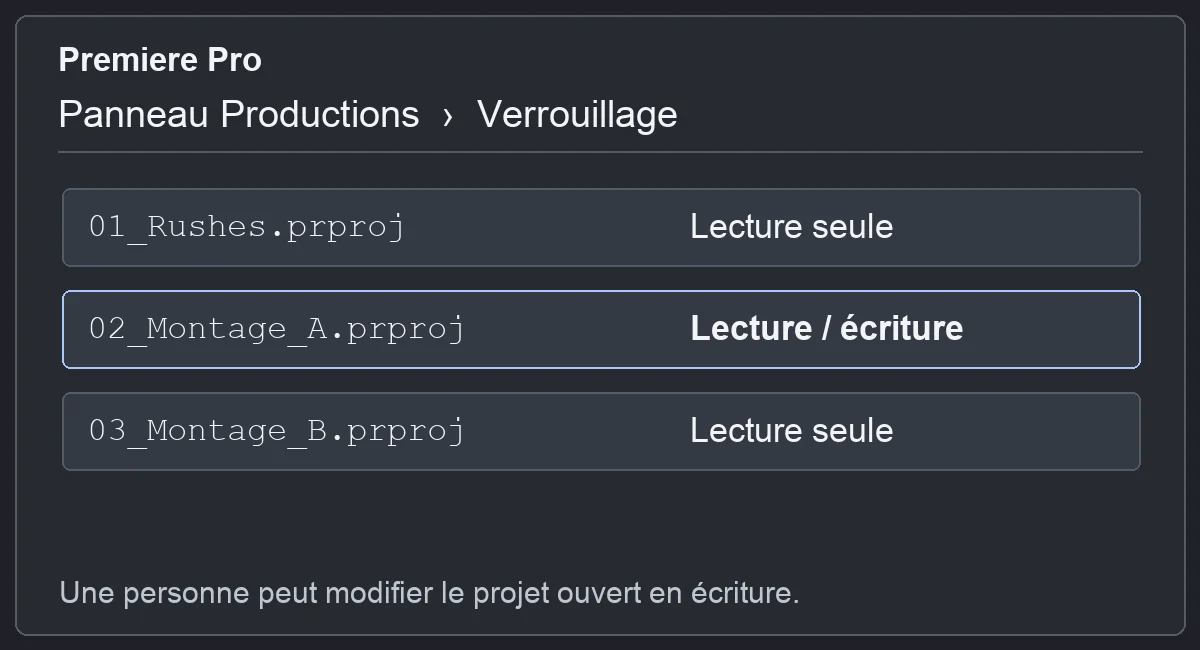
Dans le panneau Production, choisissez Nouveau projet pour créer un projet de rushes et des projets de séquences par partie de film ou par responsabilité. Une personne peut préparer le premier acte et une autre les séquences d’entretien. Pour le premier essai, utilisez une poignée de rushes et deux projets. Gérez les déplacements et les changements de nom dans ce panneau pour tenir compte des verrouillages. Ajouter des projets à une Production
Repérez le verrou rouge avant de prendre la main. Il signale qu’une autre personne a le projet ouvert en écriture. Demandez-lui de le libérer. Si vous consultez déjà le projet lorsqu’elle enregistre ses changements, faites un clic droit dans le panneau Production et choisissez Actualiser. États de verrouillage documentés par Adobe

APPRENDRE DAVINCI RESOLVE
Apprenez le montage, la couleur, le son et la livraison dans DaVinci Resolve.
Découvrir la formationFaire un essai d’ouverture et de transmission
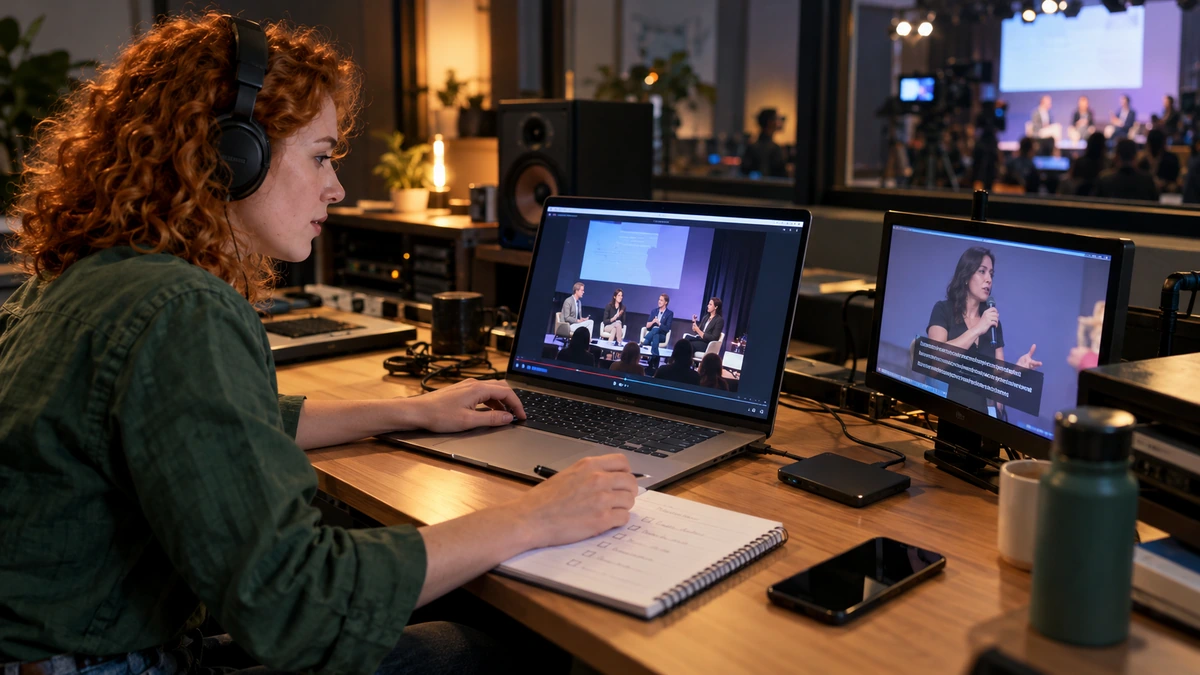
Depuis le premier poste, ajoutez un plan et enregistrez une séquence. Sur le second, ouvrez ce projet en lecture seule et vérifiez les médias et le son. Puis fermez le projet sur le premier poste, prenez la main sur le second et enregistrez un changement volontaire. Revenez sur le premier pour vérifier le résultat.
Fixez qui peut modifier les séquences maîtres et comment l’équipe les nomme. Si le projet doit sortir de la Production, vérifiez si ses séquences référencent des éléments principaux d’un autre projet. Le cas échéant, utilisez Générer des clips principaux pour rendre la copie autonome. Suivez ensuite la méthode pour exporter un projet Premiere avec ses médias et ouvrez la copie en dehors de la Production.
Pour aller plus loin.
Cliquez sur une formation pour découvrir son programme en détail.

MIXER LE SON AVEC FAIRLIGHT
Travaillez le montage et le mixage audio de votre film dans Fairlight.
Découvrir la formation
MAÎTRISER L’ÉTALONNAGE
Approfondissez la construction et les techniques de l’étalonnage.
Découvrir la formation
MAÎTRISER LE LANGAGE DU CINÉMA
Comprenez comment les choix de cadre, de son et de montage font raconter une scène.
Découvrir la formation