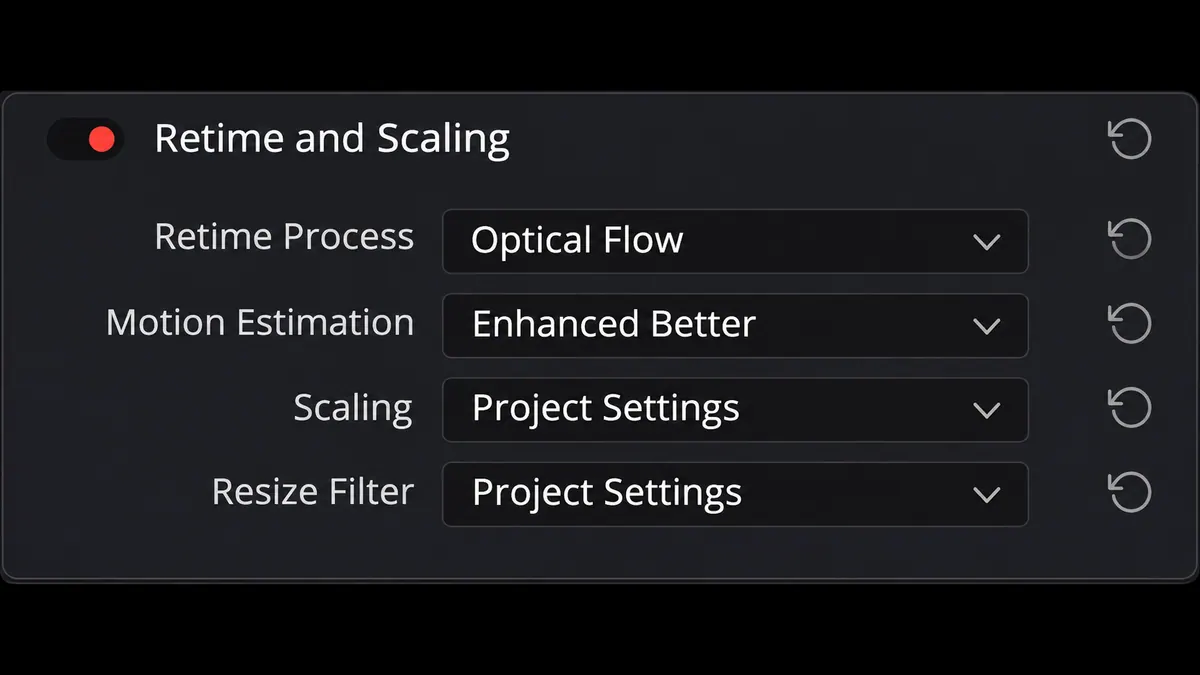
Dans la page Montage, faites un clic droit sur le plan, ouvrez Change Clip Speed et réglez sa vitesse. Dans l’Inspecteur Vidéo, ouvrez Retime and Scaling → Retime Process → Optical Flow. La case Ripple Sequence détermine si le changement de durée déplace la suite du montage : choisissez-la en regardant ce qui doit rester en place. Optical Flow fabrique des images intermédiaires à partir du mouvement estimé. Exportez quelques secondes autour d’un croisement de silhouettes ou d’une main devant le visage : si le contour se tord, comparez une autre interpolation ou un ralenti moins prononcé.
Partir des images réellement disponibles
Dans une timeline à 25 images/s, un rush tourné à 50 images/s et conservé à cette cadence fournit assez d’images pour un ralenti à 50 %. Inutile de l’interpréter d’abord à 25 images/s puis de le ralentir encore pour obtenir cet effet : vous cumuleriez deux changements. Un rush à 25 images/s ralenti à 50 % exige au contraire de répéter, mélanger ou calculer des images. Comparez Nearest, Frame Blend et Optical Flow sur le même geste, sans changer le cadrage ni la vitesse.
Repérer les zones qui trahissent le calcul
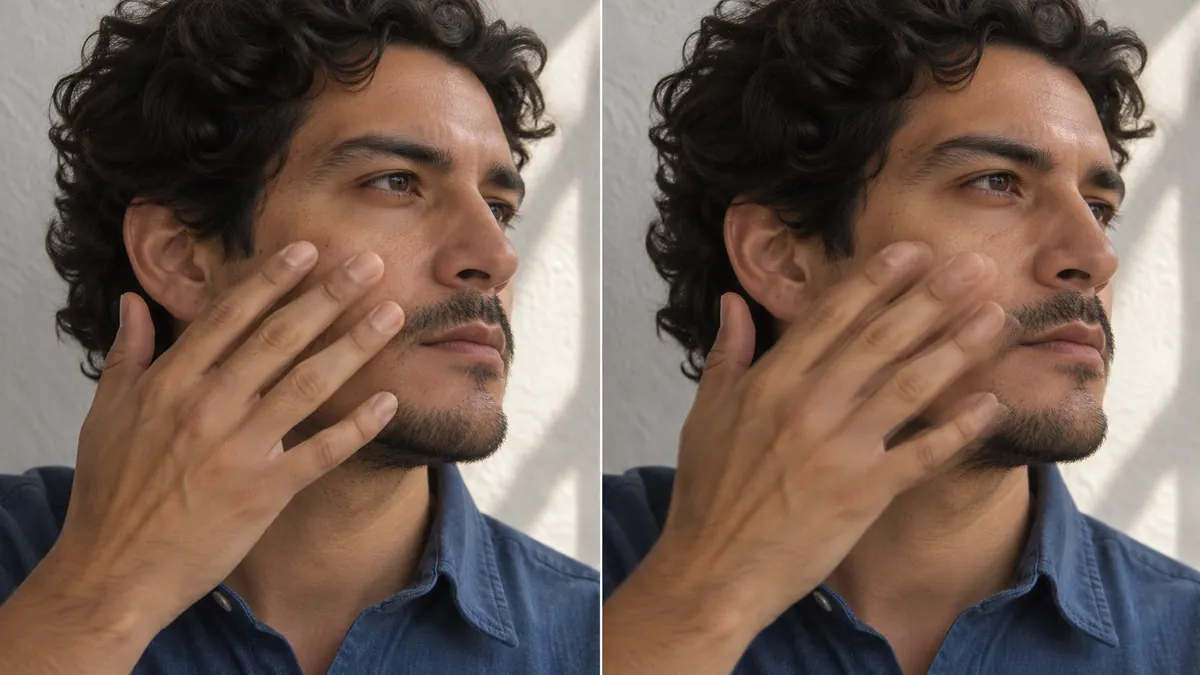
Cherchez l’image où un bras passe devant le visage, où deux jambes se croisent ou où l’eau se détache du fond. Optical Flow peut hésiter sur ce qui apparaît ou disparaît derrière un objet : un bord se tord, une main fusionne avec le fond ou une forme se dédouble. Regardez ce passage image par image, puis à vitesse de lecture. Une image imparfaite ne gêne pas toujours à la lecture ; un défaut qui attire l’œil pendant le geste demande une correction.

APPRENDRE DAVINCI RESOLVE
Apprenez le montage, la couleur, le son et la livraison dans DaVinci Resolve.
Découvrir la formationExporter un essai sur le raccord
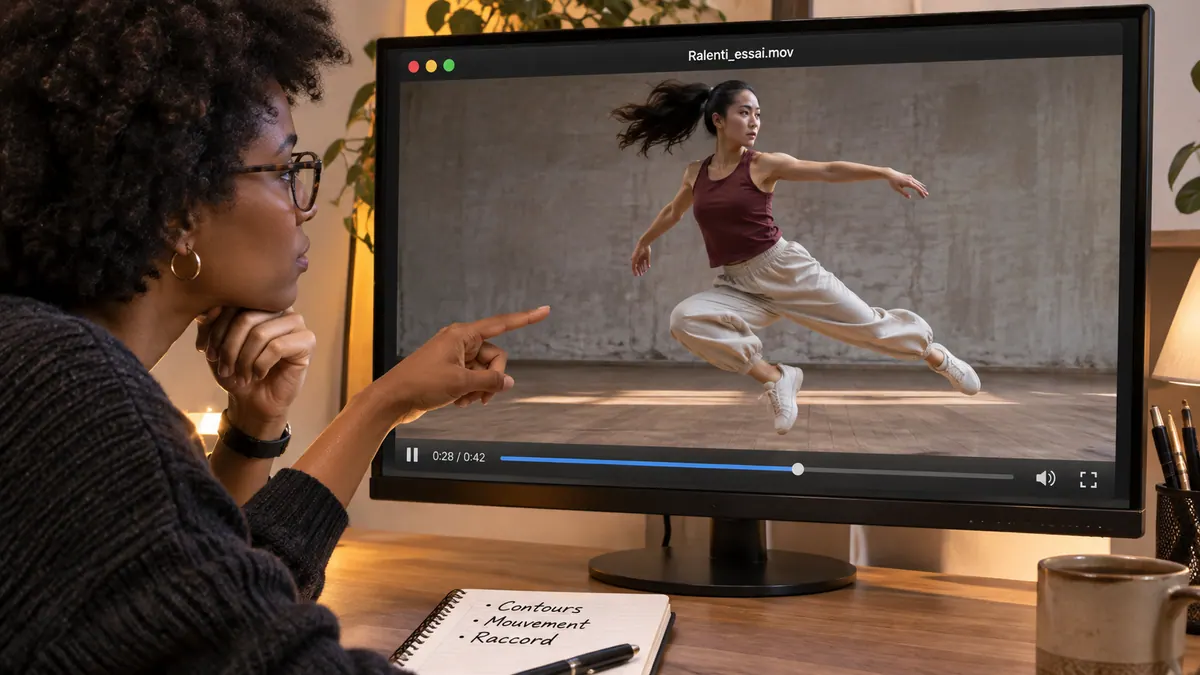
Exportez le ralenti avec la fin du plan précédent et le début du suivant, puis lisez le fichier rendu hors de Resolve. Un aperçu qui saccade faute de calcul en temps réel ne suffit pas à juger l’effet. Gardez la même plage pour comparer les interpolations : continuité des contours, fluidité, puis temps laissé au raccord. Si le défaut reste visible, essayez une vitesse moins basse, Frame Blend ou Nearest, ou un plan tourné à cadence plus élevée. Si la vitesse doit changer à l’intérieur du plan, poursuivez avec la préparation d’une rampe de vitesse.
Pour aller plus loin.
Cliquez sur une formation pour découvrir son programme en détail.

MAÎTRISER LE LANGAGE DU CINÉMA
Comprenez comment les choix de cadre, de son et de montage font raconter une scène.
Découvrir la formation
RÉALISER UN CLIP VIDÉO MUSICAL
Donnez une forme visuelle à une chanson, de l’intention au clip livré.
Découvrir la formation
CRÉER DES VIDÉOS POUR LES RÉSEAUX SOCIAUX
Concevez, tournez et montez des vidéos adaptées aux usages des plateformes.
Découvrir la formation