Pour insérer une pause dans un plan de DaVinci Resolve, placez la tête sur le photogramme voulu, sélectionnez le clip puis ouvrez Clip → Retime Controls dans la page Montage. Dans le menu près du pourcentage, choisissez Freeze Frame : deux points encadrent le gel. Déplacez le second pour choisir combien de temps l’image reste immobile. Cette méthode conserve du mouvement avant et après ; la commande Clip → Freeze Frame fige au contraire le clip entier.
Choisir le photogramme qui doit rester à l’écran
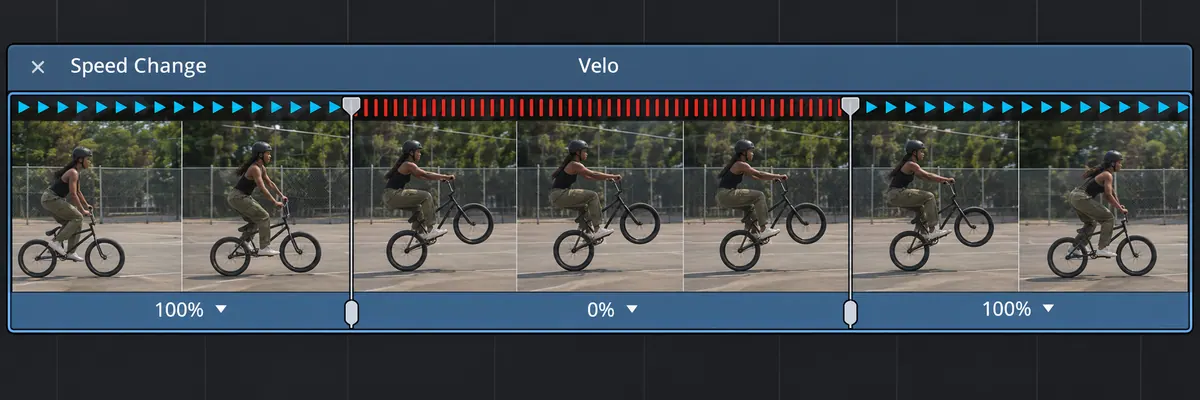
Avancez image par image autour du geste. Pour un vélo qui décolle, comparez la première image où la roue quitte le sol et celle qui suit : le mouvement doit se comprendre dans l’image retenue, sans devoir lire votre intention. Regardez-la aussi à taille normale ; un flou ou une roue cachée peut rendre le gel confus. Posez un repère sur ce photogramme pour le retrouver si vous reprenez la durée.
Deux points de vitesse encadrent le gel. Faites glisser le deuxième point pour régler sa durée. À la fin du gel, la lecture reprend à l’image suivante. Vérifiez la durée laissée au titre ou au geste avant d’ajuster les coupes autour du plan.
Si votre objectif est un PNG ou un JPEG à partager, exportez le photogramme comme image fixe. Le clip n’a pas besoin de durer plus longtemps dans la timeline.
Garder le son et les coupes à la bonne place
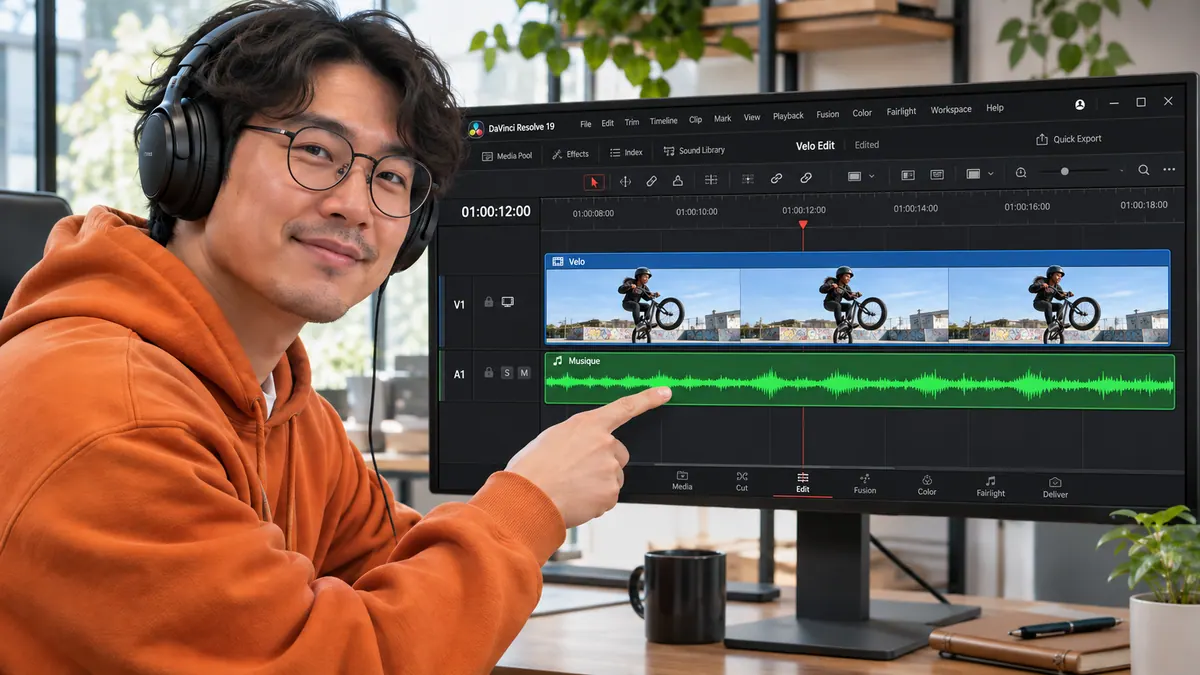
Préparez le son qui doit continuer avant de modifier la vitesse de l’image : une musique ou une ambiance séparée peut traverser le gel sans s’arrêter. Le manuel Resolve 21.1 indique que l’audio associé à une vitesse variable est rendu muet. Sur une copie de timeline, travaillez donc sur la vidéo seule lorsque vous voulez conserver le son à son rythme initial. Avec les Retime Controls, le mode Trim peut déplacer la suite ; contrôlez le son, le titre et le plan suivant après l’ajout de la pause.

APPRENDRE DAVINCI RESOLVE
Apprenez le montage, la couleur, le son et la livraison dans DaVinci Resolve.
Découvrir la formationRelire la reprise du mouvement
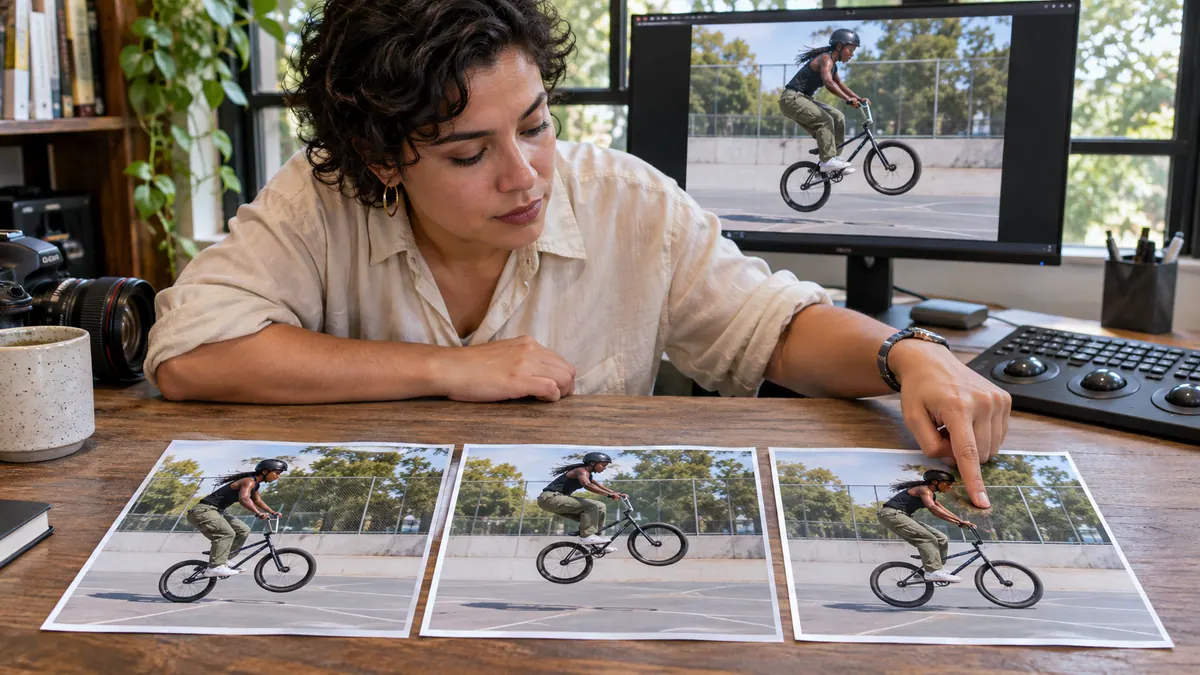
Relisez l’arrivée sur le gel, l’image maintenue, puis le premier photogramme qui reprend le mouvement. Dans notre exemple, le vélo doit retrouver une position qui prolonge le geste, sans saut inexpliqué. Si le retour accroche, contrôlez le point de reprise et le raccord avant d’allonger la pause. Essayez ensuite un court export avec les plans voisins et le son prévu. Une coupe vers un autre axe peut aussi relancer l’action si vous ne souhaitez pas reprendre le même plan.
Pour aller plus loin.
Cliquez sur une formation pour découvrir son programme en détail.

MAÎTRISER LE LANGAGE DU CINÉMA
Comprenez comment les choix de cadre, de son et de montage font raconter une scène.
Découvrir la formation
RÉALISER UN CLIP VIDÉO MUSICAL
Donnez une forme visuelle à une chanson, de l’intention au clip livré.
Découvrir la formation
CRÉER DES VIDÉOS POUR LES RÉSEAUX SOCIAUX
Concevez, tournez et montez des vidéos adaptées aux usages des plateformes.
Découvrir la formation