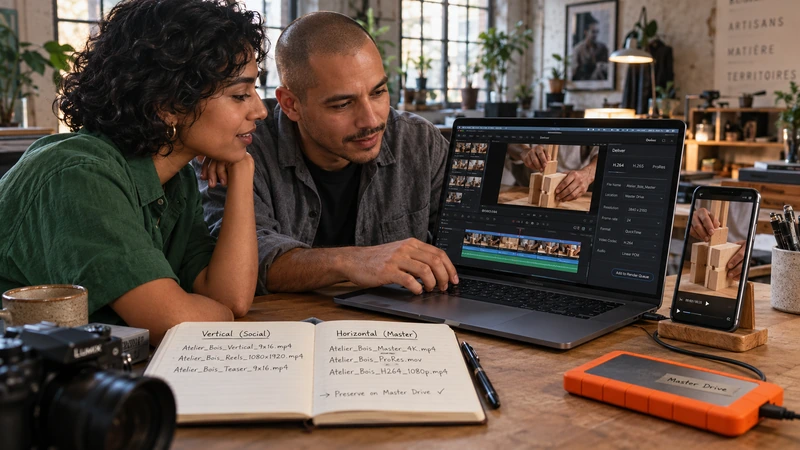
Pour monter une vidéo verticale dans DaVinci Resolve, préparez une timeline au format demandé, recadrez les plans dans ce cadre puis vérifiez les mêmes dimensions à l’export. Changer seulement le réglage du fichier livré ne garantit pas un cadrage exploitable. Un visage, un geste ou un titre peuvent avoir disparu entre le montage et la livraison.
Pour une version verticale 9:16 en haute définition, 1080 × 1920 signifie 1080 pixels de large et 1920 de haut. Ce format constitue notre exemple de travail, pas une obligation pour toutes les plateformes. Commencez toujours par les dimensions, la cadence et les contraintes de la destination réelle.
Créer une version verticale sans dérégler l’originale
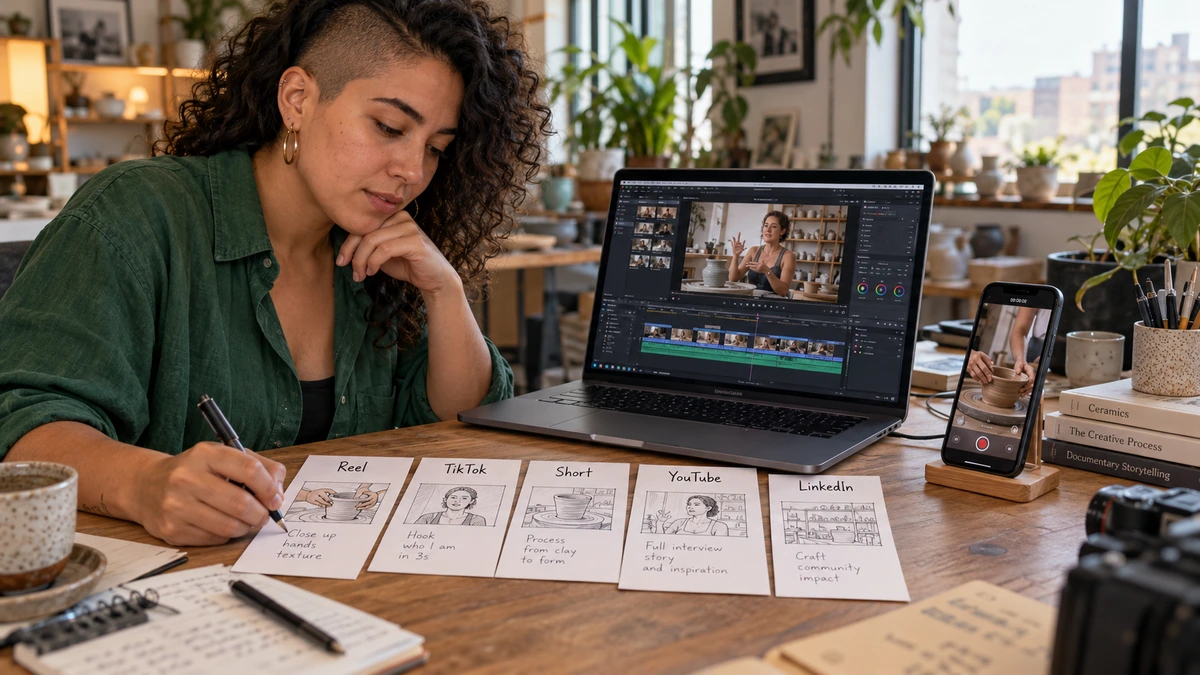
Si vous adaptez un montage horizontal, dupliquez sa timeline et donnez-lui un nom clair, par exemple « Entretien — vertical ». Conservez la version d’origine comme référence. Une modification prévue pour un extrait destiné au téléphone ne doit pas se répercuter par erreur sur le master horizontal.
Ouvrez les réglages de la timeline concernée. Si elle reprend les réglages du projet, désactivez cette reprise pour définir ses propres paramètres lorsque l’interface le permet. Entrez une résolution personnalisée de 1080 × 1920 pour l’exercice, puis vérifiez que le viewer montre bien un cadre vertical.
Choisissez la cadence de cette version selon le projet et la livraison, sans la modifier simplement parce que le cadre devient vertical. Une interview à 25 images/s ne demande pas automatiquement 30 images/s sur téléphone. Pour les libellés de votre version, gardez le manuel officiel de Resolve comme référence plutôt qu’une capture ancienne trouvée au hasard.
Comprendre le choix entre remplir et faire tenir l’image
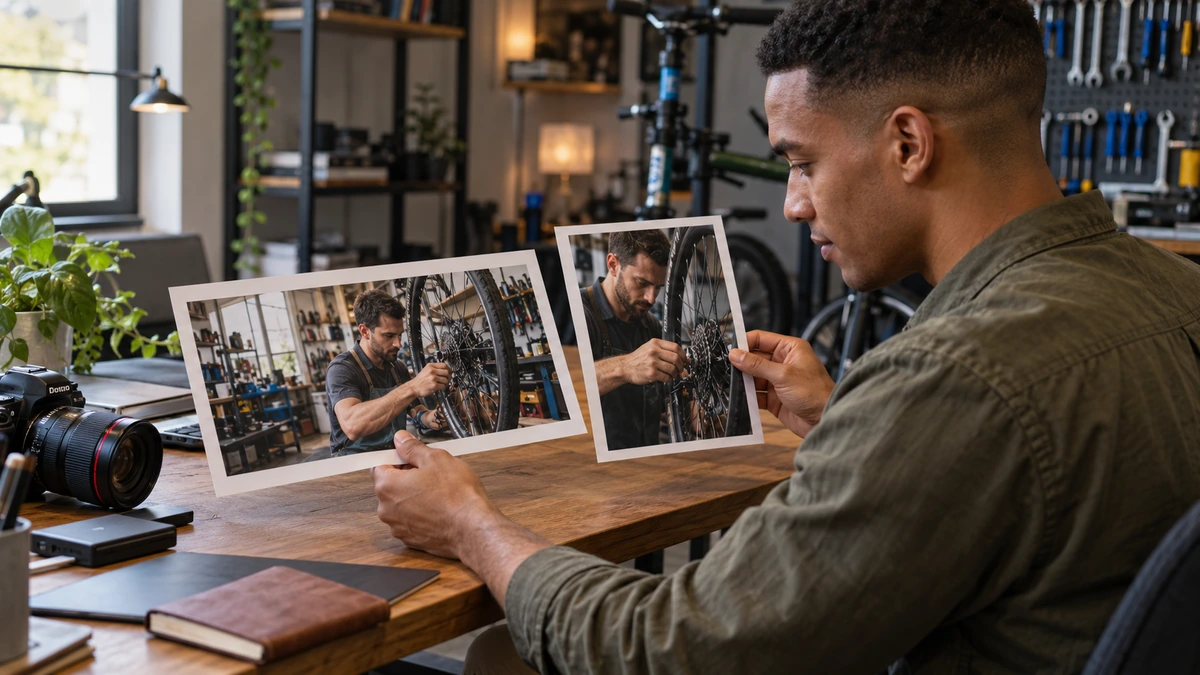
Un plan horizontal ne peut pas occuper tout un cadre vertical sans une décision. Vous pouvez le recadrer pour remplir, le réduire pour le voir entier ou concevoir une présentation composée. Ces solutions n’ont pas le même effet sur le visage, le décor et la taille des informations.
Si vous remplissez le cadre, des parties importantes des côtés seront coupées. Si vous gardez toute l’image horizontale, une grande partie du cadre vertical reste disponible ou vide. Un fond dérivé peut devenir un élément graphique, mais il ne doit pas être utilisé pour éviter de réfléchir à ce que le public doit regarder.
Choisissez une base cohérente, puis examinez les exceptions. Une démonstration avec les deux mains écartées ne se traite pas comme un visage seul. Le recadrage automatique de tous les plans au centre constitue un départ, pas une validation. Relisez la séquence avant d’ajuster les détails esthétiques.
Recadrer un plan avec le zoom et la position
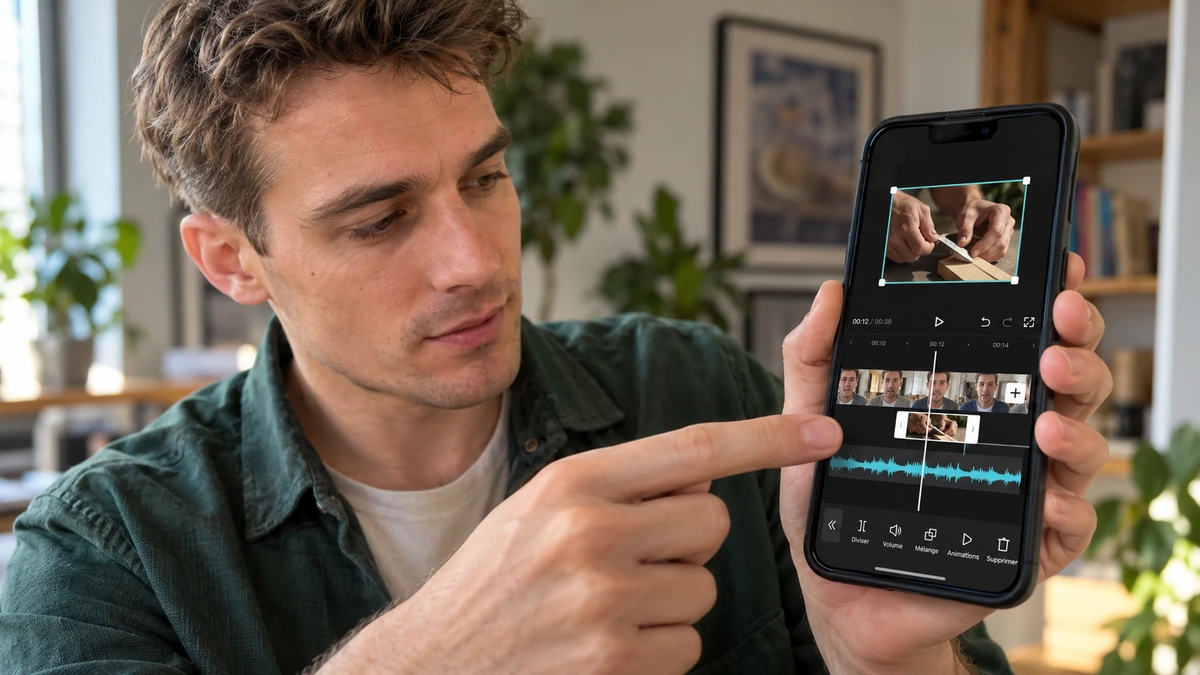
Sélectionnez un plan dans Montage et utilisez les transformations de l’Inspecteur pour ajuster le zoom et la position. Regardez l’action entière, puis choisissez une position qui préserve le sujet principal. Réduisez le zoom si un détail indispensable disparaît ; ne gardez pas un gros plan simplement parce qu’il remplit mieux l’écran.
Pour un sujet qui se déplace, vous pouvez animer la position avec des images clés. Ajoutez seulement les mouvements nécessaires à la compréhension. Un cadre qui poursuit chaque petite hésitation peut fatiguer davantage qu’un recadrage stable bien choisi.
Les outils automatiques de recadrage, lorsqu’ils sont disponibles dans votre édition, demandent le même contrôle. Ils peuvent suivre une personne tout en oubliant l’objet qu’elle montre. La page officielle Montage de Blackmagic présente les transformations et les images clés ; utilisez-les pour garder la main sur les plans qui réclament une décision particulière.
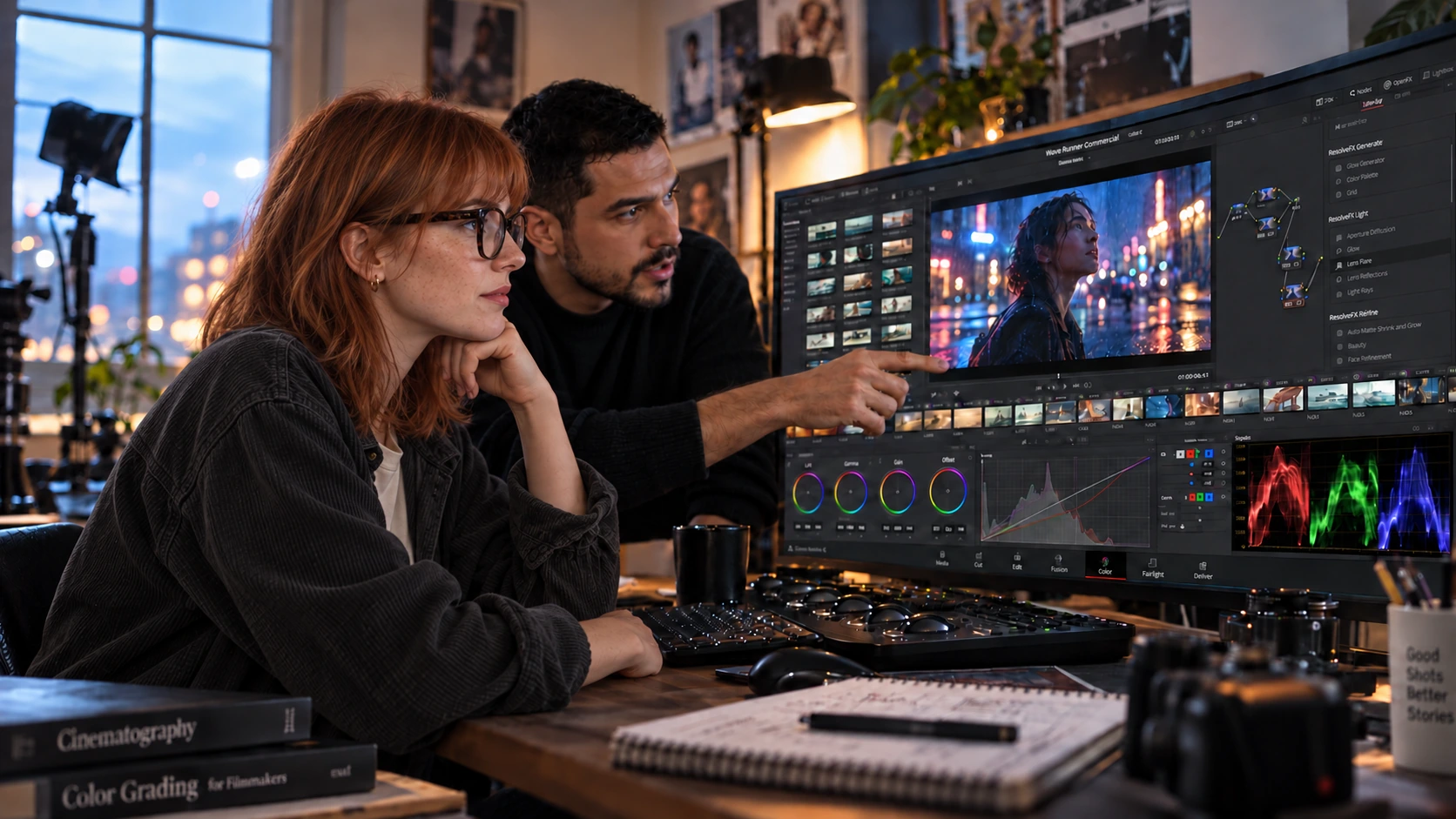
APPRENDRE DAVINCI RESOLVE
Apprenez le montage, la couleur, le son et la livraison dans DaVinci Resolve.
Découvrir la formationReplacer les titres et les sous-titres pour le téléphone
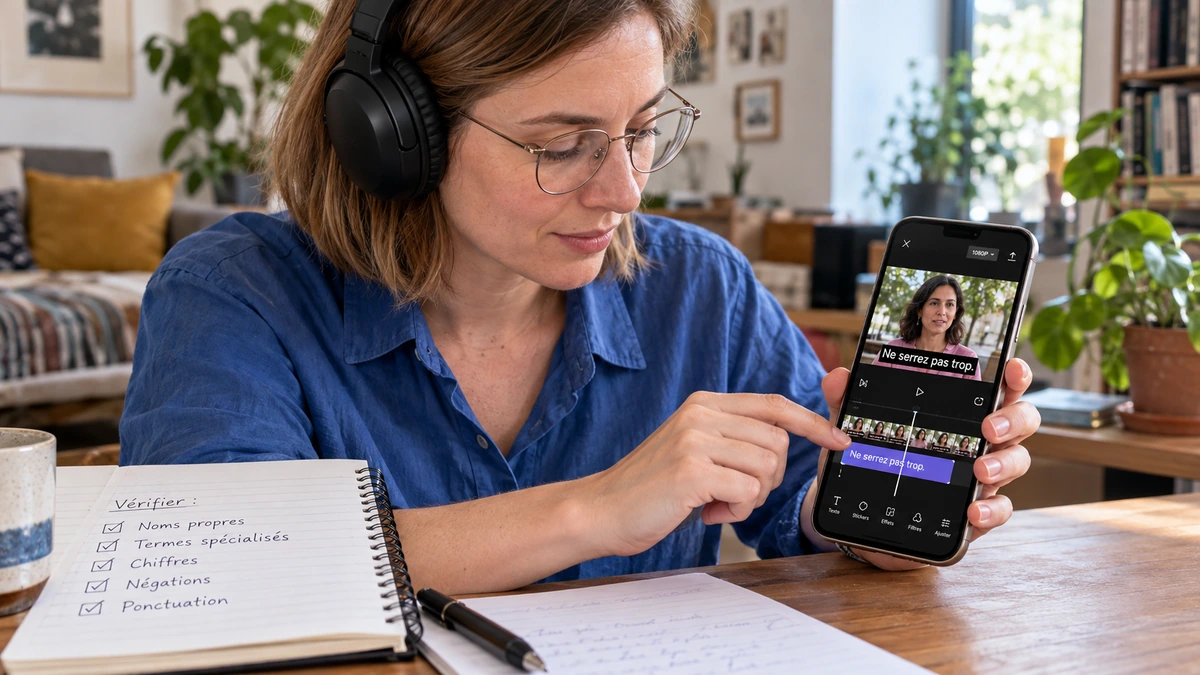
Les titres font partie de la version verticale. Vérifiez leur taille, leur nombre de lignes et leurs marges indépendamment des plans. Un nom qui tenait sur une ligne en horizontal peut devenir trop large. Recomposer le texte vaut souvent mieux que diminuer toute sa taille.
Regardez les sous-titres sur les passages où une main, un produit ou une information occupe le bas du cadre. Les interfaces de lecture peuvent aussi masquer certaines zones. Il n’existe pas une marge magique qui couvre toutes les applications : consultez les indications de votre destination et vérifiez le contexte de lecture disponible.
Un téléphone ne dispense pas du son. Écoutez les dialogues, vérifiez les canaux et gardez une cohérence avec les sous-titres. Si la compréhension repose sur un objet devenu minuscule ou une indication disparue, le recadrage n’est pas terminé, même si le fichier possède les bonnes dimensions.
Régler l’export puis lire les propriétés du fichier
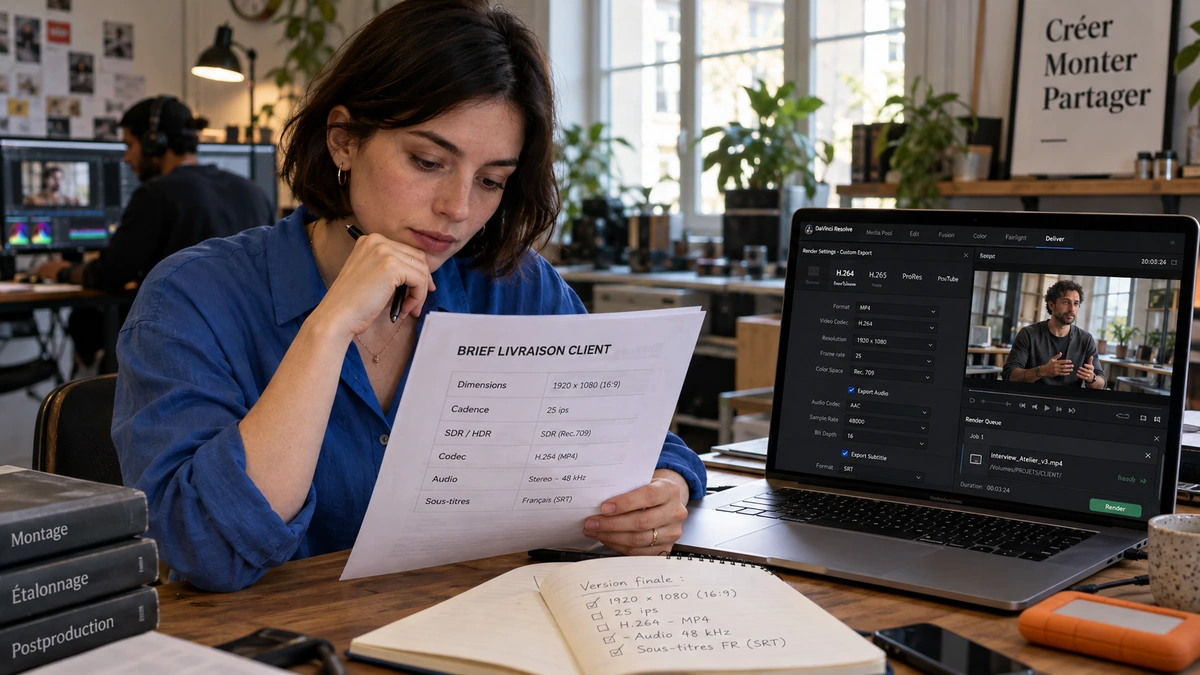
Dans Deliver, contrôlez la résolution, la cadence, la plage choisie et l’audio. Certains préréglages reprennent d’autres dimensions ; ne présumez pas que le nom du préréglage conserve votre timeline verticale. Choisissez un conteneur et un codec acceptés par la destination.
Exportez d’abord une portion avec un visage, un mouvement, un titre et du son. Ouvrez le fichier hors de Resolve, puis examinez ses propriétés : largeur et hauteur doivent correspondre à la livraison prévue. Vérifiez qu’aucune rotation de lecture ou bordure inattendue ne modifie sa présentation.
Regardez le début, un mouvement rapide et la dernière seconde. Une lecture correcte dans le viewer de montage ne démontre pas que le fichier exporté contient le même cadrage. Validez le fichier que vous allez réellement transmettre, puis appliquez les réglages à la version complète. Gardez le nom de version dans le fichier pour éviter une confusion avec le montage horizontal.
Adapter trois plans et justifier trois décisions

Prenez une séquence courte composée d’un visage, de deux personnes et d’un objet manipulé. Dupliquez sa timeline, créez votre version verticale et choisissez une solution différente si chaque plan l’exige. Vous pouvez recadrer le visage, recomposer le plan à deux ou garder temporairement une image plus large pour montrer le geste.
Notez une phrase par plan : quelle information avez-vous choisi de préserver ? Cette phrase vous évite de juger seulement la place remplie sur l’écran. Ajoutez un titre court et vérifiez qu’il reste lisible sans couvrir l’action.
Exportez les deux versions et comparez-les sur un petit écran. L’exercice est réussi si le public comprend la même action, si les personnes utiles restent identifiables et si la vidéo verticale ne semble pas constamment chercher son sujet. Les différences de composition sont normales ; la perte d’une information essentielle doit vous faire reprendre le plan concerné.
Pour aller plus loin.
Trois formations pour approfondir votre pratique.

CRÉER DES VIDÉOS POUR LES RÉSEAUX SOCIAUX
Concevez, tournez et montez des vidéos adaptées aux usages des plateformes.
Découvrir la formation
MAÎTRISER LE LANGAGE DU CINÉMA
Comprenez comment les choix de cadre, de son et de montage font raconter une scène.
Découvrir la formation
FILMER AVEC SON SMARTPHONE
Cadrez, éclairez, enregistrez le son et montez un film avec votre smartphone.
Découvrir la formation