Sélectionnez le plan audio connecté. Appuyez sur Option + virgule pour le déplacer d’une sous-image vers le début de la timeline, ou sur Option + point pour le déplacer vers la fin. Chaque pas vaut 1/80 d’image. Zoomez dans les formes d’onde pour rapprocher deux impacts sans déplacer l’image.
TROUVER UN REPÈRE QUI EXISTE SUR LES DEUX PISTES
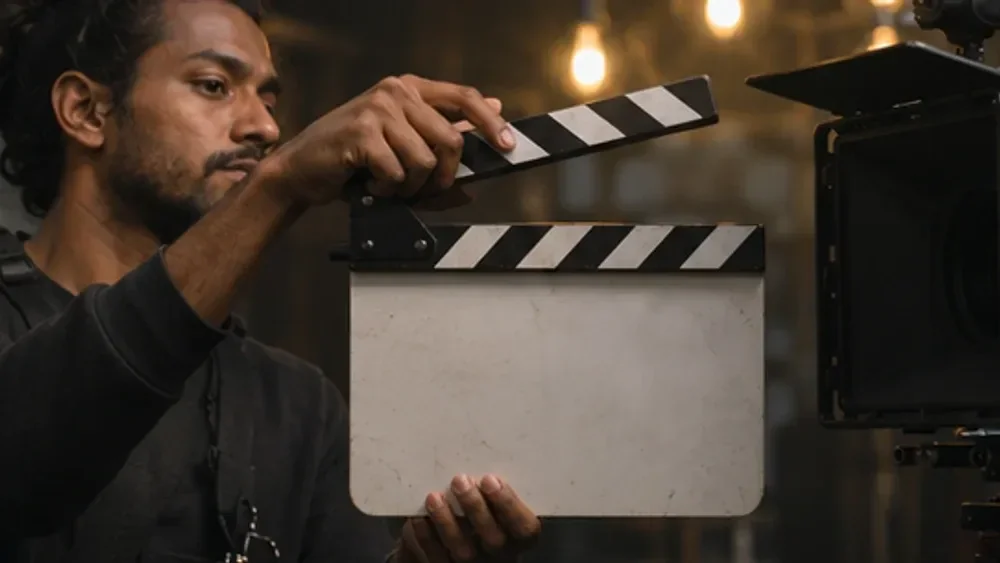
Gardez le son témoin et le son externe sur des éléments séparés. Choisissez un événement dont le début est facile à localiser : les baguettes du clap qui se touchent, un choc de porte ou un coup frappé sur la table. Zoomez pour repérer l’attaque, plutôt que de caler les deux formes d’onde sur leurs sommets les plus hauts, qui peuvent changer d’un micro à l’autre.
Si le son est décalé de plusieurs images, effectuez d’abord le calage général de l’enregistrement. Le déplacement par sous-images sert à affiner un retard constant inférieur à une image, par exemple entre deux micros qui reprennent le même impact.
DÉPLACER SEULEMENT LE PLAN AUDIO CONNECTÉ
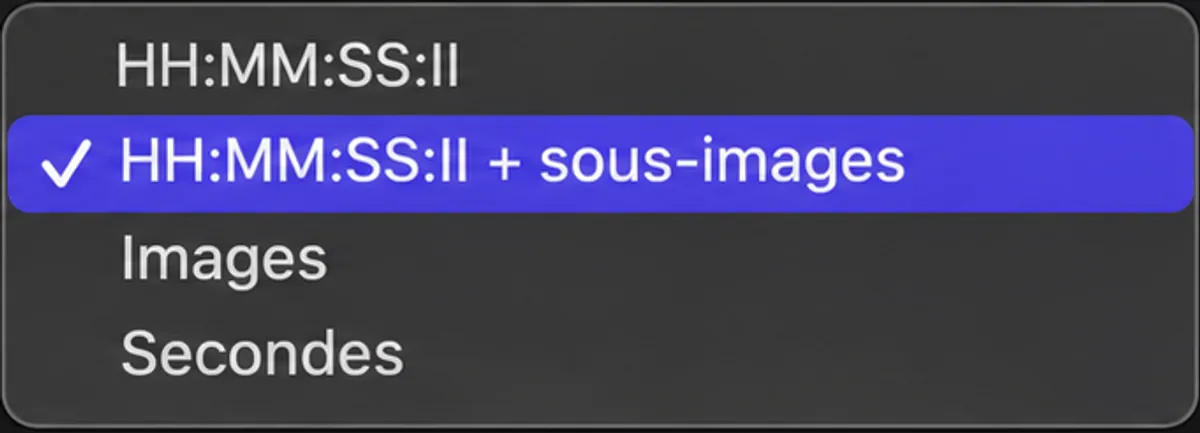
Sur une copie, sélectionnez uniquement le plan audio connecté, puis activez l’affichage des sous-images dans Final Cut Pro → Réglages → Général, dans le menu Contrôle du temps ou Affichage du temps selon l’interface. Un appui sur Option + virgule décale ce plan vers le début, Option + point vers la fin. Ajoutez Maj pour dix sous-images, soit 5 ms à 25 i/s. Notez le sens essayé, annulez et comparez l’autre sens sur le même impact. Ces commandes déplacent le son sélectionné, tandis qu’Option + flèche sert à naviguer avec la tête. Déplacement documenté par Apple.
Si l’audio fait toujours partie du plan image et ne peut pas être sélectionné seul, ouvrez son contenu synchronisé et sélectionnez l’enregistrement externe connecté, ou faites un essai sur une copie avec un élément audio séparé. Vérifiez que les images n’ont pas bougé avant de poursuivre.

APPRENDRE DAVINCI RESOLVE
Apprenez le montage, la couleur, le son et la livraison dans DaVinci Resolve.
Découvrir la formationVÉRIFIER AU DÉBUT ET À LA FIN DE LA PRISE
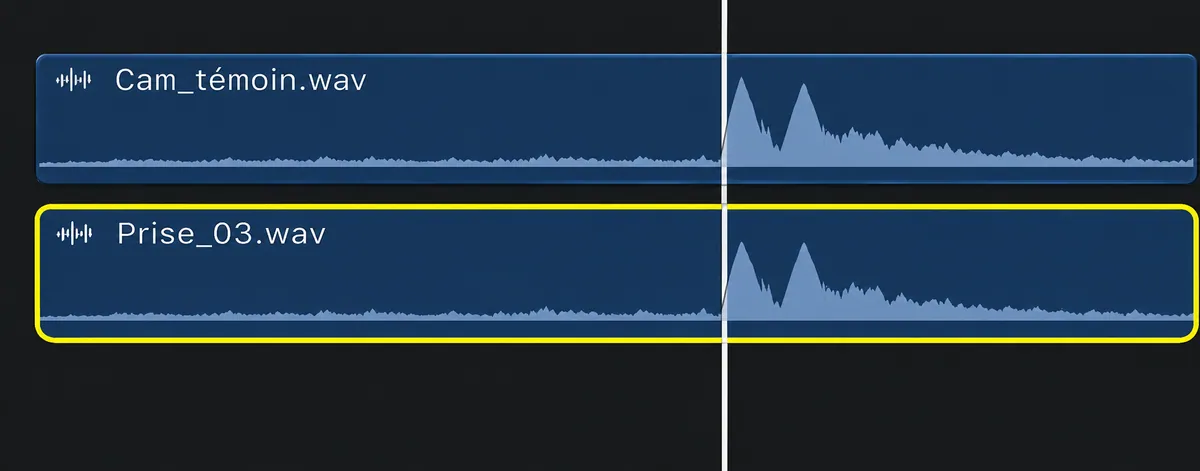
Réécoutez l’impact témoin seul, le son externe seul, puis les deux si vous comptez les mélanger. Le départ de l’attaque doit se rapprocher sans déplacer l’image. Écoutez aussi la voix juste après. Un mélange plus creux peut révéler une interférence entre micros plutôt qu’un manque de volume. Si le témoin sert seulement au calage, désactivez-le et jugez avec la source retenue pour le film.
Vérifiez un deuxième événement près de la fin. Si la différence augmente au fil de la prise, le problème dépasse un simple déplacement : corriger le début ferait seulement réapparaître l’écart plus loin. Reprenez la source et cherchez une dérive de synchronisation avant de choisir un traitement ou de recaler par segments.
Pour aller plus loin.
Cliquez sur une formation pour découvrir son programme en détail.

RÉUSSIR SON COURT MÉTRAGE
Construisez un court métrage qui tient compte de sa durée, de ses choix et de ses moyens.
Découvrir la formation
RÉALISER SON PREMIER FILM
Reliez les étapes de votre premier film, de l’idée à sa diffusion.
Découvrir la formation
CRÉER DES VIDÉOS POUR LES RÉSEAUX SOCIAUX
Concevez, tournez et montez des vidéos adaptées aux usages des plateformes.
Découvrir la formation