Dans le navigateur, sélectionnez la vidéo et le fichier audio qui correspondent, puis choisissez Plan > Synchroniser les plans. Activez Utiliser l’audio pour la synchronisation si les deux prises contiennent un repère commun. Ouvrez le plan synchronisé et vérifiez la bouche ou le clap avant de le monter.
Choisir les deux prises qui correspondent
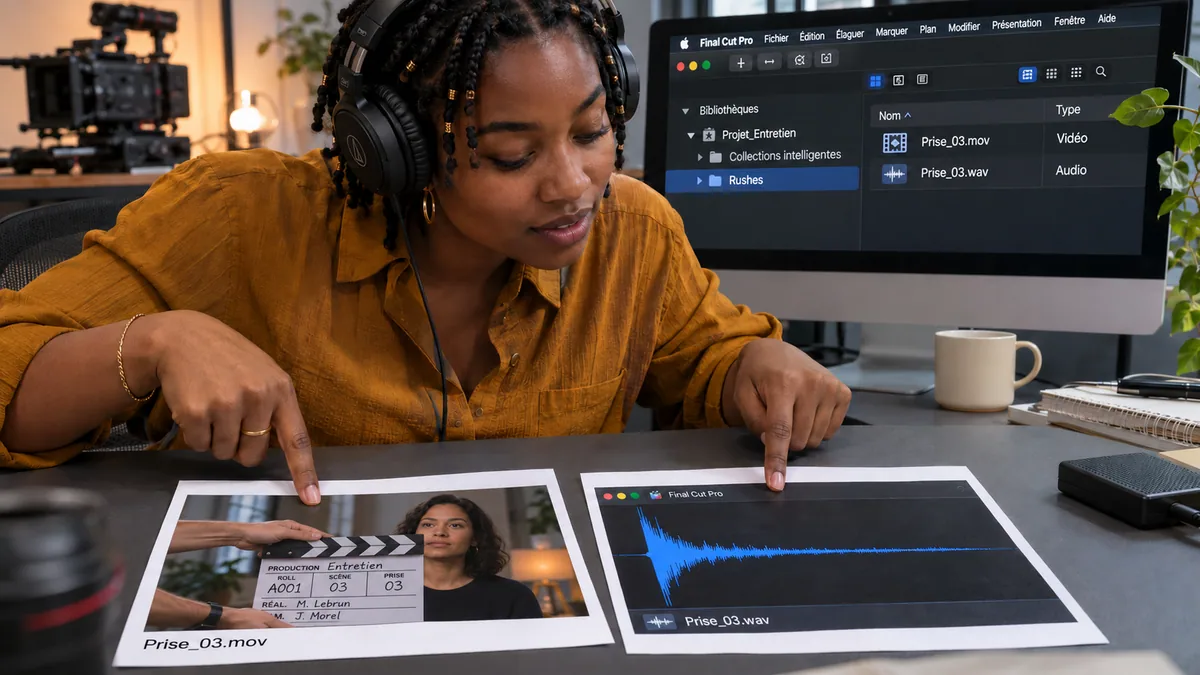
Pour l’essai, choisissez une vidéo et le WAV de la même réponse, avec un clap visible et enregistré par les deux appareils. Vérifiez le nom de prise et écoutez le témoin caméra. Gardez aussi une attaque de mot près de la fin. Ce second repère permettra de distinguer un retard constant d’un écart qui grandit. Si le témoin manque ou est trop différent du WAV, cherchez un même événement visible et audible pour un calage manuel.
Créer le plan synchronisé et écouter la bonne source
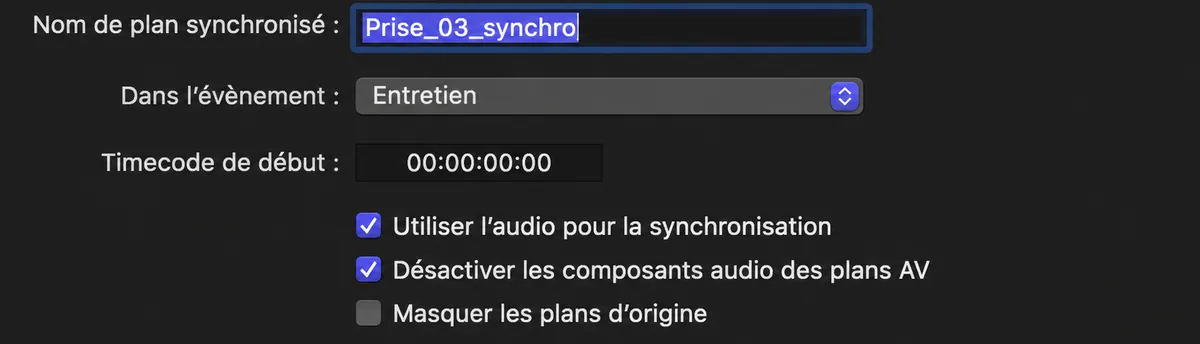
Sélectionnez les deux fichiers dans le navigateur, puis Plan → Synchroniser les plans. Nommez le résultat et cochez Utiliser l’audio pour la synchronisation. Pour garder uniquement le WAV, cochez Désactiver les composants audio des plans AV. Cette option retire le témoin des plans qui portent aussi la vidéo. Validez, puis vérifiez le clap dans le nouveau plan et écoutez la voix. La création du plan ne prouve pas l’alignement, Apple précisant qu’en l’absence de point commun trouvé, les fichiers peuvent être réunis sur leur début. Le guide Apple sur la synchronisation décrit les réglages automatiques et personnalisés.

APPRENDRE DAVINCI RESOLVE
Apprenez le montage, la couleur, le son et la livraison dans DaVinci Resolve.
Découvrir la formationReprendre un décalage en ouvrant le plan
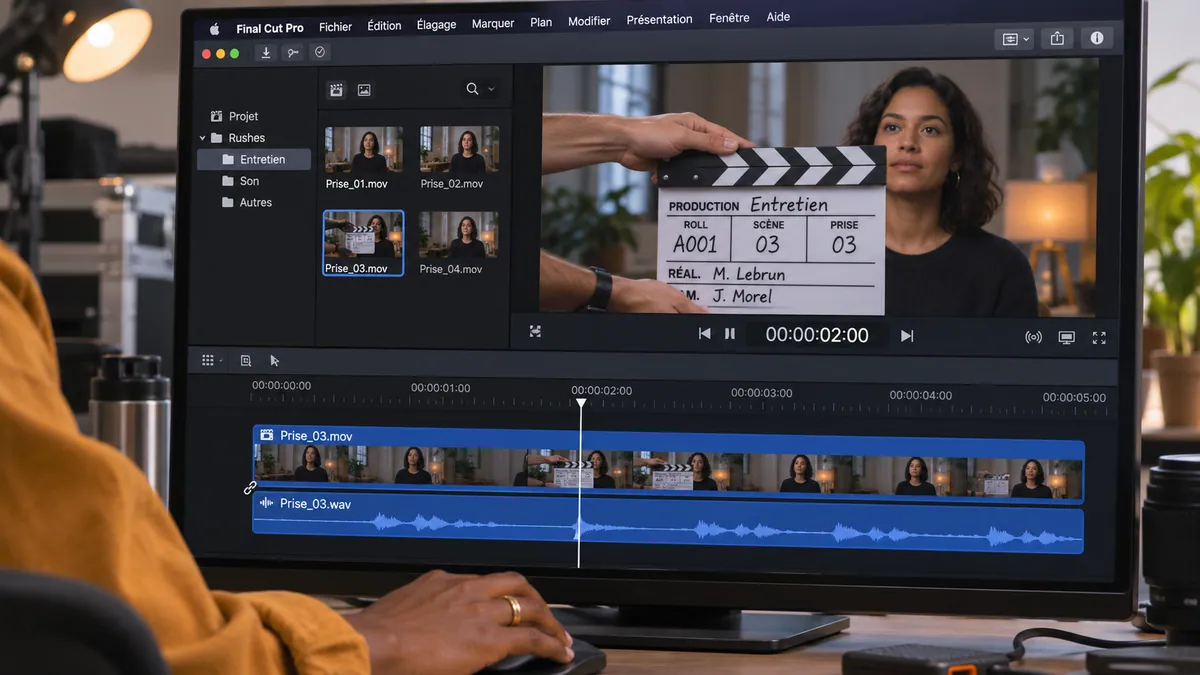
Si le clap reste décalé, sélectionnez le plan synchronisé puis choisissez Plan → Ouvrir un plan. Sa timeline contient un scénario principal et des éléments connectés. Déplacez le son connecté pour rapprocher son attaque du contact des baguettes. Contrôlez ensuite la consonne près de la fin et la source réellement audible. Quand seul le début devient juste, cherchez une rupture ou une dérive dans les fichiers avant de décaler toute la prise. Revenez au projet avec la flèche d’historique de la timeline.
Pour aller plus loin.
Cliquez sur une formation pour découvrir son programme en détail.

MIXER LE SON AVEC FAIRLIGHT
Travaillez le montage et le mixage audio de votre film dans Fairlight.
Découvrir la formation
RÉUSSIR SES PRISES DE SON
Préparez et enregistrez un son direct intelligible, adapté aux conditions du tournage.
Découvrir la formation
CRÉER UN PODCAST VIDÉO
Concevez votre émission et organisez la production puis la diffusion de ses épisodes.
Découvrir la formation