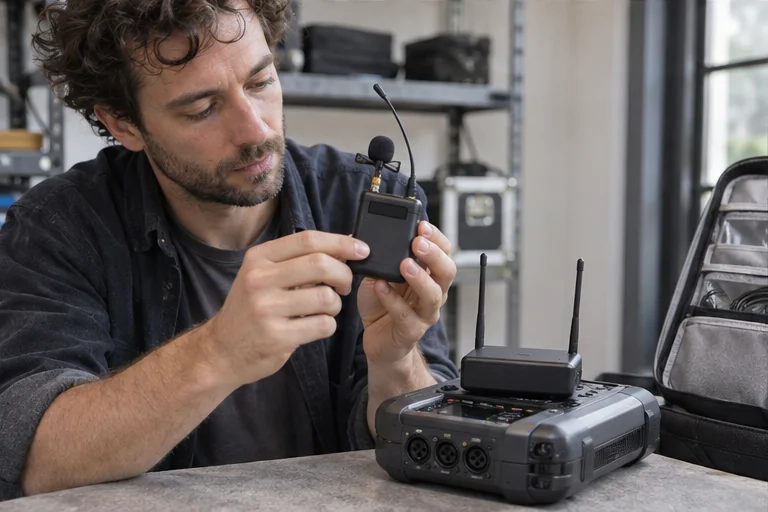
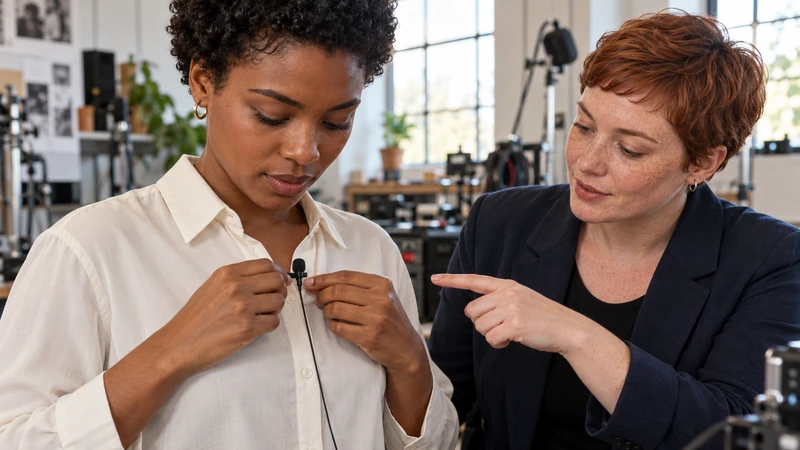
Placez les émetteurs dans le boîtier du RØDE Wireless PRO, puis branchez le boîtier à l’ordinateur avec le câble SuperSpeed USB-C fourni. Vous pouvez copier les WAV 32 bits flottants d’origine depuis les volumes des émetteurs. Pour naviguer dans les prises et voir les marqueurs de perte radio, ouvrez RØDE Central, sélectionnez l’émetteur et exportez la prise. Vérifiez que chaque WAV se lit sur l’ordinateur avant toute suppression.
Retrouver la prise sur le bon émetteur
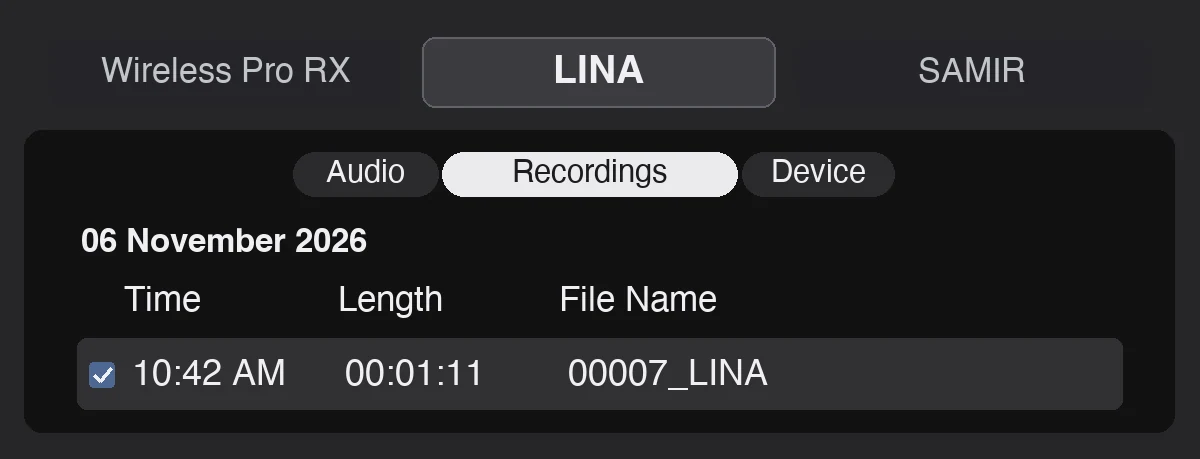
Si le son de Lina disparaît dans le clip caméra, commencez par l’émetteur qu’elle portait. Dans RØDE Central, sélectionnez son TX dans la liste des appareils. Ouvrez Recordings et choisissez la prise par date et heure. Écoutez le début pour confirmer la voix. Un marqueur de perte radio peut vous amener au passage dans le WAV, mais ouvrez ce passage pour vérifier que la voix a bien été enregistrée dans l’émetteur. Le manuel RØDE décrit la liste des prises et les marqueurs.
Pour la prochaine prise, vérifiez le voyant REC sur chaque émetteur. En Manual, appuyez sur le bouton d’enregistrement du TX pour démarrer. En Always, le TX commence dès la mise sous tension, même sans liaison radio. Vérifiez la mémoire et l’autonomie avant l’entretien. Modes d’enregistrement embarqué selon RØDE.
Exporter en conservant la marge du 32 bits
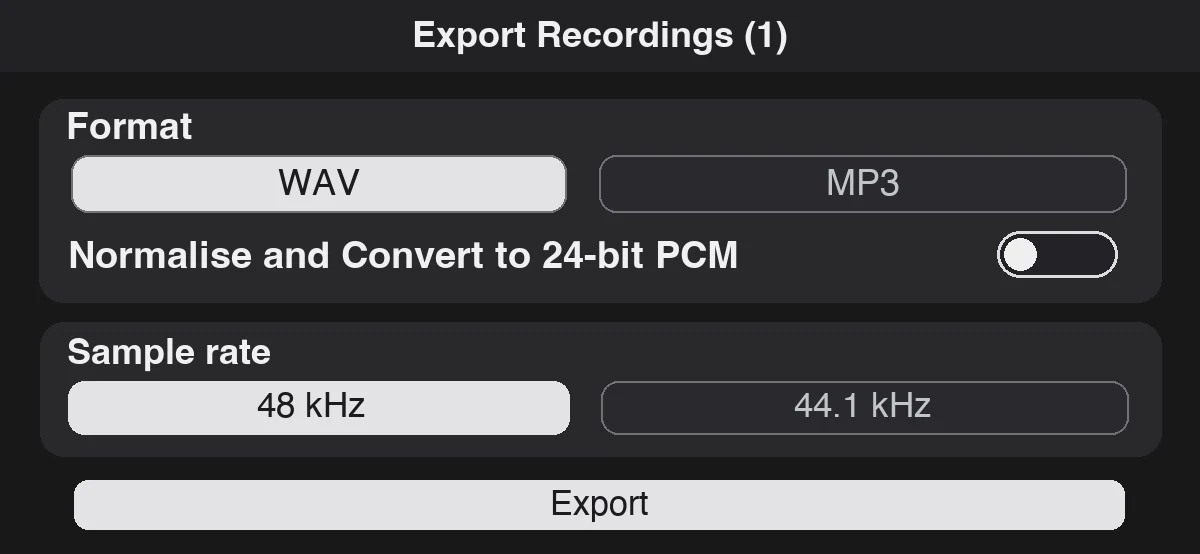
Une copie directe conserve le WAV 32 bits flottants tel qu’il a été enregistré. Dans la fenêtre Export Recordings de RØDE Central, choisissez WAV et 48 kHz si votre chaîne vidéo travaille à cette fréquence. Laissez Normalise and Convert to 24-bit PCM désactivé pour garder le 32 bits flottants. Certains écrans antérieurs affichent Custom et Bit Depth. Dans ce cas, choisissez le réglage flottant. Si votre logiciel exige du PCM 24 bits, gardez aussi une copie du WAV flottant avant de convertir.
Un fichier interne peut paraître bas à l’écoute. Réglez d’abord le gain du clip dans le logiciel avant de juger sa qualité. Si une prise déjà distordue reste abîmée après baisse du gain, la source ou l’étage d’entrée peut avoir saturé. La profondeur de fichier ne reconstitue pas ces informations. Réglages d’export RØDE Central · Fichiers 32 bits qui paraissent trop faibles.

RÉUSSIR SES PRISES DE SON
Préparez et enregistrez un son direct intelligible, adapté aux conditions du tournage.
Découvrir la formationRemplacer un passage perdu dans le montage
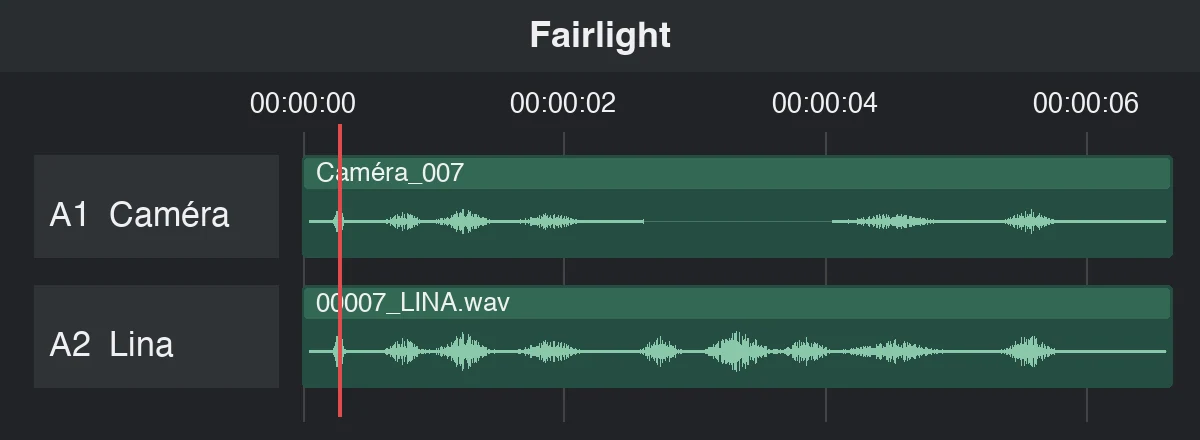
Dans l’illustration d’exercice, le trait rouge repère le clap et le creux sur la piste caméra représente la coupure radio. Importez vos deux fichiers. Alignez le clap sur leurs formes d’onde, puis vérifiez un mot net juste avant et juste après la coupure. Gardez la piste caméra dans le projet et posez la voix de secours sur une autre piste. Raccordez-la sur une courte pause ou entre deux mots, en réglant le volume pour que le timbre et le fond changent le moins possible. Si plusieurs passages ont décroché, comparez avec une substitution de toute la prise et vérifiez les lèvres vers la fin.
Une coupure radio réparée par la sauvegarde locale reste utile à comprendre. Si elle se reproduit, examinez la visibilité entre émetteur et récepteur et les autres conditions de plateau avec le guide de diagnostic des coupures de micro sans fil.
Pour aller plus loin.
Cliquez sur une formation pour découvrir son programme en détail.

PRÉPARER UN TOURNAGE DE A À Z
Transformez votre scénario en documents de préparation utiles à l’équipe.
Découvrir la formation
CRÉER UN PODCAST VIDÉO
Concevez votre émission et organisez la production puis la diffusion de ses épisodes.
Découvrir la formation
RÉALISER UN DOCUMENTAIRE
Développez un documentaire, du choix du sujet à la construction du film au montage.
Découvrir la formation