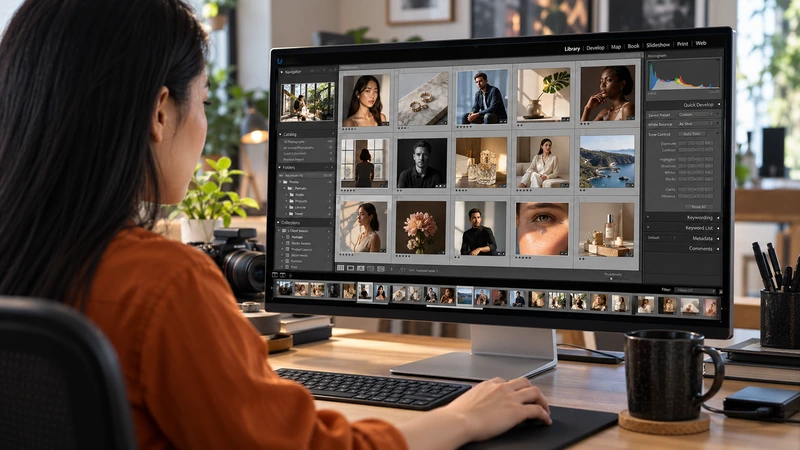
Ouvrez la photo RAW et comparez une ombre uniforme, la peau et une texture fine à 100%. Avec les commandes manuelles, réduisez les taches colorées puis ajustez le grain de luminance en regardant les détails. Si un outil IA est disponible pour votre fichier, comparez son résultat sur les mêmes zones. Vérifiez ensuite l’image au format de diffusion. Un traitement qui paraît plus propre en zoom peut déjà avoir effacé les fibres d’un vêtement.
Identifier ce qui gêne à l’image
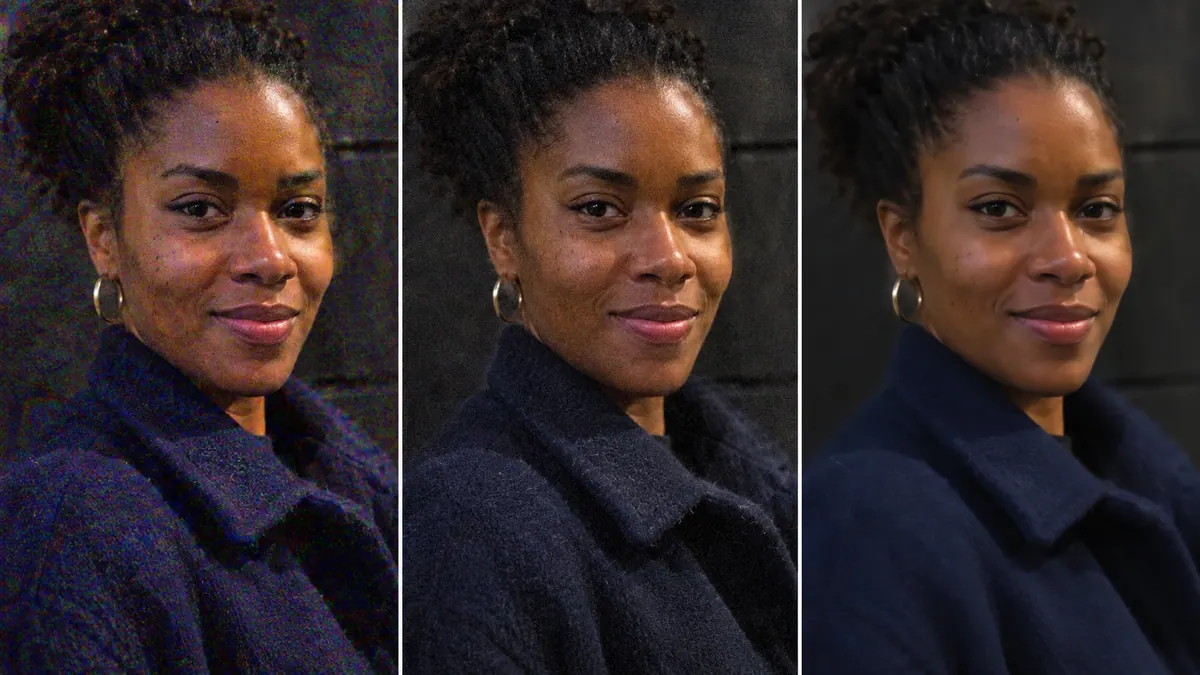
Prenez une veste sombre et le visage qu’elle entoure comme repères. Les petits points magenta ou verts indiquent le bruit de couleur. Le grain clair et sombre relève de la luminance. La comparaison illustre ces deux aspects, puis un lissage qui fait perdre la texture. Gardez une variante avant traitement et regardez les mêmes zones après chaque réglage. Une mise au point manquée ou un mouvement flou demandent un diagnostic séparé.
Examinez le rôle de l’exposition. Une ombre beaucoup remontée peut devenir plus bruyante que le sujet éclairé. Réglez d’abord la luminosité voulue, puis traitez le bruit à ce niveau. Pour la prise de vues suivante, le guide de l’exposition photo aide à revoir le compromis entre vitesse, ouverture et ISO.
Ajuster séparément bruit, détail et netteté
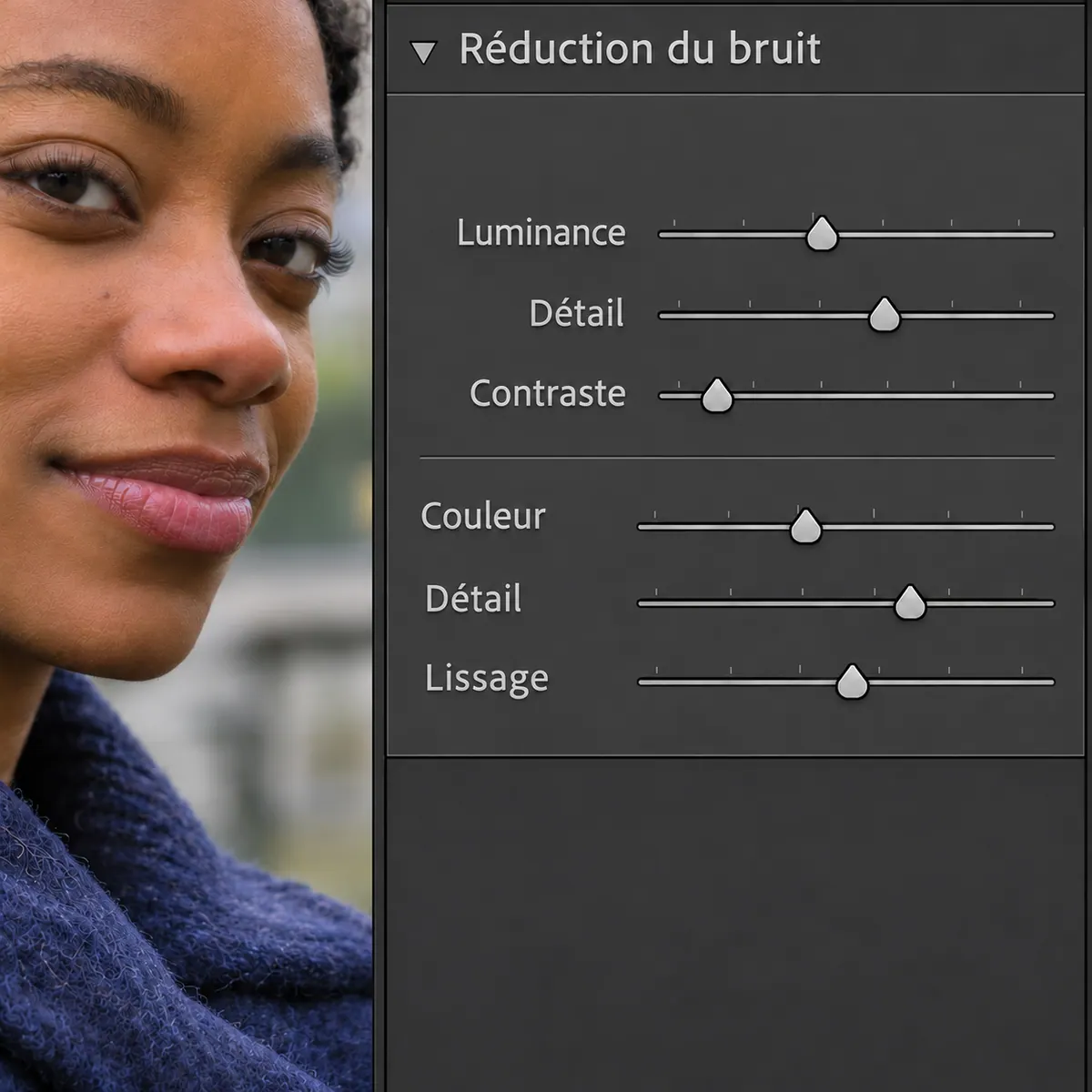
Dans la réduction du bruit manuelle de Lightroom Classic, ouvrez Détail dans le module Développement et agrandissez la zone à examiner. Ajustez Couleur pour les taches colorées et Luminance pour le grain clair et sombre. Les curseurs de détail et de contraste permettent d’affiner le compromis. La vue des commandes rapproche ces réglages des fibres de la veste. Montez progressivement et revenez en arrière dès que leur relief disparaît.
Si vous comparez l’outil de réduction du bruit par IA, reprenez la même peau, les mêmes cheveux et le même motif. Vérifiez sa disponibilité pour le fichier et la version utilisés. Regardez les textures fines, où une modification peut être plus gênante que le grain d’origine. Choisissez le traitement, puis ajustez l’accentuation de netteté en contrôlant qu’elle ne réintroduit pas un aspect granuleux excessif.
DEVENIR PHOTOGRAPHE PROFESSIONNEL
Maîtrisez votre appareil et construisez une première offre de photographie.
Découvrir la formationJuger le résultat au format prévu
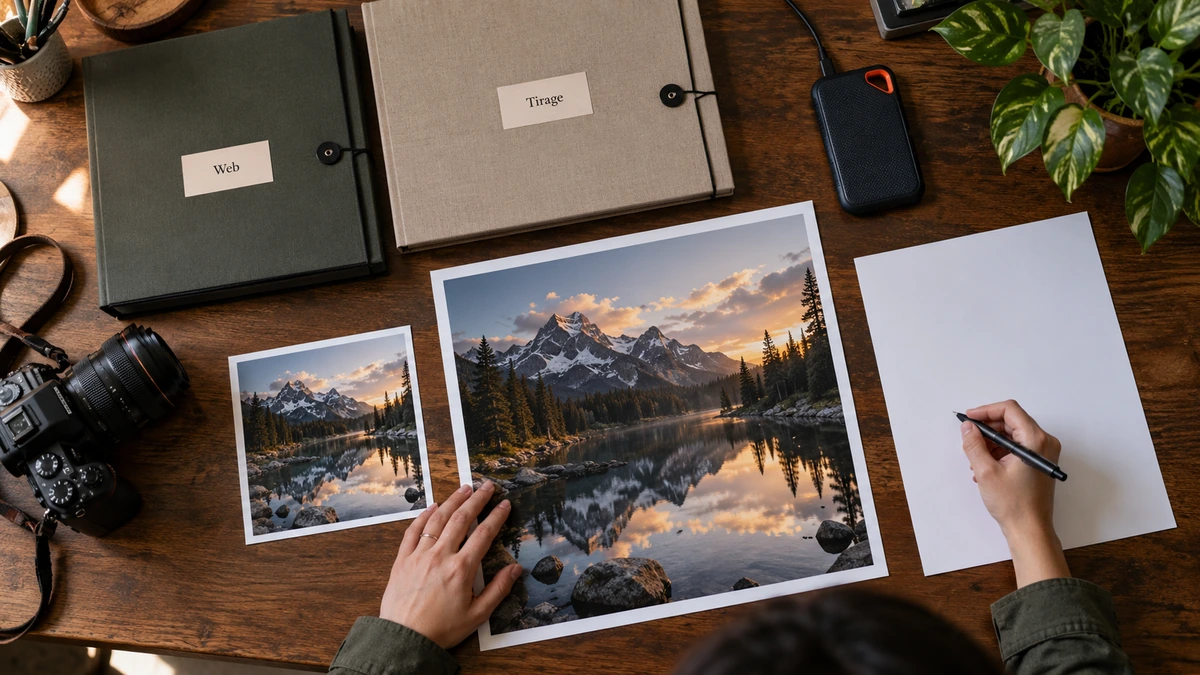
Exportez une copie aux dimensions réellement prévues, puis comparez-la à la variante moins traitée. Un grain qui gêne à 100% peut devenir discret à cette taille tandis qu’une peau trop lissée reste artificielle. Pour un tirage, faites un essai adapté au format et à la distance de regard. Gardez vos variantes et le RAW pour reprendre le compromis si la destination change.
Pour aller plus loin.
Cliquez sur une formation pour découvrir son programme en détail.

MAÎTRISER SA CAMÉRA
Comprenez les réglages de votre caméra pour choisir une image adaptée à votre scène.
Découvrir la formation
MAÎTRISER LA LUMIÈRE
Modelez la lumière et apprenez à faire servir votre éclairage à la scène.
Découvrir la formation
DÉVELOPPER SON STYLE VISUEL
Construisez une identité visuelle à partir des choix que vous faites dans vos films.
Découvrir la formation