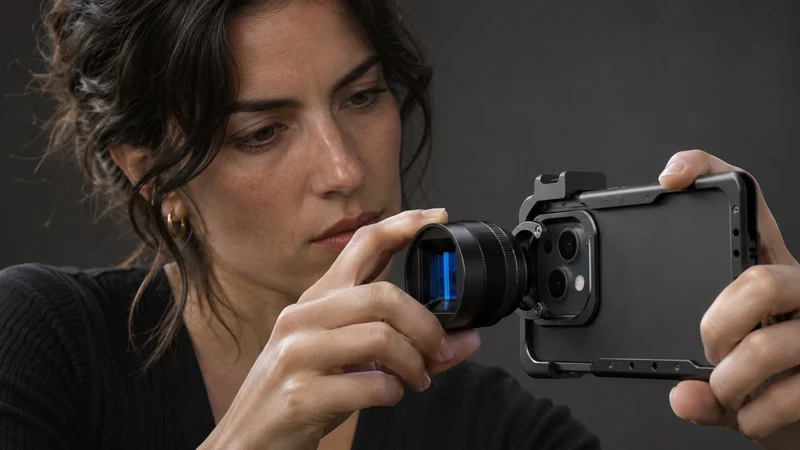
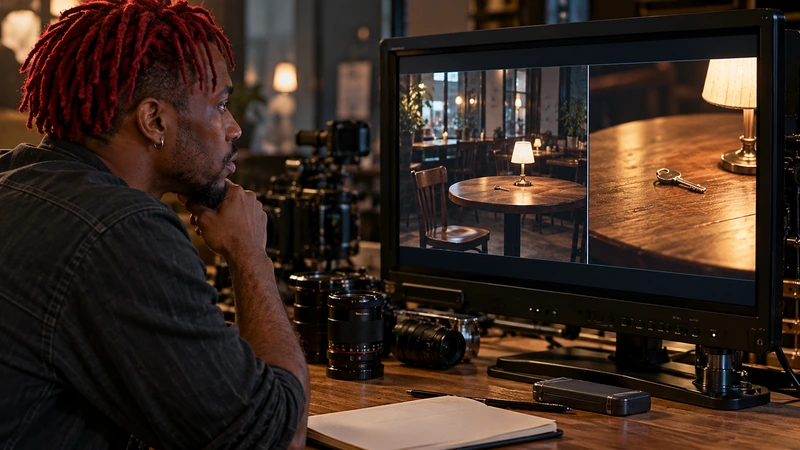
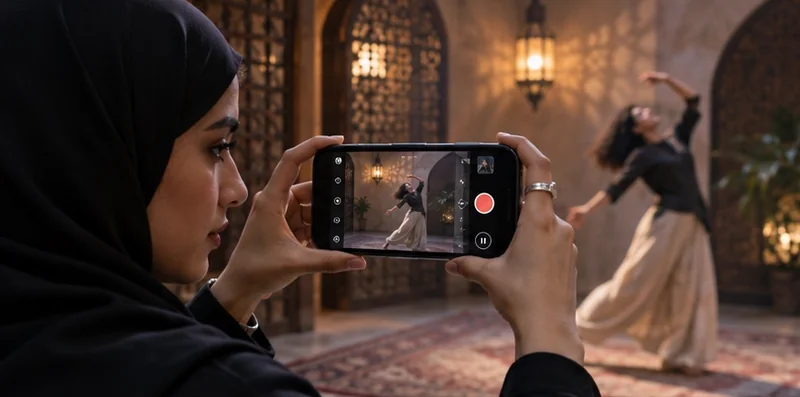
Pour désanamorphoser dans Blackmagic Camera, ouvrez Settings → Camera → Anamorphic De-Squeeze et choisissez le facteur inscrit sur l’optique ajoutée : 1,33×, 1,55× ou 2× si votre appareil le propose. Les fiches actuelles listent ces trois valeurs pour iOS comme pour Android, selon le modèle et l’optique. Filmez un objet rond de face, puis ouvrez l’original au montage : s’il retrouve déjà ses proportions, ne l’étirez pas une deuxième fois.
Aligner l’optique avec le bon module du téléphone
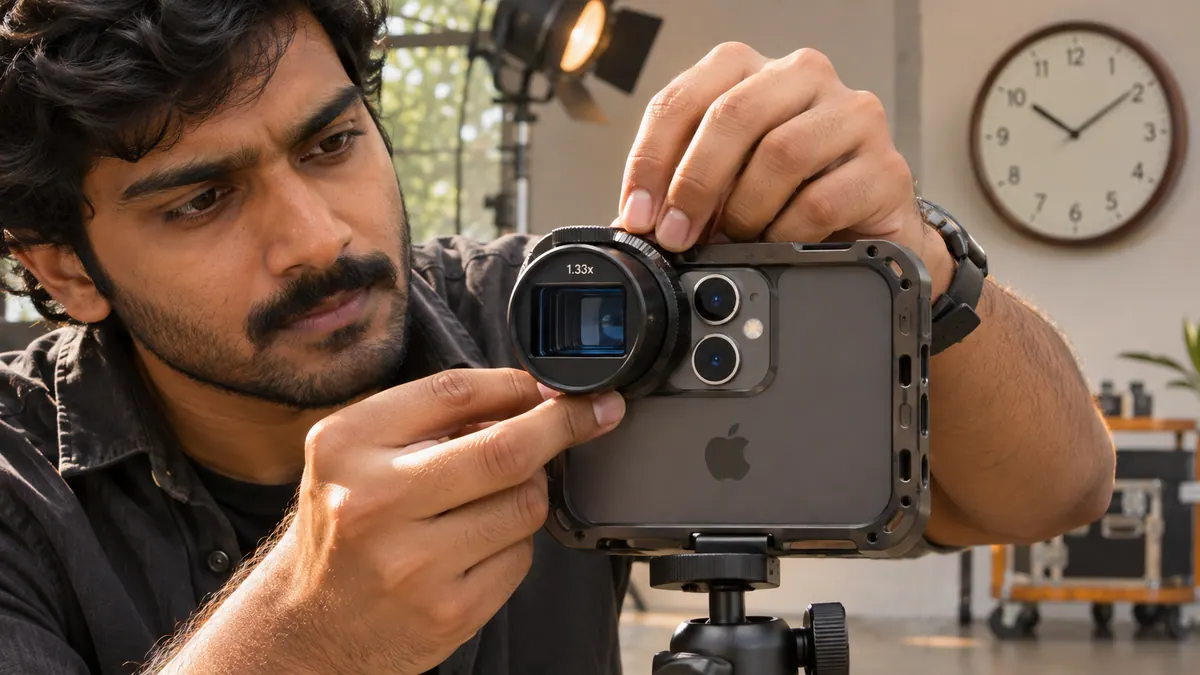
Sélectionnez dans Lens le module arrière devant lequel l’optique est montée. Contrôlez son centrage, sa fixation et son orientation en regardant les bords du cadre et un objet rond placé de face. Des coins noirs ou un bord mou d’un seul côté demandent d’abord de revoir le montage physique. La désanamorphose corrige les proportions, pas un objectif décentré. Monter et contrôler une optique anamorphique sur smartphone.
Choisir le facteur disponible pour votre appareil
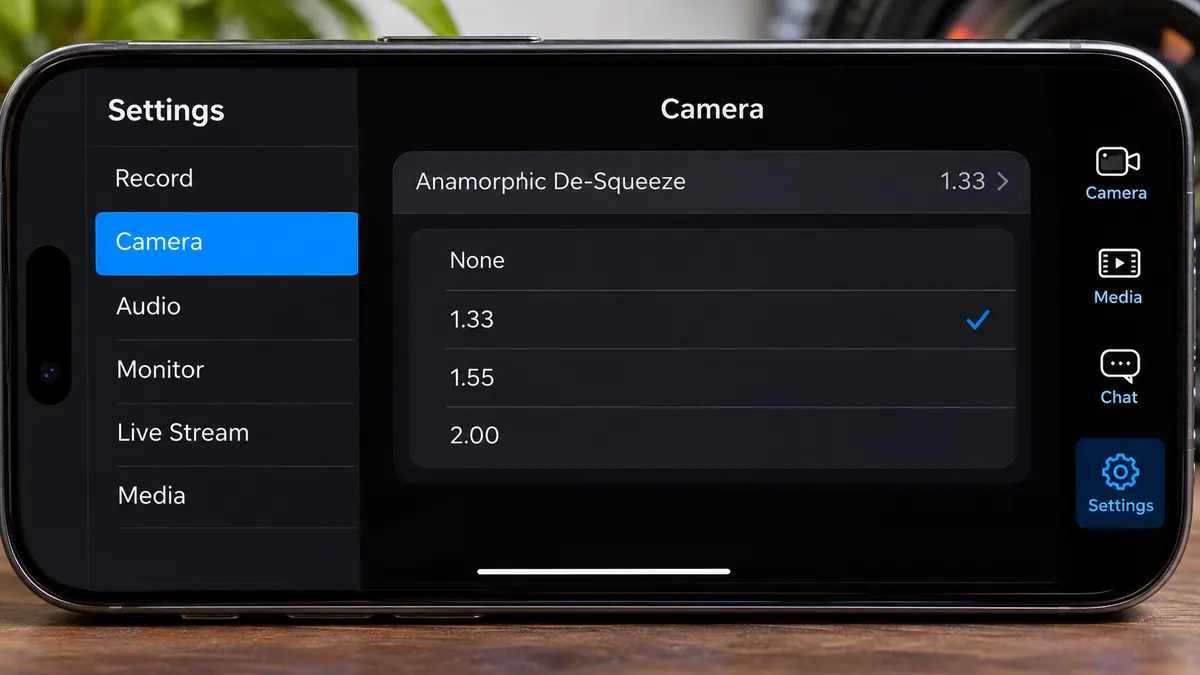
La fiche actuelle de Blackmagic Camera liste None, 1.33, 1.55 et 2.00 pour iOS et Android, avec une disponibilité dépendant du modèle et de l’optique. Choisissez le facteur réel, pas celui dont l’aperçu semble le plus large. Avec une optique 1,55×, une correction 1,33× laisserait par exemple un cercle environ 14 % trop étroit : 1,33 ÷ 1,55 vaut environ 0,86. Si votre version ne propose pas le bon facteur, laissez None pour le test, gardez une marge de cadrage et vérifiez la correction de l’original dans le logiciel de montage.

FILMER AVEC SON SMARTPHONE
Cadrez, éclairez, enregistrez le son et montez un film avec votre smartphone.
Découvrir la formationVérifier le fichier au montage sans l’étirer deux fois
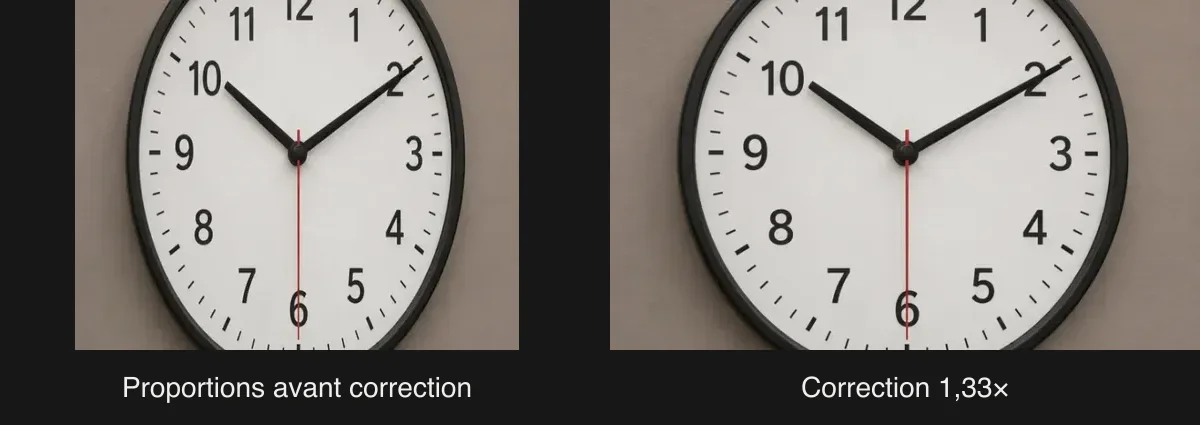
Filmez quelques secondes d’une horloge ou d’une assiette placée face à la caméra, puis importez le fichier original. Si l’objet reste étroit, vérifiez le facteur dans l’interprétation du clip ou le réglage de désanamorphose du logiciel. S’il est déjà rond, n’appliquez pas un second étirement. La comparaison illustrée montre le principe, sans mesurer votre optique. Fixez ensuite le recadrage de livraison : corriger les proportions et adapter le cadre à une version horizontale ou verticale sont deux opérations distinctes.
Pour aller plus loin.
Cliquez sur une formation pour découvrir son programme en détail.

MAÎTRISER SA CAMÉRA
Comprenez les réglages de votre caméra pour choisir une image adaptée à votre scène.
Découvrir la formation
DEVENIR CHEF OPÉRATEUR
Reliez cadre, lumière et direction de la photographie dans une séquence de fiction.
Découvrir la formation
MAÎTRISER L’ÉTALONNAGE
Approfondissez la construction et les techniques de l’étalonnage.
Découvrir la formation