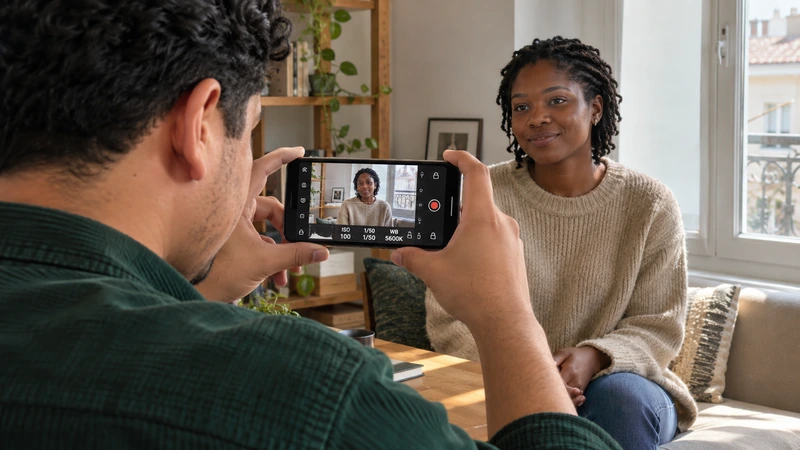
Ouvrez l’application Blackmagic Camera, puis Settings (Réglages) → Camera → Shutter Measurement. Choisissez Angle. Sur l’écran de prise de vues, touchez Shutter pour régler 180°. À 25 i/s, cette valeur correspond à 1/50 s. Avec le même angle à 50 i/s, le temps de pose passe à 1/100 s.
Relier cadence et temps de pose
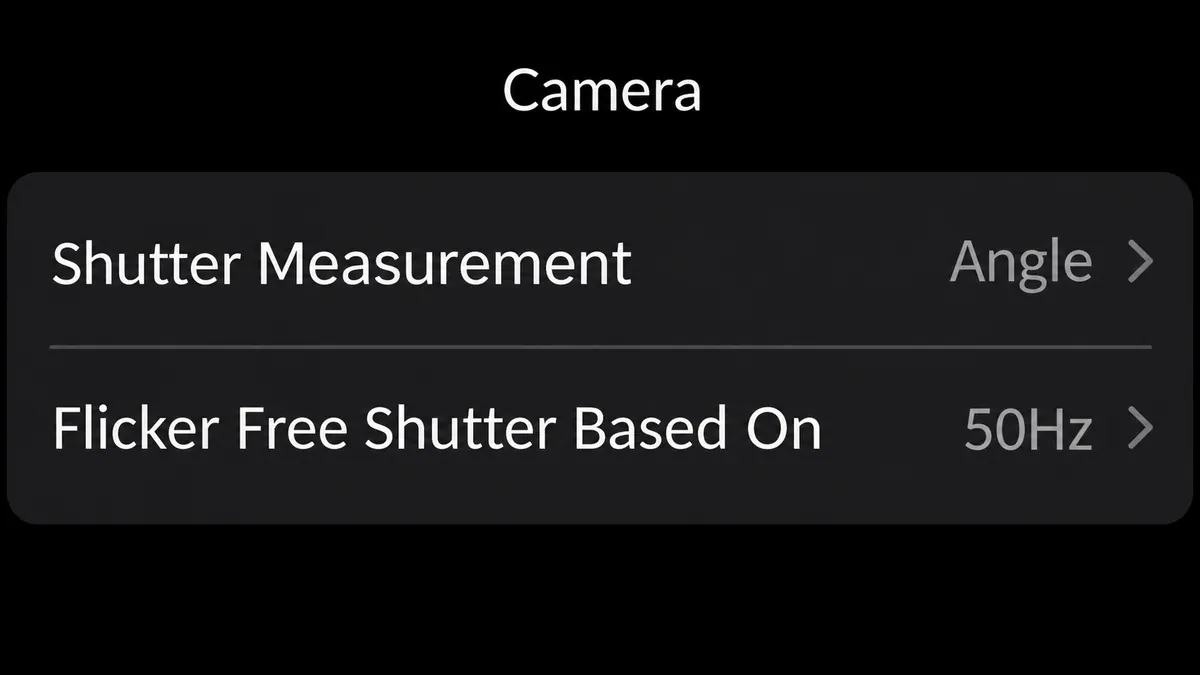
Dans les réglages Camera de l’application iOS, Shutter Measurement détermine l’unité de la commande. En degrés, 180° représente la moitié de l’intervalle entre deux images. À 25 i/s, l’intervalle dure 1/25 s et chaque image est donc exposée 1/50 s. En doublant la cadence, l’intervalle et le temps de pose sont divisés par deux si l’angle reste à 180°.
Reprendre l’exposition sans changer le mouvement voulu
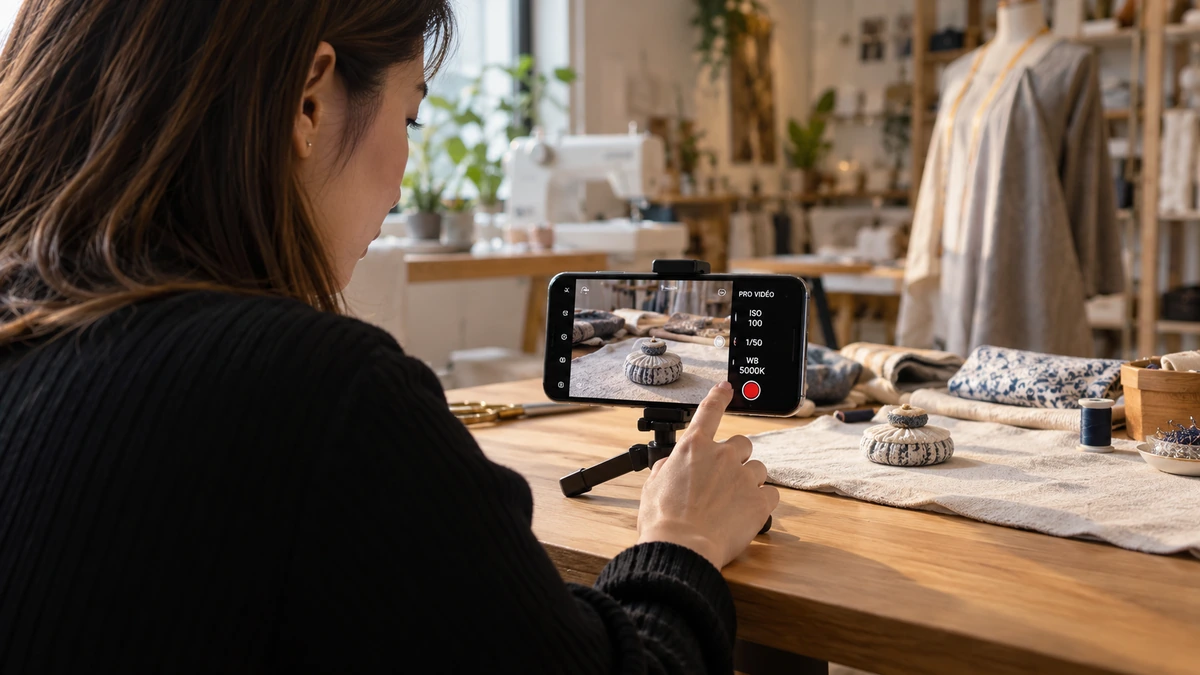
Sur le HUD Blackmagic Camera, contrôlez la cadence et Shutter avant d’ajuster la luminosité. Quand vous souhaitez garder ce rendu du mouvement, baissez l’ISO si le réglage le permet, réduisez la lumière ou utilisez un filtre ND compatible. Si vous voyez des bandes sous une lampe, faites des prises courtes avec un autre temps de pose à la même cadence. Regardez la zone éclairée et le geste dans chaque fichier avant de choisir.

FILMER AVEC SON SMARTPHONE
Cadrez, éclairez, enregistrez le son et montez un film avec votre smartphone.
Découvrir la formationComparer une action réelle
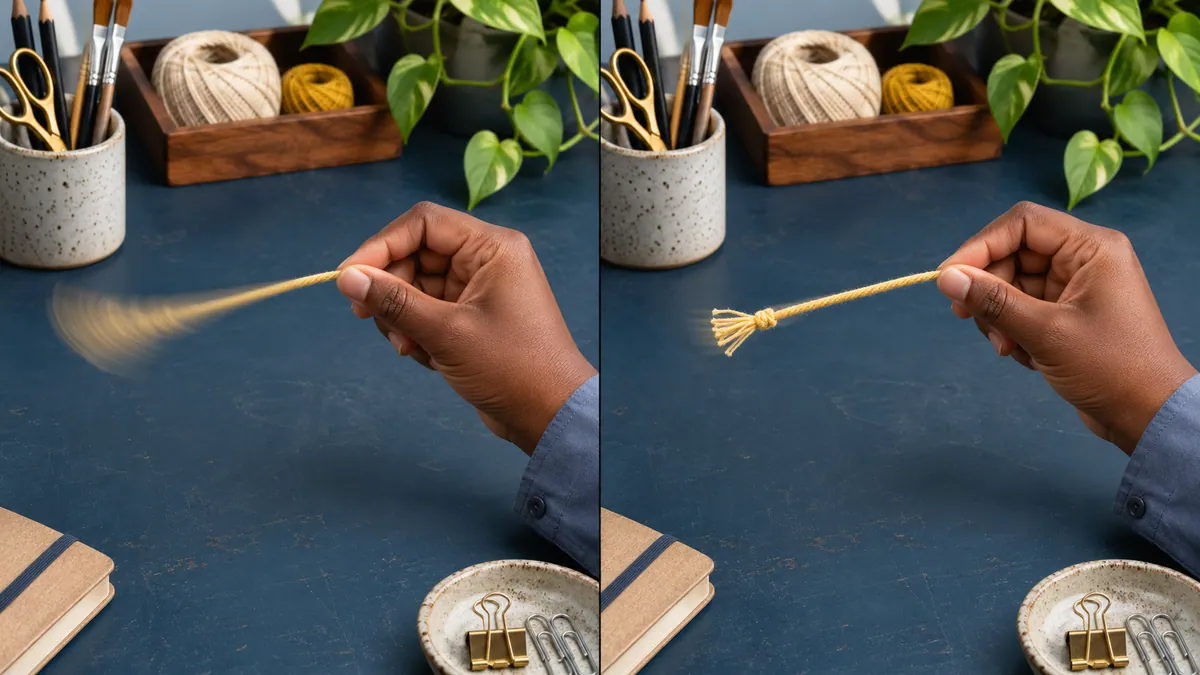
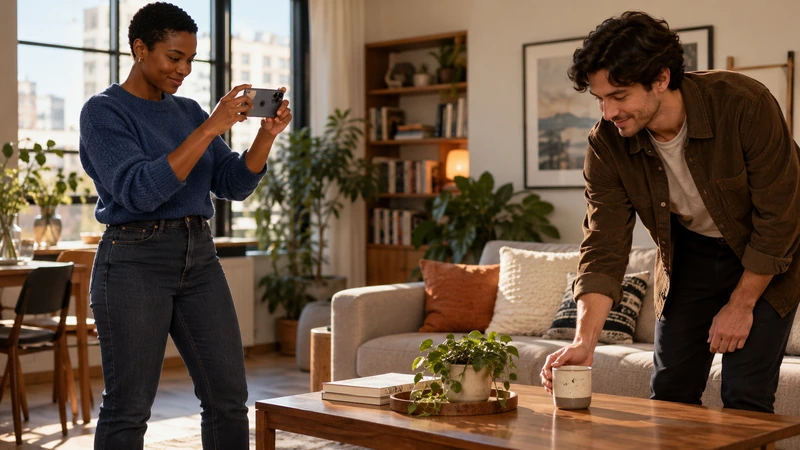
Filmez une ficelle que vous faites tourner au-dessus d’une table, à cadence et cadre fixes. Essayez 180° puis 90° en gardant une luminosité comparable. Mettez d’abord les deux prises en pause pendant la rotation et regardez la largeur de la traînée à l’extrémité de la ficelle, comme dans l’illustration. Relisez ensuite le geste en mouvement. Le réglage qui rend la ficelle plus nette sur une image peut donner une rotation plus sèche à la lecture.
Pour aller plus loin.
Cliquez sur une formation pour découvrir son programme en détail.

MAÎTRISER SA CAMÉRA
Comprenez les réglages de votre caméra pour choisir une image adaptée à votre scène.
Découvrir la formation
RÉUSSIR SES PRISES DE SON
Préparez et enregistrez un son direct intelligible, adapté aux conditions du tournage.
Découvrir la formation
APPRENDRE DAVINCI RESOLVE
Apprenez le montage, la couleur, le son et la livraison dans DaVinci Resolve.
Découvrir la formation