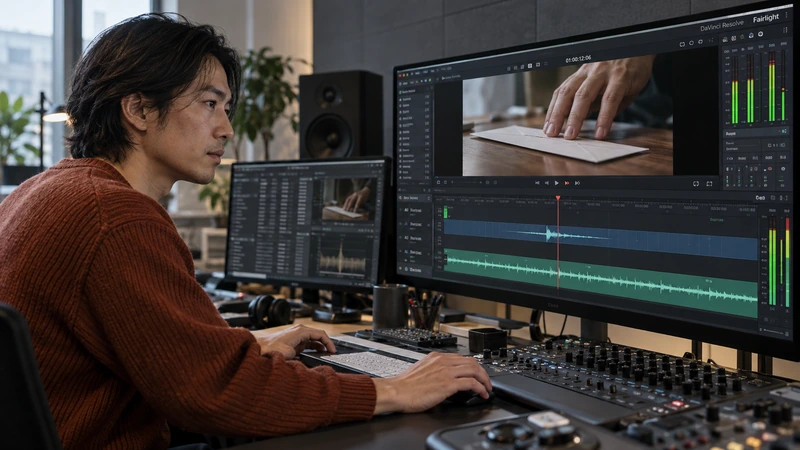
Pour faire évoluer l’égalisation d’une piste, ouvrez les commandes d’automation de Fairlight, autorisez EQ puis écrivez une variation sur un court extrait. Le mode Touch → Snap ramène progressivement le réglage vers les valeurs déjà enregistrées lorsque vous le relâchez. Quittez ensuite l’écriture et contrôlez aussi le son avant et après la correction.
Définir l’endroit où l’EQ doit changer
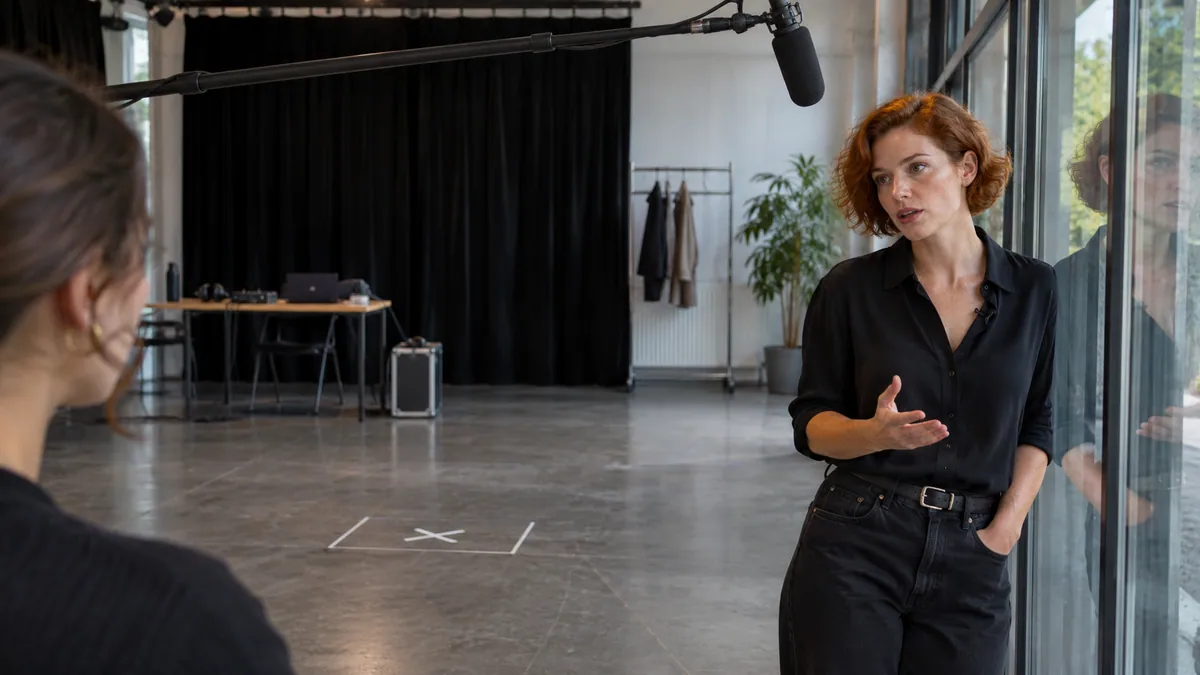
Écoutez deux phrases de la même personne, l’une au centre d’une pièce et l’autre près d’une paroi, ou deux micros qui se relaient. Repérez précisément ce qui change, par exemple une voix plus sourde après le raccord. Si toute la seconde prise demande la même correction, commencez par l’EQ de ce clip. Une automation devient utile lorsque la correction doit varier dans le temps.
Dupliquez la timeline pour l’essai. Choisissez une seule bande d’EQ et une variation modérée que vous pouvez reconnaître à l’écoute. Faites entrer la correction pendant une respiration ou progressivement avec le mouvement. Le but est de rendre le changement moins gênant tout en gardant une voix crédible dans son lieu.
Autoriser l’EQ et écrire le mouvement sur la piste

Activez Toggle Automation, à droite des commandes de lecture, puis affichez Automation Controls. Choisissez Write, activez EQ parmi les paramètres autorisés et désactivez ceux que vous ne souhaitez pas écrire. Réglez Touch → Snap et On Stop → Return pour ce premier essai. Lancez la lecture et manipulez seulement l’EQ de la piste visée. Le manuel Resolve 21.1 distingue ces comportements d’écriture.
En Snap, le réglage rejoint les valeurs préexistantes après le relâchement, puis l’écriture cesse pour ce paramètre. Le temps de retour dépend du réglage Glide. Évitez de confondre cette méthode avec l’armement individuel d’une piste alors que Touch est sur Off, qui écrit en Latch. Après la courte passe, arrêtez la lecture et mettez Touch sur Off, sans laisser de piste armée pour l’automation.

MIXER LE SON AVEC FAIRLIGHT
Travaillez le montage et le mixage audio de votre film dans Fairlight.
Découvrir la formationRelire la variation sans écraser le reste
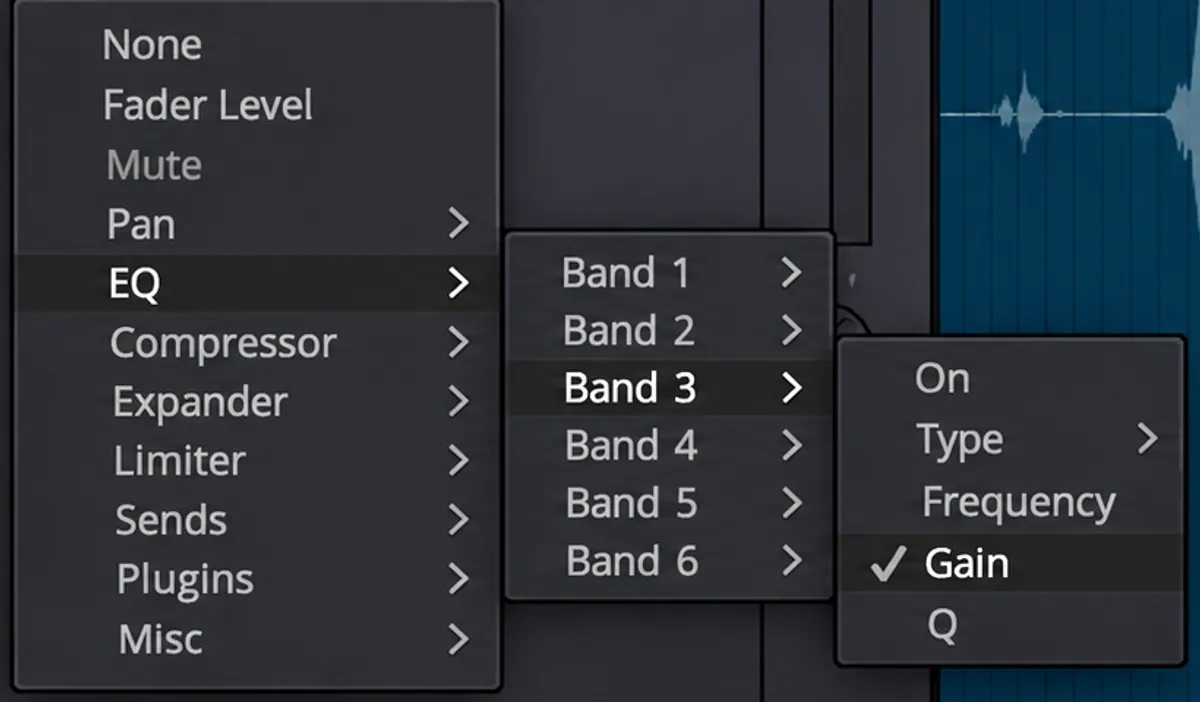
Dans le menu d’automation de l’en-tête de piste, affichez le paramètre travaillé, par exemple EQ → Band 3 → Gain. Vérifiez où sa courbe quitte la valeur de départ et où elle y revient. Corrigez les points si la transition commence trop tôt ou si le retour reste audible. Ce menu affiche le gain de la bande, pas le niveau général du fader.
Réécoutez depuis la phrase précédente, sans regarder la courbe, puis jusqu’à la phrase suivante. Comparez avec la timeline conservée avant l’essai à un volume de voix voisin. Si la correction attire davantage l’attention que le changement de timbre, réduisez son amplitude ou traitez seulement le clip concerné.
Pour aller plus loin.
Cliquez sur une formation pour découvrir son programme en détail.

APPRENDRE DAVINCI RESOLVE
Apprenez le montage, la couleur, le son et la livraison dans DaVinci Resolve.
Découvrir la formation
RÉALISER UN DOCUMENTAIRE
Développez un documentaire, du choix du sujet à la construction du film au montage.
Découvrir la formation
CRÉER UN PODCAST VIDÉO
Concevez votre émission et organisez la production puis la diffusion de ses épisodes.
Découvrir la formation