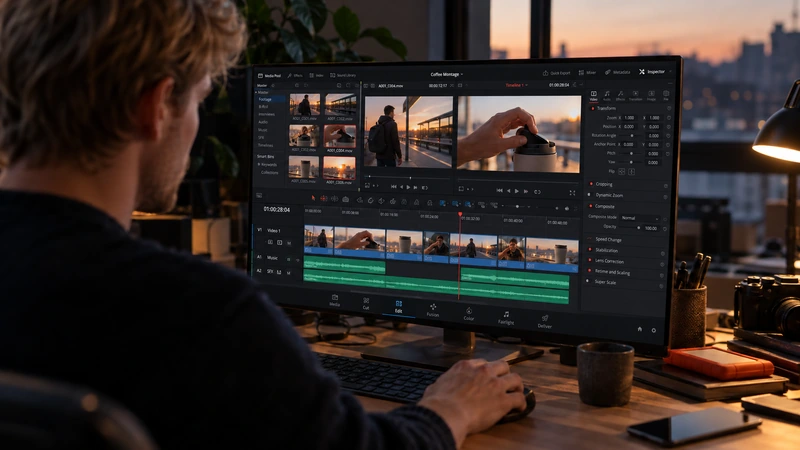
Dans Montage, ouvrez le rush dans le visualiseur source et repérez les deux colonnes du sélecteur : bleu pour la source, rouge pour les pistes de la timeline. Associez le V1 bleu à la piste vidéo qui doit recevoir l’image et vérifiez que les contrôles correspondants sont actifs. Recommencez l’insertion sur une courte plage. Router A1 ne suffit pas à router aussi l’image.
Vérifier si le rush contient l’image attendue
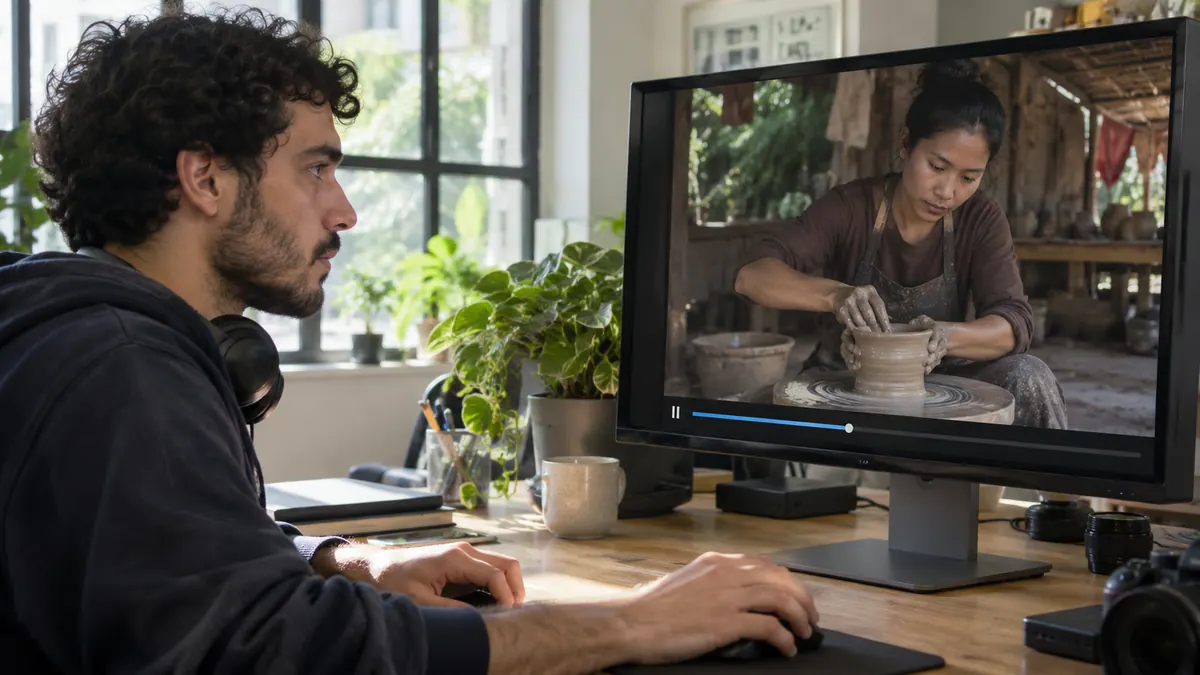
Commencez par lire le rush dans le visualiseur source. Si vous y voyez l’image, choisissez un geste ou une réplique et délimitez une courte plage. Si vous avez chargé une prise de son indépendante, l’absence de V1 source n’est pas un défaut de routage : ce fichier ne fournit pas d’image. Revenez au rush caméra dans le chutier avant de modifier les pistes de destination.
Assigner l’image à une piste de destination
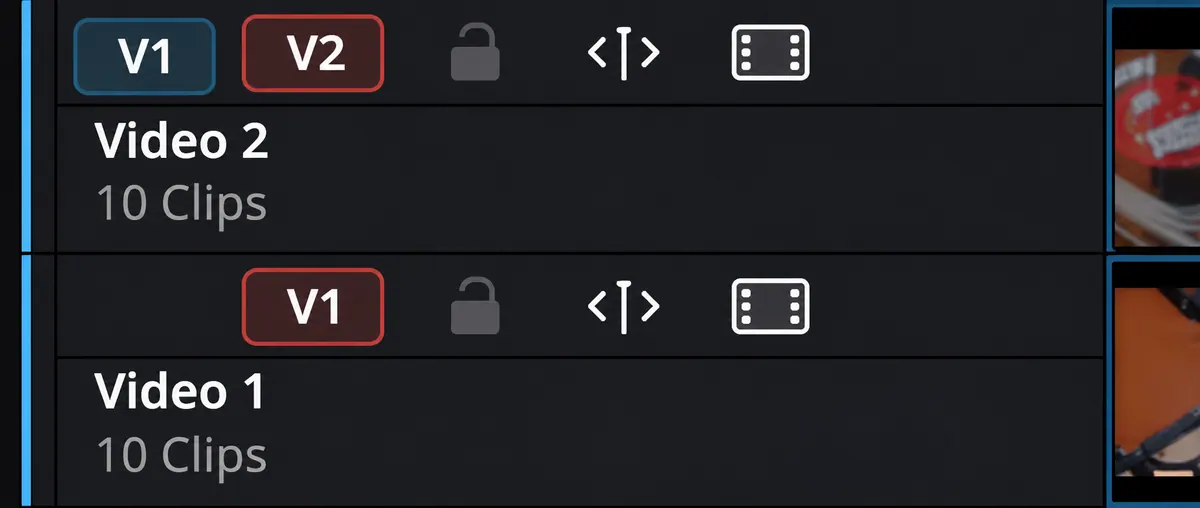
Glissez le V1 bleu à côté de la piste vidéo rouge voulue, V2 par exemple. Vous pouvez aussi cliquer d’abord le contrôle source bleu, puis le contrôle de destination rouge. Un contrôle désactivé n’est plus surligné : réactivez-le si nécessaire. Vérifiez séparément A1 et les autres sources audio que vous voulez insérer ; l’image et le son ont leurs propres affectations. Le guide Blackmagic de Resolve 20.2 présente les deux colonnes et ce geste aux pages 9 et 10.

APPRENDRE DAVINCI RESOLVE
Apprenez le montage, la couleur, le son et la livraison dans DaVinci Resolve.
Découvrir la formationRefaire un essai et contrôler le résultat
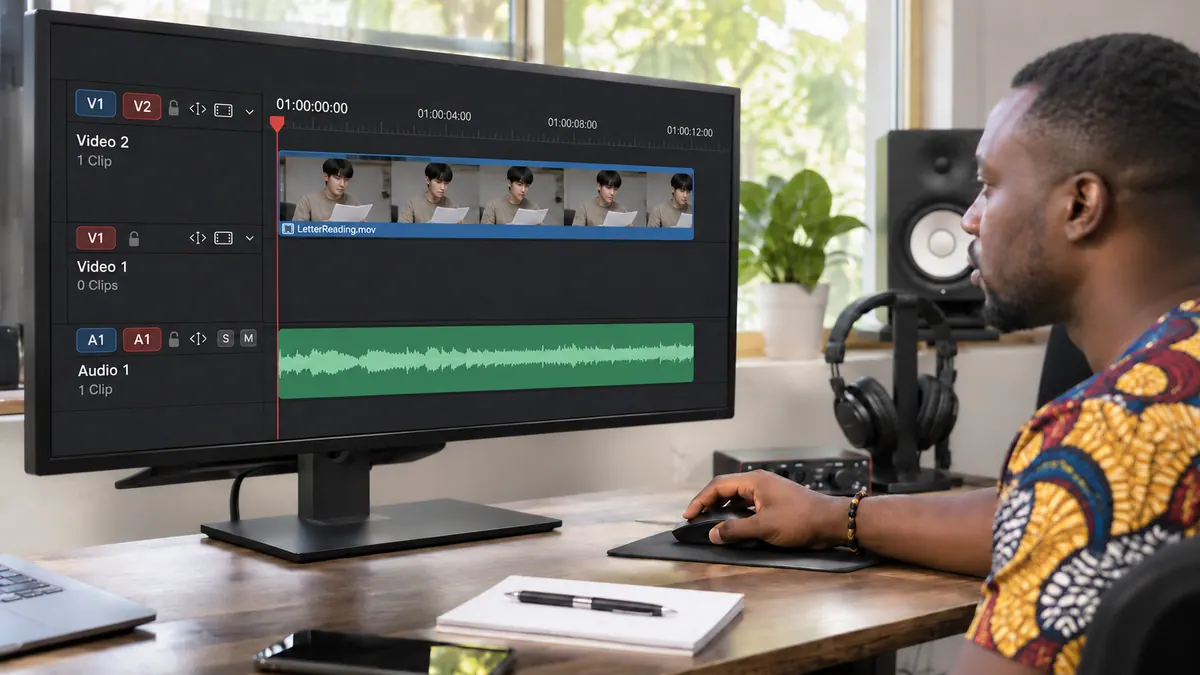
Dans une copie de la timeline, refaites une insertion courte et vérifiez la piste reçue par l’image ainsi que les sons ajoutés. Si la destination prévue ne reçoit toujours rien, contrôlez son cadenas. Si plusieurs réaffectations vous ont perdu, Timeline → Source Track Selector → Reset Track Selectors rétablit les sélecteurs par défaut ; vérifiez ensuite les destinations avant l’essai. Sync Lock répond à un autre besoin : faire suivre ou préserver les plans déjà montés pendant un ripple.
Pour aller plus loin.
Cliquez sur une formation pour découvrir son programme en détail.

MIXER LE SON AVEC FAIRLIGHT
Travaillez le montage et le mixage audio de votre film dans Fairlight.
Découvrir la formation
RÉUSSIR SON COURT MÉTRAGE
Construisez un court métrage qui tient compte de sa durée, de ses choix et de ses moyens.
Découvrir la formation
RÉALISER SON PREMIER FILM
Reliez les étapes de votre premier film, de l’idée à sa diffusion.
Découvrir la formation