Sélectionnez le calque vidéo et choisissez Calque → Temps → Activer le remappage temporel. Posez des images clés aux moments importants. Rapprochez deux clés en gardant leurs temps source pour accélérer la portion. Écartez-les pour ralentir. Dans le graphique de valeurs, la pente montre à quelle vitesse le plan avance dans son temps source.
Lire la différence entre temps source et temps du montage
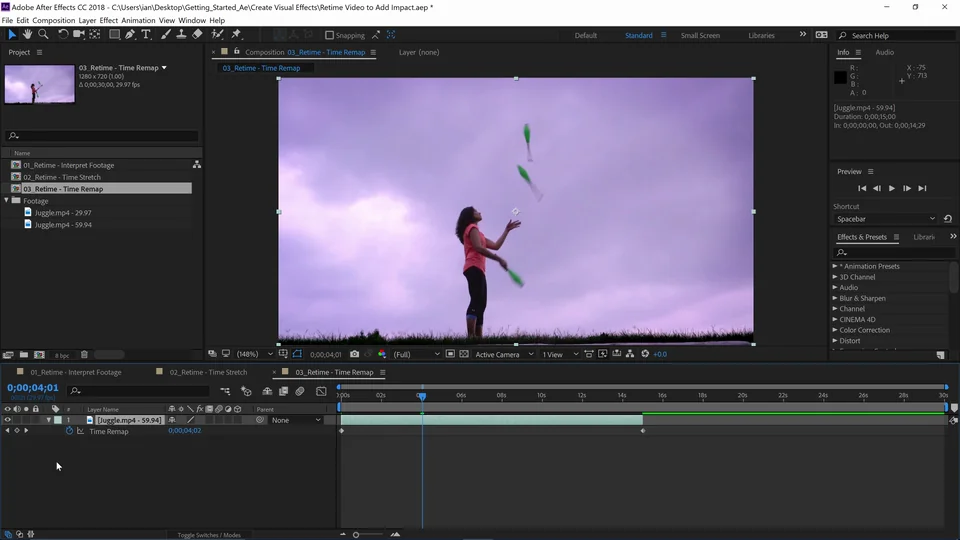
Prenez un plan où une cycliste arrive devant une porte. Après avoir activé le remappage, posez une clé au début de l’approche et une autre quand la roue franchit le seuil. La position horizontale de la clé indique quand le plan atteint ce moment dans la composition. Sa valeur indique l’image du rush lue à cet instant.
Si deux clés couvrent deux secondes du rush et qu’elles sont séparées d’une seconde dans le montage, la portion se lit en moyenne à double vitesse. Une ligne horizontale montre une image fixe. Une pente descendante lit le rush à l’envers. Remappage temporel dans le manuel Adobe
Faire une rampe en gardant le geste sur le repère
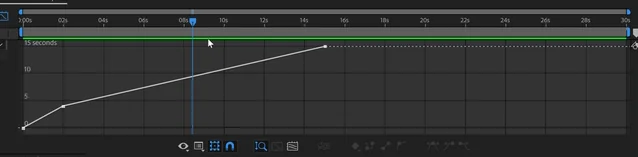
Posez un marqueur à l’image où la roue doit franchir le seuil. Gardez la clé du franchissement sur ce marqueur. Rapprochez la clé précédente pour accélérer l’approche, puis affichez le graphique de valeurs et lissez la transition avec des poignées Bézier. Une pente qui change progressivement produit une accélération ou un ralentissement progressif.
Vérifiez que la courbe reste montante sur une portion qui doit se lire vers l’avant. Un creux créé en déplaçant une poignée peut faire reculer le mouvement. Relisez le plan à vitesse normale et ajustez l’arrivée sans déplacer la clé du franchissement.

APPRENDRE DAVINCI RESOLVE
Apprenez le montage, la couleur, le son et la livraison dans DaVinci Resolve.
Découvrir la formationContrôler le mouvement et le son après le changement
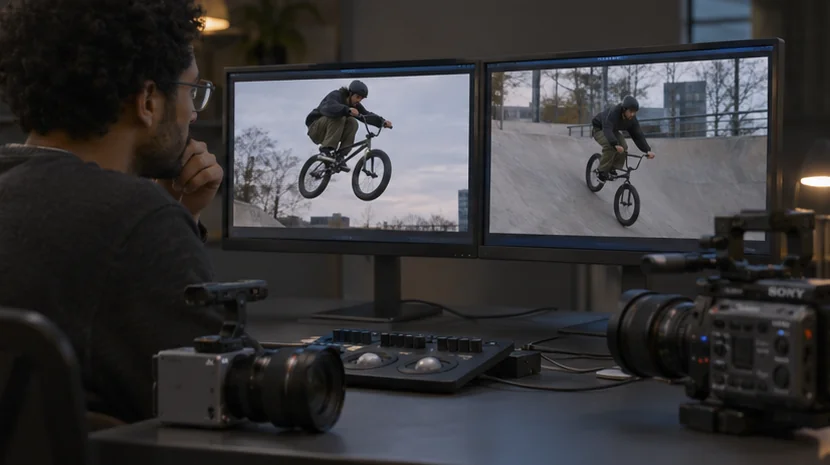
Sur un ralenti marqué, vérifiez les roues, les doigts ou les éléments qui se croisent. L’interpolation d’images peut fluidifier le déplacement et produire des déformations aux intersections. Comparez un extrait rendu avec et sans interpolation. Si le son du plan doit rester naturel, contrôlez sa hauteur et son rythme ou préparez une piste séparée.
Vérifiez la fin de la portion accélérée et le plan suivant. Pour comparer les choix de traitement des images dans Resolve, retrouvez le guide sur le ralenti et Optical Flow.
Pour aller plus loin.
Cliquez sur une formation pour découvrir son programme en détail.

MAÎTRISER LE LANGAGE DU CINÉMA
Comprenez comment les choix de cadre, de son et de montage font raconter une scène.
Découvrir la formation
RÉALISER UN CLIP VIDÉO MUSICAL
Donnez une forme visuelle à une chanson, de l’intention au clip livré.
Découvrir la formation
CRÉER DES VIDÉOS POUR LES RÉSEAUX SOCIAUX
Concevez, tournez et montez des vidéos adaptées aux usages des plateformes.
Découvrir la formation