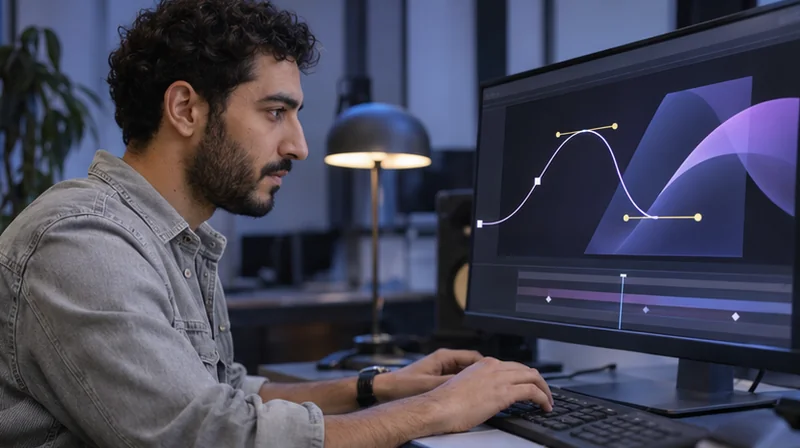
Appelez valueAtTime(time - 0.25) sur la propriété source pour en lire la valeur un quart de seconde plus tôt. Appliquée à la position d’un deuxième calque, cette expression lui fait rejouer le mouvement du premier avec un retard de 0,25 seconde.
Choisir la propriété à transmettre
Renommez le calque maître "Guide" et animez sa position. Pour l’exemple, utilisez deux calques 2D sans parent et dans la même composition. Cette configuration évite les différences d’espace de coordonnées lorsque vous recopiez une position.
Lire la position du calque maître avec un retard
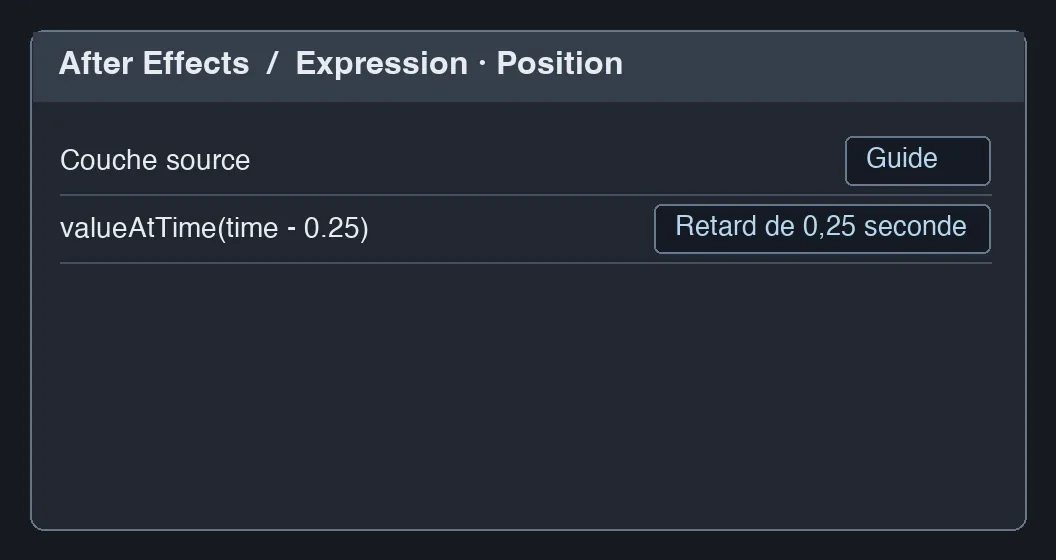
Activez une expression sur la Position du second calque avec Alt-clic ou Option-clic sur son chronomètre. Saisissez thisComp.layer("Guide").transform.position.valueAtTime(time - 0.25). Le temps de l’expression est donné en secondes. Pour exprimer le retard en images de la composition, utilisez par exemple framesToTime(6) à la place de 0.25.

DÉVELOPPER SON STYLE VISUEL
Construisez une identité visuelle à partir des choix que vous faites dans vos films.
Découvrir la formationVérifier le départ et l’arrivée

Comparez les calques lorsque le premier commence à bouger puis quand il s’arrête. Laissez assez de temps au second pour terminer son mouvement avant la fin de la composition. Si vous ajoutez un parent ou changez un calque en 3D, vérifiez le type de valeur et l’espace de coordonnées avant de réutiliser l’expression.
Pour aller plus loin.
Cliquez sur une formation pour découvrir son programme en détail.
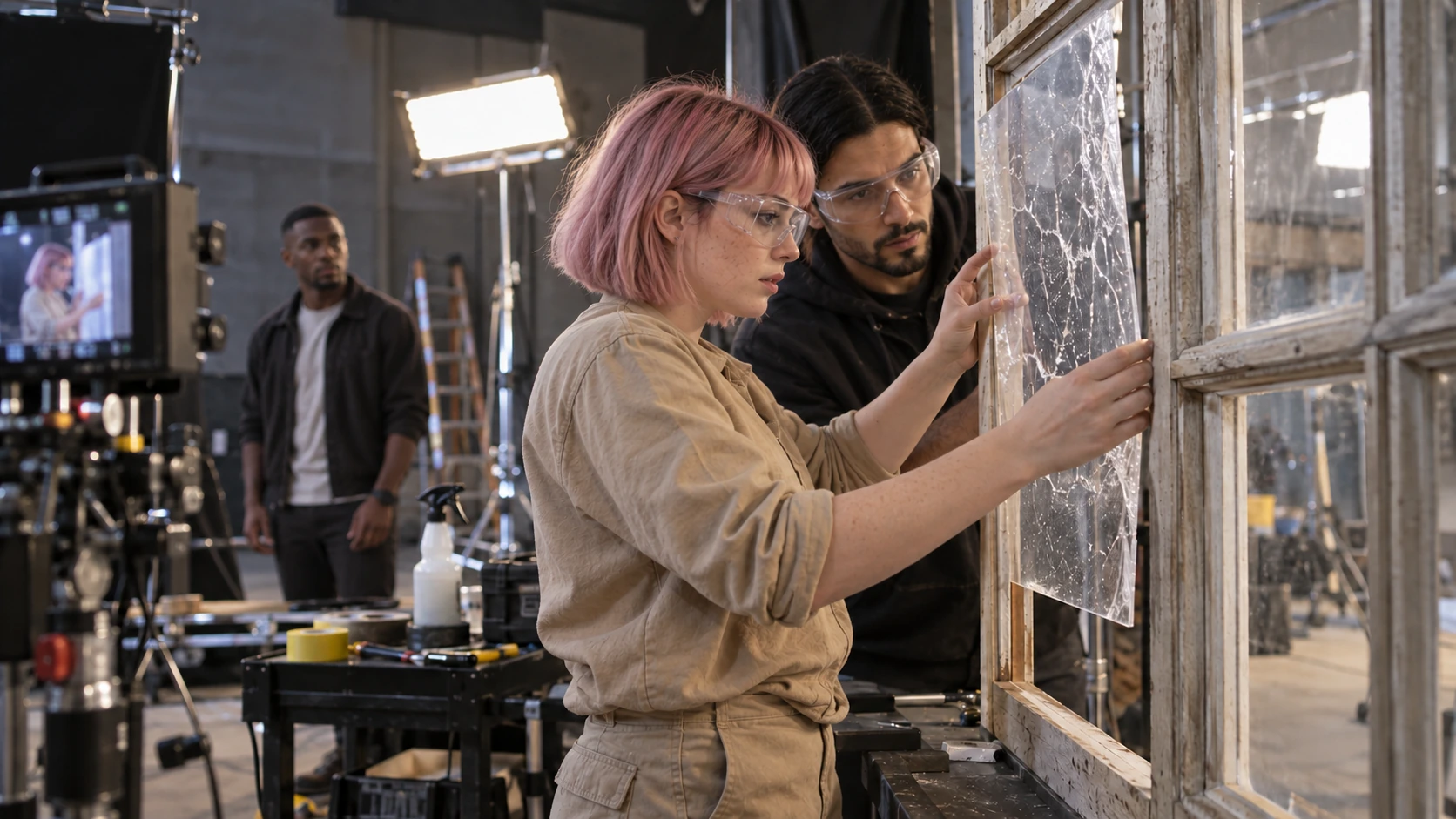
CRÉER DES EFFETS SPÉCIAUX SUR PLATEAU
Préparez des effets visuels réalisés sur le plateau, avec des dispositifs réels.
Découvrir la formation
APPRENDRE DAVINCI RESOLVE
Apprenez le montage, la couleur, le son et la livraison dans DaVinci Resolve.
Découvrir la formation
CRÉER DES VIDÉOS POUR LES RÉSEAUX SOCIAUX
Concevez, tournez et montez des vidéos adaptées aux usages des plateformes.
Découvrir la formation