Créez Calque > Nouveau > Objet nul. Dans le Montage, ouvrez la colonne de parentage et choisissez cet objet comme parent des calques à déplacer ensemble. Animez ensuite la Position, l’Échelle ou la Rotation du nul. Le groupe suit le mouvement et chacun de ses calques garde ses propres commandes d’animation.
Relier un titre, un filet et une icône
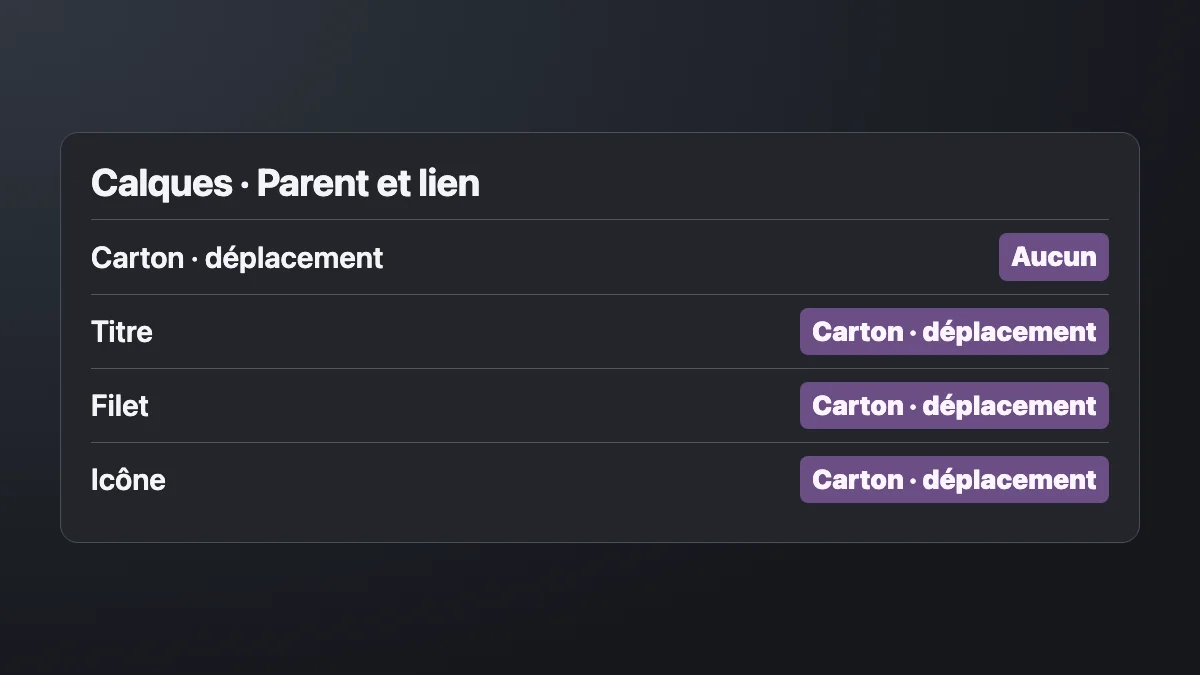
Construisez un carton avec un texte, un filet et une icône sur trois calques distincts. Positionnez d’abord les trois éléments dans la Composition. Créez un objet nul, nommez-le "Carton · déplacement", puis reliez chaque calque au nul dans la colonne de parentage. Vous pouvez utiliser le menu de sélection du parent ou tirer le sélecteur de lien de parenté vers la ligne du nul.
À cet instant, vérifiez que la composition garde l’agencement attendu. Déplacez ensuite légèrement le nul. Les trois éléments doivent suivre ensemble, tandis que le fond reste en place. La poignée du nul est un repère dans le panneau Composition et ne fait pas partie de l’image rendue. Parentage et objets nuls dans la documentation Adobe.
Choisir le pivot avant de faire tourner le groupe
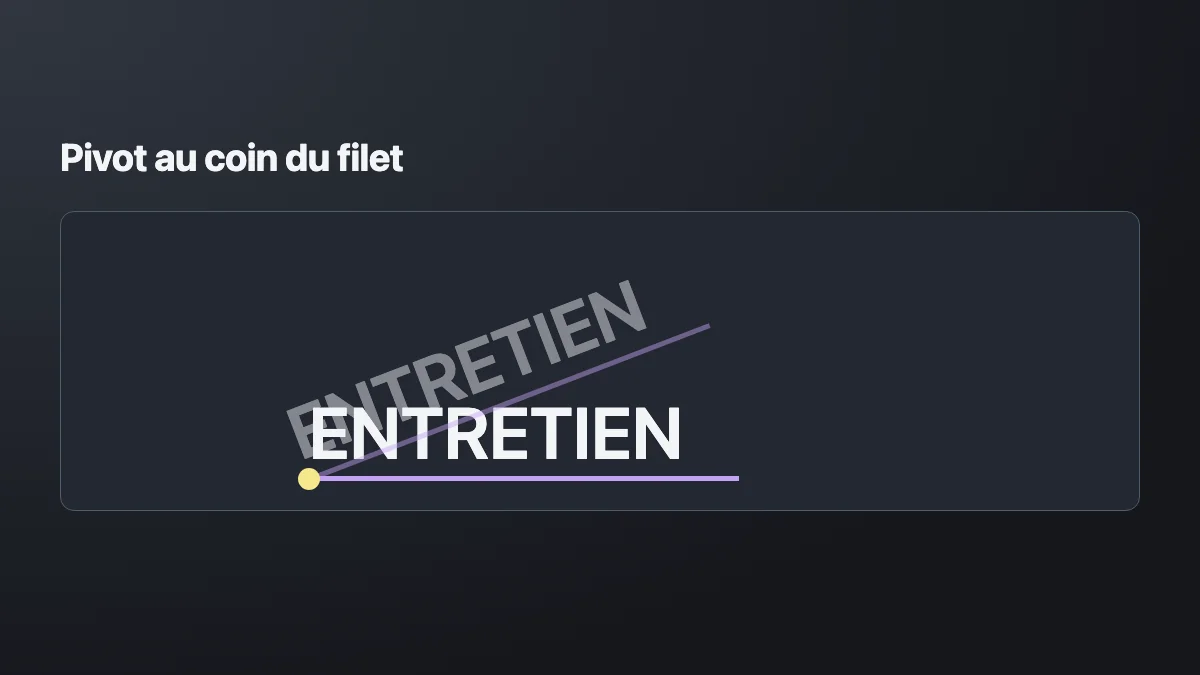
Le point d’ancrage du nul détermine autour de quel point le groupe tourne. Pour faire pivoter un carton autour du coin de son filet, placez le nul à cet endroit avant de créer le lien, puis essayez une rotation de quelques degrés. Si l’ensemble tourne autour d’un point éloigné, annulez l’essai et replacez le pivot avant de poursuivre. Une rotation test rend le problème beaucoup plus visible qu’un déplacement horizontal.
Si l’icône doit tourner sur elle-même en plus du déplacement général, animez sa Rotation sur son calque enfant. La séparation vous permet de modifier l’entrée de l’ensemble sans toucher au mouvement propre de l’icône. Pour recentrer un élément isolé, retrouvez la méthode du point d’ancrage.

DÉVELOPPER SON STYLE VISUEL
Construisez une identité visuelle à partir des choix que vous faites dans vos films.
Découvrir la formationChoisir entre un nul et une précomposition
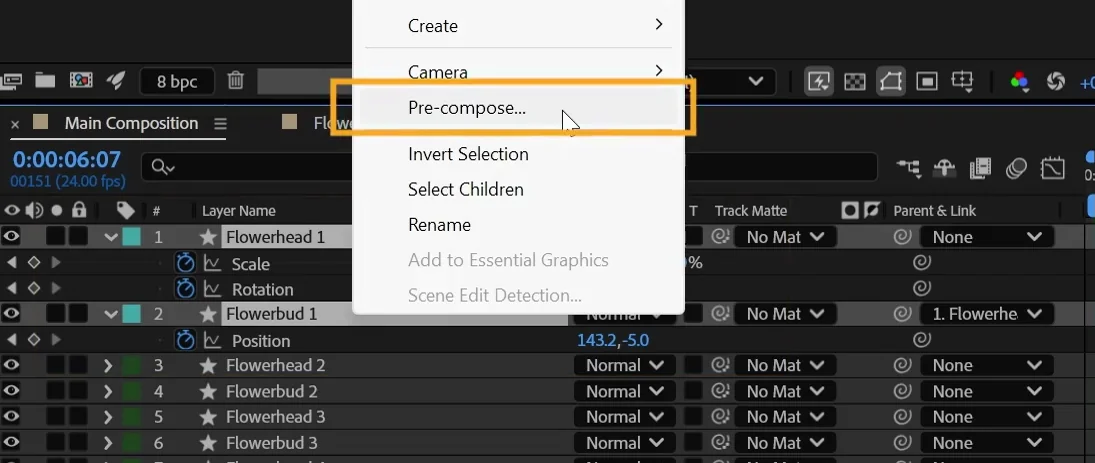
L’objet nul convient lorsque vous voulez garder les calques et leurs images clés visibles dans le même Montage. Une précomposition devient utile pour regrouper un carton réutilisable ou appliquer un traitement à son image assemblée. Pour le titre, comparez deux essais. Déplacez d’abord les trois éléments avec le nul. Précomposez ensuite une copie du carton et appliquez-lui un effet commun.
L’Opacité du nul ne constitue pas un fondu global de ses enfants. Pour fondre le carton assemblé, animez l’Opacité de la précomposition ou celle des calques concernés. Regardez le fondu sur le vrai fond de la scène, surtout si le texte et le filet se chevauchent.
Pour aller plus loin.
Cliquez sur une formation pour découvrir son programme en détail.

RÉALISER SON PREMIER FILM
Reliez les étapes de votre premier film, de l’idée à sa diffusion.
Découvrir la formation
APPRENDRE DAVINCI RESOLVE
Apprenez le montage, la couleur, le son et la livraison dans DaVinci Resolve.
Découvrir la formation
ÉCRIRE UN SCÉNARIO
Développez votre histoire, structurez vos scènes et retravaillez votre scénario.
Découvrir la formation