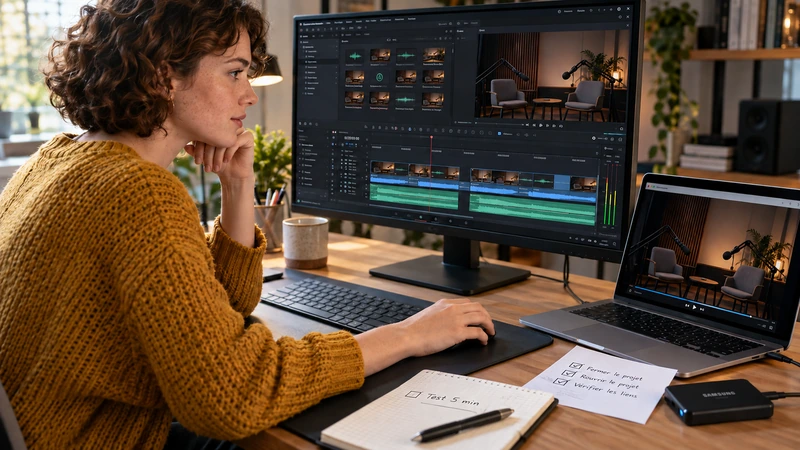
Un média hors ligne n’est pas forcément un fichier perdu. Le disque peut être absent, le chemin différent, le proxy manquant ou le fichier impossible à décoder dans la configuration actuelle. La première étape est de déterminer lequel de ces problèmes vous rencontrez.
Cette méthode concerne DaVinci Resolve et les commandes décrites dans son manuel 21.1. Elle privilégie une recherche ciblée et une reconnexion contrôlée, avant tout remplacement de médias ou modification du montage.
Identifier ce qui manque réellement
Enregistrez une copie du projet et relevez un clip concerné : nom, chemin attendu, journée, durée et timecode. Commencez avec un cas précis. Une tentative globale sur des centaines de prises rend plus difficile la compréhension d’un mauvais rattachement.
Vérifiez le disque dans le système, son montage et l’accès au dossier. Le fichier attendu existe-t-il à cet endroit ? Peut-il être copié et lu ? Un dossier synchronisé qui affiche un nom peut encore nécessiter le téléchargement du contenu. Un volume visible peut aussi présenter un problème d’accès ou de lecture.
Regardez ensuite si Resolve dispose de l’original, du proxy ou des deux. Une lecture assurée par un dérivé ne démontre pas que l’original est retrouvé. Consignez séparément ces disponibilités ; elles conduisent à des opérations différentes.
Distinguer un import refusé d’un chemin de média perdu
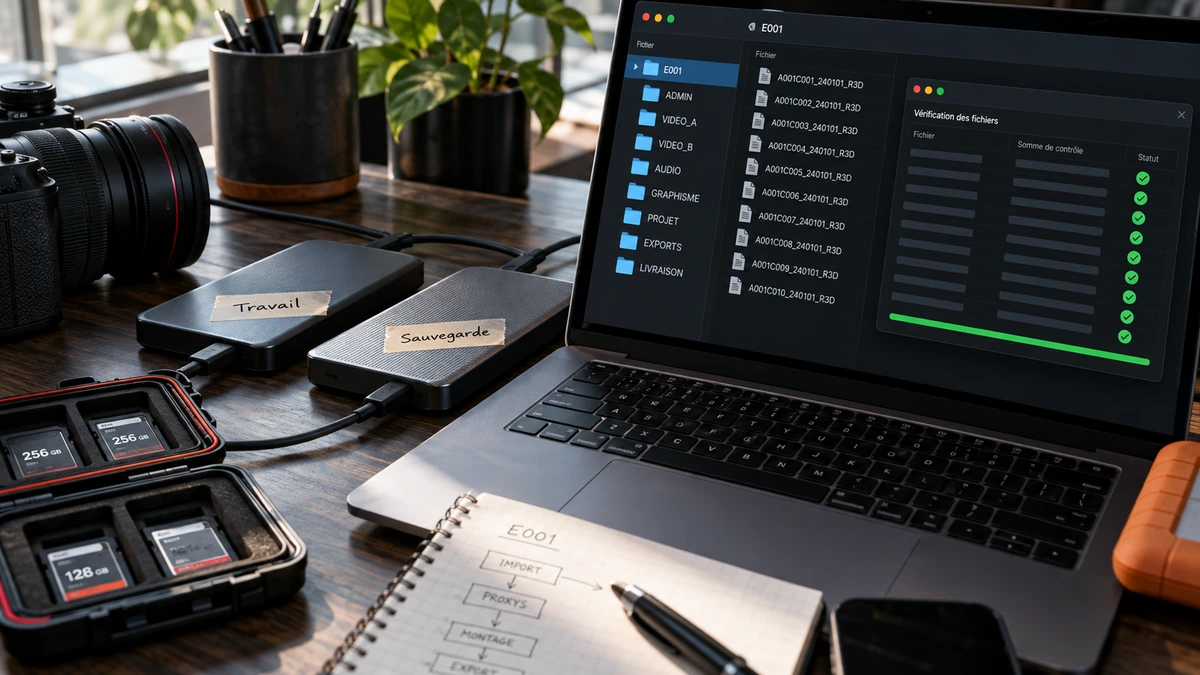
Un fichier présent peut encore être inexploitable dans votre configuration. Vérifiez d’abord qu’il correspond à la prise recherchée : nom, durée, timecode, contenu et provenance. Le nom seul ne suffit pas lorsque plusieurs cartes réutilisent la même numérotation.
Essayez ensuite d’importer une copie dans un projet de diagnostic indépendant. Une reconnexion de chemin ne résout pas un fichier que ce projet neuf ne peut pas décoder.
| Observation | Vérification suivante |
|---|---|
| Le fichier attendu n’existe pas sur le volume accessible | Retrouver l’original, monter le bon disque ou terminer son téléchargement |
| Le fichier existe, mais sa copie échoue ou sa lecture est interrompue ailleurs aussi | Contrôler l’intégrité et chercher une autre copie avant toute conversion |
| Un autre lecteur le lit, mais Resolve ne l’importe pas | Relever codec, profil, profondeur, audio, système et édition ; comparer à la documentation courante |
| L’image entre, mais le son ou certains canaux manquent | Examiner séparément l’encodage audio et les attributs de canaux |
| Le fichier entre correctement dans le projet de diagnostic | Revenir au chemin, à l’identité du média et au contexte du projet initial |
L’extension MP4 ou MOV ne suffit pas à identifier l’encodage. La renommer ne le transforme pas ; la lecture dans une autre application ne prouve pas non plus que Resolve dispose du même décodage. Consultez les formats et notes de votre version et de votre système dans le support Blackmagic. Ne déduisez pas une compatibilité de la seule mention « 10 bits ».
Si une conversion est justifiée et que la source est lisible, faites-la d’abord sur un extrait, avec un outil adapté. Gardez l’original et un nom distinct pour le dérivé. Vérifiez durée, cadence, son, canaux, métadonnées utiles et images de début et de fin, puis importez ce dérivé dans le projet de diagnostic. Une conversion qui montre une image n’est pas encore validée. Notez le résultat précis avant de choisir entre reconnexion, conversion et recherche d’une autre source.
Reconnecter un ensemble limité au bon dossier
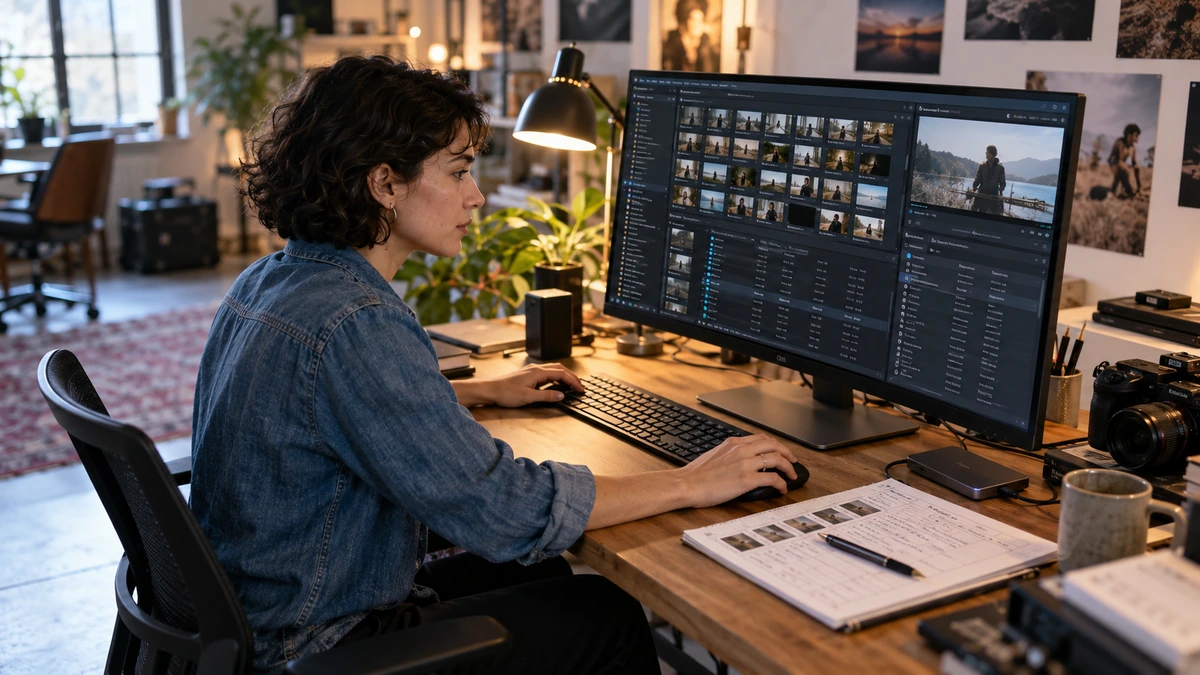
Dans la bibliothèque de médias, sélectionnez les clips identifiés et cherchez Relink Selected Clips dans le menu contextuel. Le manuel Resolve 21.1 documente cette reconnexion vers un emplacement choisi. Commencez au dossier pertinent plutôt qu’à la racine de tous vos disques.
Si votre arborescence a été conservée mais que son emplacement a changé, utilisez la méthode de changement de dossier source appropriée à votre cas. Avant de lancer une recherche étendue, vérifiez qu’aucune autre journée ne contient des fichiers qui pourraient être confondus avec ceux attendus.
Après une reconnexion, examinez le clip et la timeline. Comparez l’image de début, une action reconnaissable et la fin. Le nombre de médias hors ligne peut diminuer alors qu’un raccord reste faux. Étendez la procédure seulement lorsque ce premier groupe est correct.
APPRENDRE DAVINCI RESOLVE
Apprenez le montage, la couleur, le son et la livraison dans DaVinci Resolve.
Découvrir la formationContrôler les proxies et les dépendances séparément
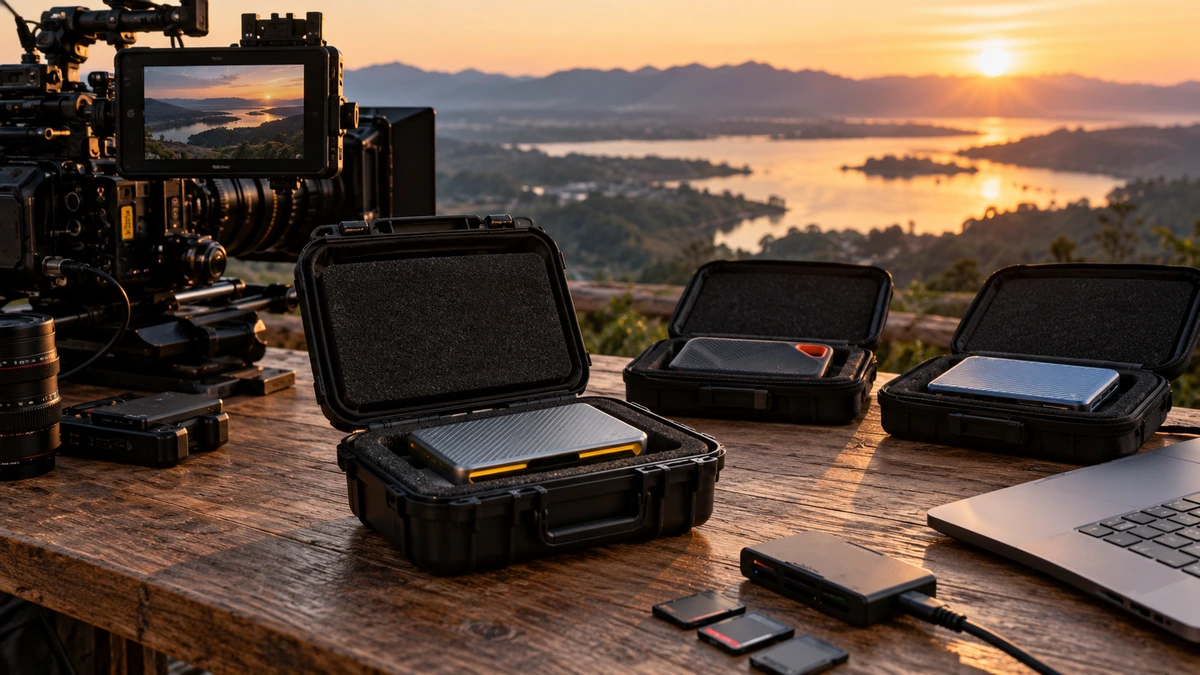
Pour un proxy déplacé, utilisez le rattachement de proxy correspondant, et non une substitution arbitraire de l’original. Un dérivé et une source remplissent des rôles différents. Le guide pour travailler avec des proxies détaille leur relation.
Examinez aussi les éléments qui ne sont pas des rushes caméra : musiques, photos, graphismes, fichiers d’effets, ressources Fusion et éléments externes. Une timeline peut retrouver ses vidéos et conserver un titre incorrect parce qu’une police ou une ressource manque sur le nouveau poste.
Ne supprimez pas immédiatement caches et médias optimisés. Leur nettoyage ne remet pas un original absent sur le disque et peut retirer une possibilité de contrôle. Avant de recréer un dérivé, assurez-vous de disposer des sources nécessaires et d’avoir compris la cause du problème.
Vérifier la reprise dans une séquence représentative
Imaginez un disque renommé après le montage d’un documentaire. Les plans de la première journée reviennent, mais certains plans de la seconde montrent une autre interview. Vous avez une erreur d’identité, pas une simple absence de lien. Revenez à la copie du projet et resserrez les dossiers par journée et caméra.
Pour valider la reprise, contrôlez une prise longue, plusieurs coupes, un recadrage et une séquence sonore. Vérifiez que les réglages de proxy n’occultent pas une absence d’originaux. Faites ensuite un court export, ouvrez-le et comparez-le à une référence de montage connue.
Votre exercice consiste à préparer un petit projet avec des copies de trois fichiers. Déplacez uniquement ce dossier de test, retrouvez-le et documentez le résultat. Notez le chemin initial, le nouveau chemin, la commande et les vérifications. Aucun test de déplacement ne doit porter sur l’unique exemplaire des rushes.
Pour prévenir ces recherches, adoptez une méthode de sauvegarde des projets vidéo. La formation Apprendre DaVinci Resolve relie organisation, montage et gestion des médias.
Pour aller plus loin.
Trois formations pour approfondir votre pratique.
MAÎTRISER L’ÉTALONNAGE
Approfondissez la construction et les techniques de l’étalonnage.
Découvrir la formation
MIXER LE SON AVEC FAIRLIGHT
Travaillez le montage et le mixage audio de votre film dans Fairlight.
Découvrir la formation
MAÎTRISER LE LANGAGE DU CINÉMA
Comprenez comment les choix de cadre, de son et de montage font raconter une scène.
Découvrir la formation