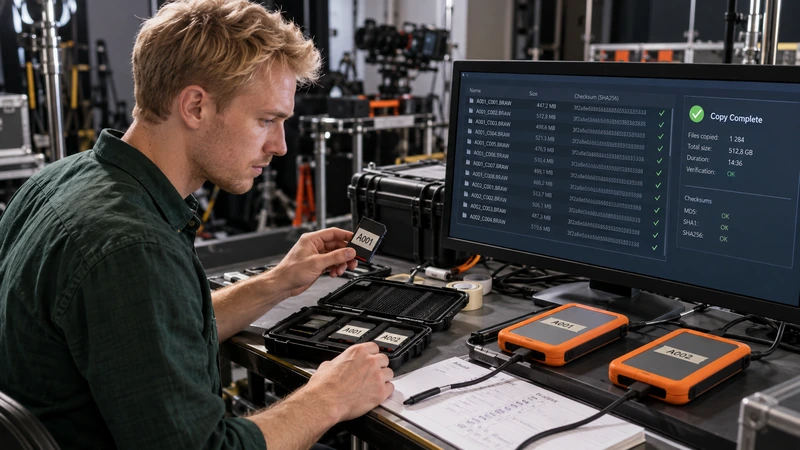
Une bonne sauvegarde de projet Resolve doit vous permettre de retrouver une décision de montage et de rouvrir ses éléments. L’enregistrement courant, l’historique de versions et la protection des médias répondent à des besoins différents. Un seul fichier conservé sur le disque de travail ne couvre pas ces trois situations.
Voici comment organiser ces protections et surtout préparer une restauration de contrôle. Les repères d’interface correspondent au manuel DaVinci Resolve 21.1 ; vérifiez leur présentation dans votre version.
Distinguer le projet, la bibliothèque et les médias
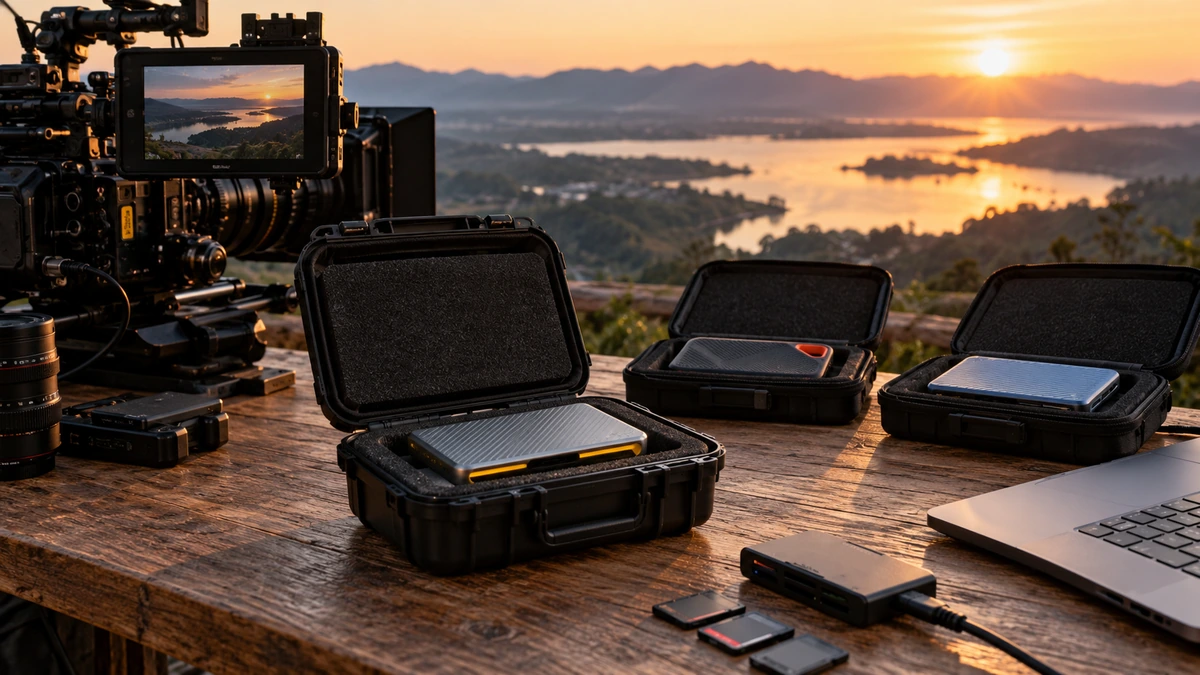
Le projet décrit notamment timelines, réglages et liens vers les éléments utilisés. La bibliothèque organise les projets. Les rushes, sons et autres fichiers peuvent être stockés ailleurs. Conserver le projet ne prouve pas que ces fichiers sont copiés avec lui.
Écrivez les emplacements de ces trois objets et identifiez ce que chaque sauvegarde contient réellement. Ajoutez les ressources nécessaires au rendu : LUT, polices, effets externes et fichiers utilisés par les compositions, selon le projet. Leur présence sur votre ordinateur actuel ne garantit pas leur disponibilité après une panne.
Le guide de sauvegarde des projets vidéo traite l’organisation générale des copies. Ici, la question est plus précise : quel état de Resolve pourrez-vous rouvrir, avec quelles dépendances et à partir de quel point de restauration ?
Activer une protection contre la perte de travail courant

Dans les préférences utilisateur, identifiez Project Save and Load et les options de sauvegarde. Live Save et Project Backups ne remplissent pas le même rôle. Le premier conserve progressivement les changements ; le second permet de retrouver plusieurs états enregistrés à intervalles.
Choisissez une fréquence et une durée de conservation adaptées au rythme du projet. Vérifiez l’emplacement, l’espace disponible et sa protection indépendante. Un historique situé uniquement sur le disque qui tombe en panne ne résout pas cette panne.
Le manuel Resolve 21.1 précise que les Project Backups omettent notamment les images de galerie et les LUT pour limiter leur taille. Faites donc l’inventaire de ces éléments à part au lieu de supposer qu’un état de projet constitue une archive complète.
Créer des points de retour compréhensibles

Avant une modification importante, préparez un point identifié : montage avant nouvelle structure, version avant échange son ou état avant changement couleur. Un nom doit expliquer la décision protégée. Une succession de fichiers « final », « final2 » et « vraimentfinal » rend la reprise incertaine.
Une duplication de timeline aide à comparer des choix dans le même projet. Elle ne remplace pas une copie indépendante du projet et de ses éléments. Définissez aussi les exports de projet conservés hors de la bibliothèque active, avec version du logiciel et date.
Si vous utilisez une archive de projet, examinez ses options d’inclusion. Selon les choix, vous pouvez préparer un ensemble avec originaux, proxies ou autres éléments. Notez ce qui est inclus et ce qui doit rester disponible ailleurs. La taille du dossier ne constitue pas un inventaire fiable de son contenu.
Restaurer sur une copie et retrouver un état précis
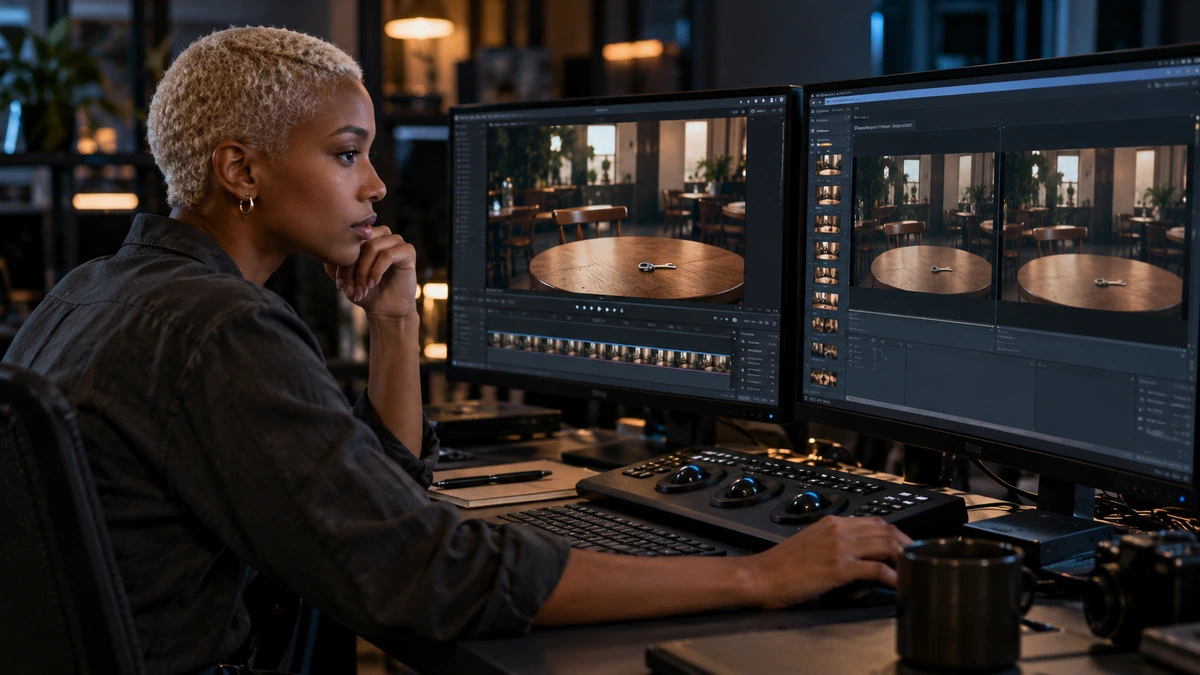
Choisissez un état connu et ouvrez sa sauvegarde comme projet distinct. Dans le manuel 21.1, le gestionnaire de projets permet d’accéder aux Project Backups par le menu contextuel. Contrôlez le nom du projet ouvert avant de poursuivre, pour ne pas confondre état restauré et montage actif.
Comparez une timeline, une coupe caractéristique, une correction et une ressource externe. Vérifiez le son et les médias, puis réalisez un court export. Si certains originaux ne sont pas disponibles dans ce test, écrivez cette limite : vous avez peut-être vérifié le projet, mais pas encore sa restauration complète.
Pour le contrôle des médias, utilisez une copie isolée de votre ensemble de test. Ne débranchez pas le seul support du montage en cours et ne déplacez pas ses fichiers pour simuler une panne. Le but est de démontrer la reprise avec un risque maîtrisé.
Préparer une fiche de reprise utilisable sous pression

Imaginez qu’une restructuration ait supprimé une scène dont la réalisation veut finalement retrouver le rythme. Le dernier enregistrement contient déjà la nouvelle version. Vous cherchez un état antérieur, pas simplement le fichier le plus récent. Votre historique et vos points nommés doivent permettre cette recherche.
La fiche de reprise indique où se trouvent les sauvegardes, quelle version du logiciel les a créées, comment les ouvrir et où retrouver les médias. Ajoutez les dépendances particulières et la date du dernier essai. Gardez cette fiche accessible même si le poste principal ne démarre plus.
Votre exercice : créer un projet de test, modifier une coupe, puis retrouver l’état précédent sous un autre nom. Contrôlez la coupe, les sources et un export. Conservez le résultat observé et la liste des éléments que cet essai ne couvrait pas. Une procédure simplement écrite n’est pas encore une restauration réussie.
Pour intégrer cette protection aux échanges, consultez le guide pour organiser la postproduction. La formation Apprendre DaVinci Resolve développe les liens entre projet, médias et livraison.
Pour approfondir : préparer sa migration Resolve.