Migrer vers une nouvelle version de Resolve consiste à préserver une possibilité de reprise avant de profiter des nouveautés. Un projet qui s’ouvre n’est pas encore un projet dont les médias, effets, couleurs et exports sont validés. Le changement doit être jugé sur des passages représentatifs de votre fabrication.
La méthode suivante prépare ce contrôle sans promettre une compatibilité entre toutes les versions. Les mécanismes de bibliothèque cités sont documentés dans le manuel 21.1 ; les conditions de votre passage précis restent à lire dans les notes officielles des versions concernées.
Décrire le passage réellement envisagé

Notez version complète de départ, version d’arrivée, édition, système et matériel utilisé. Ajoutez plugins, polices, périphériques et outils nécessaires. « Mettre Resolve à jour » est trop imprécis pour diagnostiquer un changement de résultat ou préparer un retour.
Demandez quelle nouveauté sert le projet et ce qu’il reste à livrer. Une fonction utile au prochain film n’impose pas de modifier immédiatement un montage proche de son échéance. Vous pouvez préparer un essai séparé puis décider de la date de bascule en connaissance de cause.
Consultez le centre de support officiel Blackmagic Design, ses notes de version et les notices des dépendances. Ne déduisez pas les exigences de la seule version du cours. Une compatibilité annoncée pour le logiciel ne garantit pas que chaque plugin installé suivra le même changement.
Protéger un état antérieur exploitable
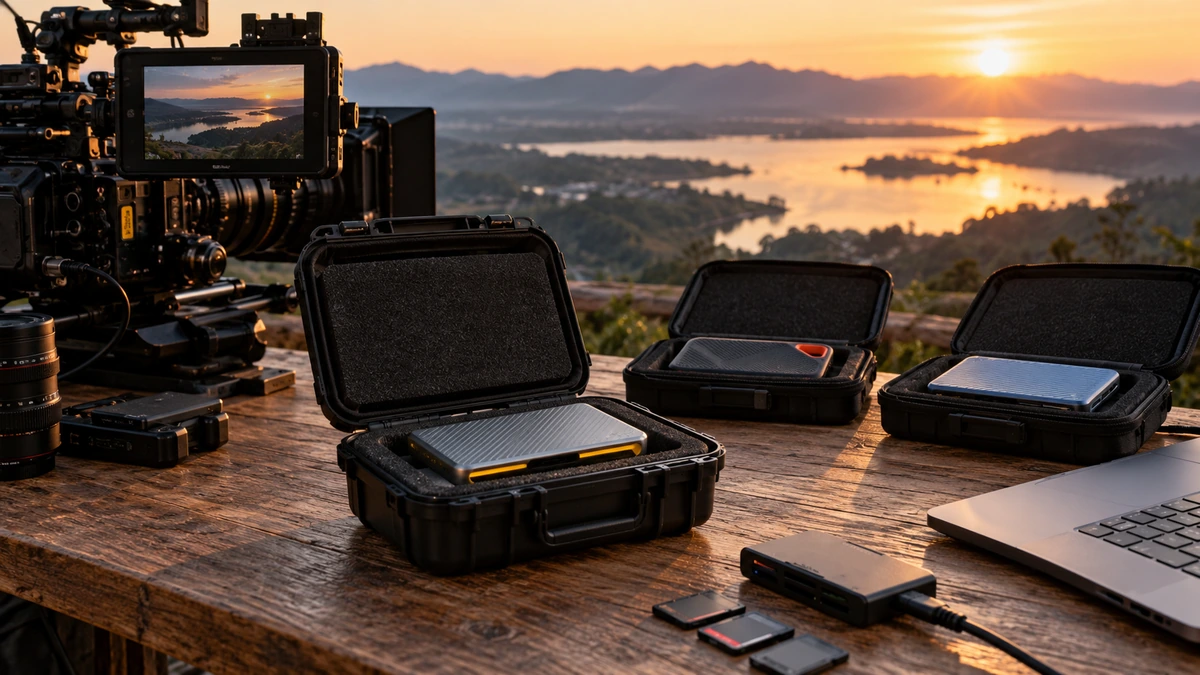
Conservez les projets, une sauvegarde de bibliothèque adaptée à son type et les médias indépendants. Ajoutez les ressources extérieures au projet : LUT, images de galerie utiles, polices, effets et fichiers de composition. Préservez la configuration avant conversion, avec son identification de version.
Le manuel Resolve 21.1 explique que certaines évolutions demandent une mise à niveau de bibliothèque. Il recommande une sauvegarde préalable. Ce mécanisme ne doit pas être interprété comme une garantie de retour vers une ancienne version.
Ouvrez au moins un export de projet et vérifiez les sauvegardes que vous prévoyez d’utiliser. Documentez leur emplacement. Ne confondez pas l’existence d’un dossier portant le mot sauvegarde avec un état effectivement récupérable. Le guide pour sauvegarder et restaurer un projet Resolve détaille cette préparation.
Construire un projet de comparaison réduit
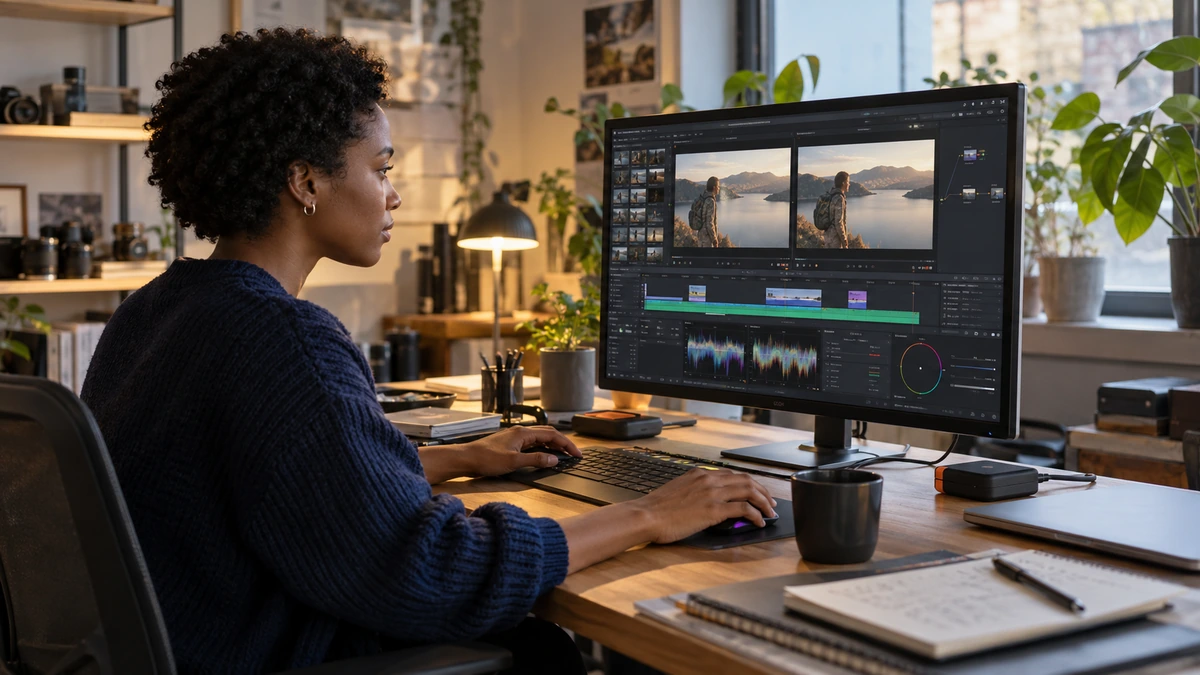
Préparez une copie qui contient les cas difficiles du film : source particulière, ralenti, composition Fusion, correction complexe, sous-titre, effet audio et export représentatif. Choisissez selon votre projet, plutôt qu’une timeline de trois plans simples qui évite toutes ses dépendances.
Fabriquez une référence avec la version de départ. Notez la timeline, la plage, les paramètres de sortie et le dispositif de lecture. Conservez aussi des observations : durée, point de synchronisation, comportement d’un masque ou détail coloré important.
Les références doivent permettre une comparaison réelle. Une capture d’écran peut aider à repérer un changement d’interface ; elle ne suffit pas à contrôler la synchronisation, le mouvement ou le mixage. Si un poste distinct est disponible pour l’essai, documentez les différences matérielles qui peuvent influencer les résultats.
Examiner les résultats avant de basculer le travail
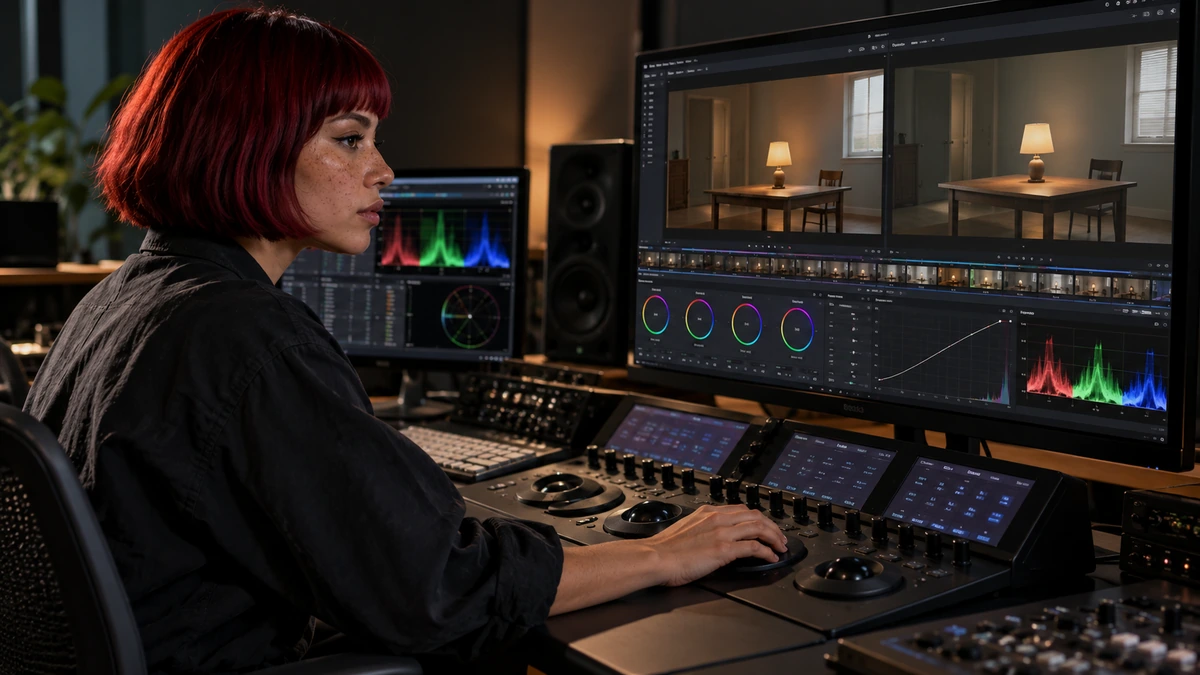
Importez ou restaurez la copie selon le parcours prévu. Relevez les messages et les conversions demandées. Ne validez pas une transformation de bibliothèque par habitude sans avoir identifié la bibliothèque concernée et son état de sauvegarde.
Dans la version d’arrivée, vérifiez les sources, les effets et les paramètres, puis exportez le même passage. Comparez durée, image et son avec la référence. Si l’image change, examinez l’interprétation des fichiers, les traitements actifs et les dépendances avant de corriger l’étalonnage pour compenser.
Un problème de performance et un changement de rendu sont deux observations différentes. Notez les deux. Une lecture devenue plus fluide ne suffit pas à accepter un masque erroné ; un rendu identique ne prouve pas que la nouvelle configuration tient une longue session de travail.
Définir la décision et les conditions de reprise

Imaginez qu’un sous-titre, un plan avec plugin et neuf plans ordinaires composent votre essai. Les neuf plans se comportent normalement, mais le plugin manque. Votre verdict ne peut pas être « tout fonctionne ». Il doit indiquer l’obstacle et les tâches concernées.
Vous pouvez différer le passage, obtenir une dépendance compatible ou préparer une méthode de remplacement validée. Ne promettez pas qu’une réinstallation de l’ancienne application rouvrira automatiquement les éléments déjà convertis. Votre possibilité de reprise repose sur les états conservés et leur compatibilité vérifiée.
Après une décision favorable, fixez la version utilisée par l’équipe et conservez les preuves du test. Préparez un nouveau point de sauvegarde avant de reprendre le montage. Inscrivez les réserves, notamment les éléments absents de l’essai et les autres postes encore non contrôlés.
Votre exercice consiste à remplir une matrice de six cas avec attendu, observation et décision, puis à conserver deux exports comparables. Pour replacer ce contrôle dans les échanges, consultez l’organisation de la postproduction. La formation Apprendre DaVinci Resolve vous aide à comprendre les objets que vous devez protéger pendant ce passage.
Pour approfondir : installer DaVinci Resolve.