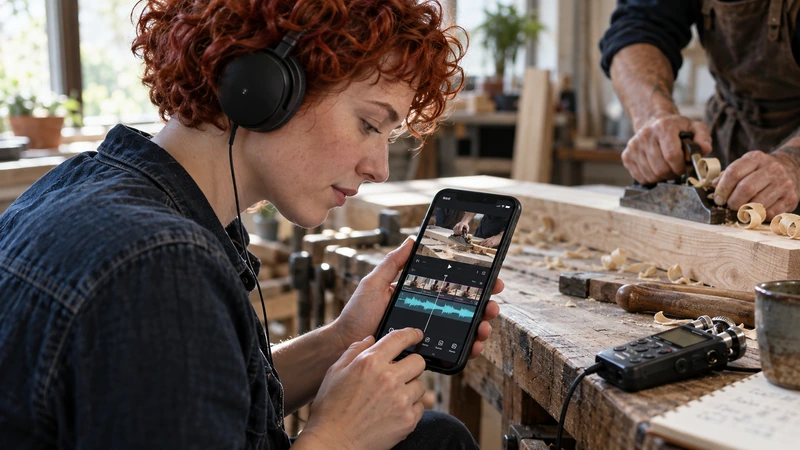
Sur le plan vidéo de la timeline, faites un clic droit, ouvrez Audio > Separate, puis choisissez Single Clip (all channels) pour obtenir un plan audio séparé. Vous pouvez régler, couper ou déplacer ce son indépendamment après la séparation.
Décider ce qui justifie une piste audio séparée
Détachez la voix si elle doit continuer pendant une image de coupe ou si vous devez la régler à un moment où le cadre change. Si vous voulez simplement réduire le niveau du plan entier, les propriétés de volume du plan vidéo suffisent. Avant de détacher, repérez un bruit ou une réplique qui vous permettra de vérifier la synchronisation.
Séparer le son en un plan ou par canal
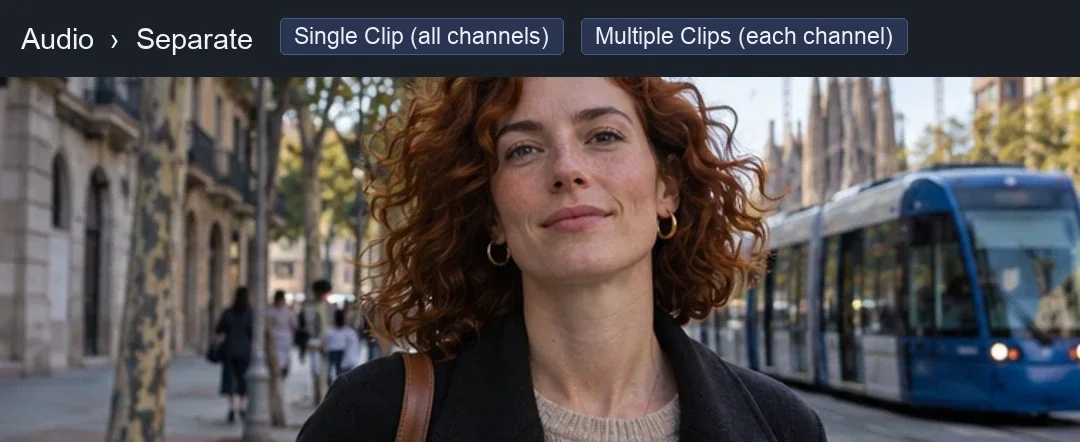
Dans le menu du plan, ouvrez Audio > Separate et choisissez Single Clip (all channels) pour conserver une seule piste de travail. L’option Multiple Clips (each channel) sert à séparer les canaux. Elle peut aider si des microphones différents ont été enregistrés à gauche et à droite. Vérifiez tout de suite les pistes qui s’affichent et écoutez-les une par une. Commandes audio des plans OpenShot.

MIXER LE SON AVEC FAIRLIGHT
Travaillez le montage et le mixage audio de votre film dans Fairlight.
Découvrir la formationÉcouter le son et protéger son synchronisme
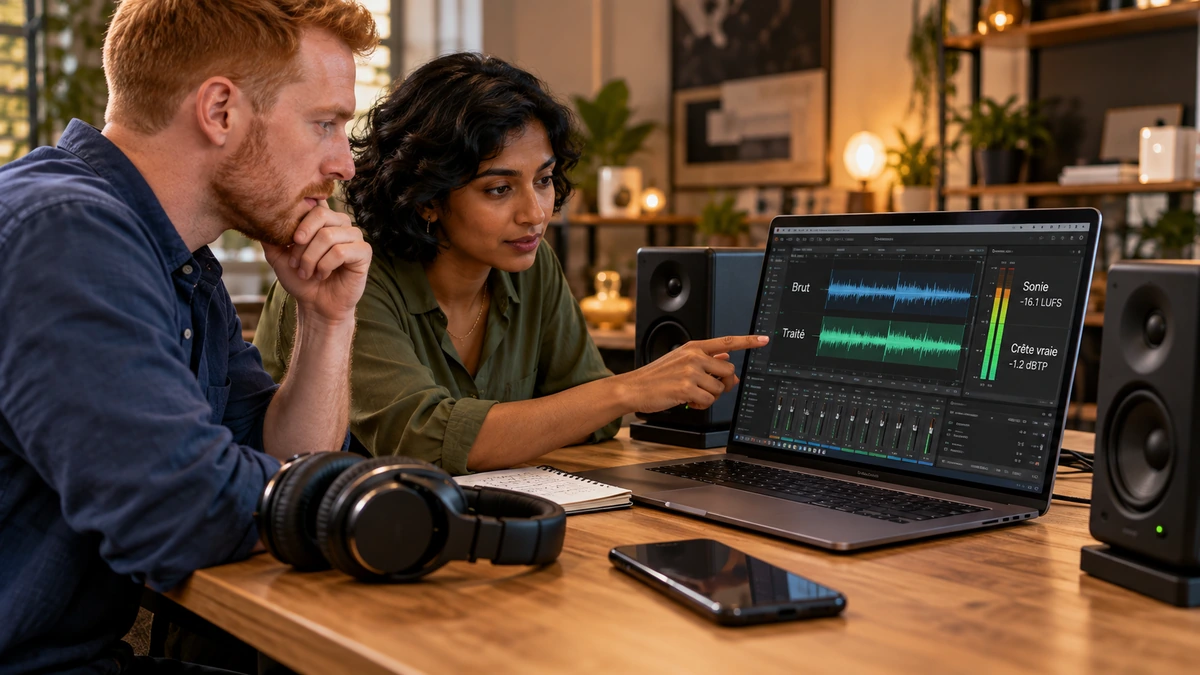
Écoutez une consonne ou comparez un impact visible à son bruit. Vérifiez que le niveau ne double pas à cause de deux copies qui jouent ensemble. Si l’image doit changer mais que la phrase continue, prolongez le plan audio sous l’image suivante et rejouez les quelques secondes autour du raccord.
Pour aller plus loin.
Cliquez sur une formation pour découvrir son programme en détail.

RÉUSSIR SES PRISES DE SON
Préparez et enregistrez un son direct intelligible, adapté aux conditions du tournage.
Découvrir la formation
APPRENDRE DAVINCI RESOLVE
Apprenez le montage, la couleur, le son et la livraison dans DaVinci Resolve.
Découvrir la formation
RÉALISER SON PREMIER FILM
Reliez les étapes de votre premier film, de l’idée à sa diffusion.
Découvrir la formation