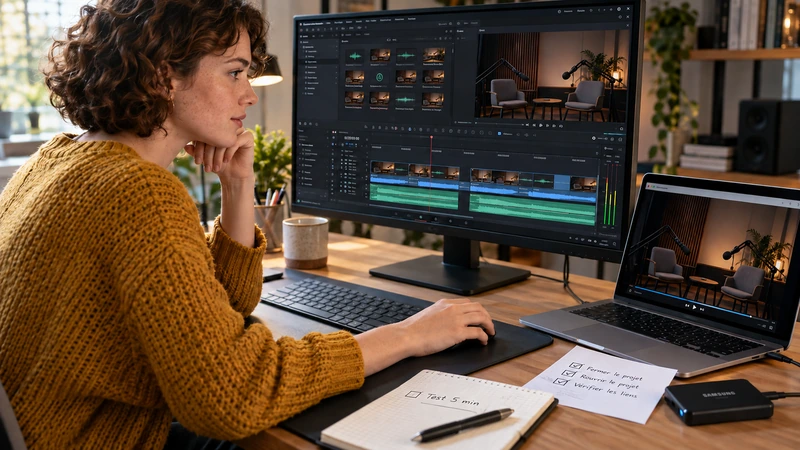
Dans le Media Pool, ouvrez Clip Attributes > Audio sur le fichier, configurez deux pistes au format Mono et affectez-leur Embedded Channel 1 et Embedded Channel 2. Insérez ensuite le clip ainsi configuré sur deux pistes mono. Vous pourrez monter et régler chaque micro séparément sans modifier le fichier source.
Écouter chaque canal avant de le réaffecter
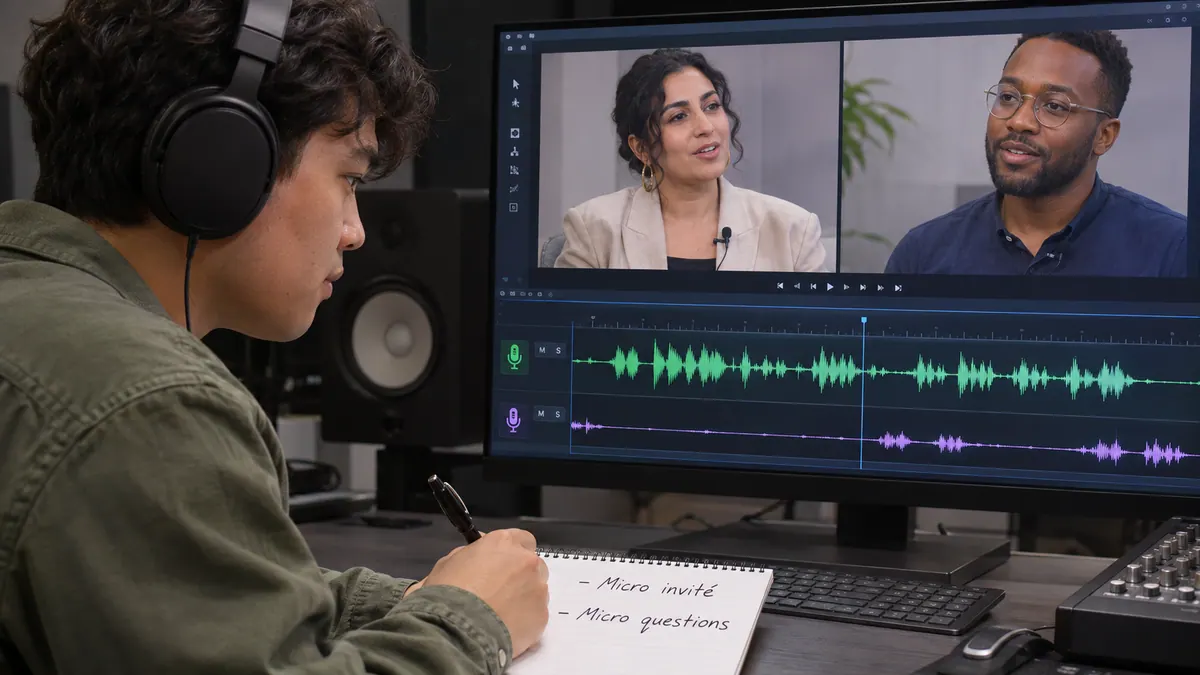
Écoutez chaque canal séparément avant de changer son affectation. Deux micros indépendants et un vrai couple stéréo peuvent produire le même fichier à deux canaux, mais ne demandent pas le même montage. Si un micro donne surtout la personne qui pose les questions et l’autre surtout celle qui répond, deux pistes mono vous permettent de régler chaque voix. Si les deux côtés forment ensemble une ambiance de rue, gardez la stéréo tant que vous voulez préserver cette largeur.
Sur certains systèmes HF, un côté contient la même voix avec un gain plus faible. C’est une piste de secours. Choisissez la prise la plus propre pour chaque passage et gardez l’autre disponible. Écouter les deux ensemble complique inutilement le réglage des niveaux.
Créer deux pistes mono dans les attributs du clip
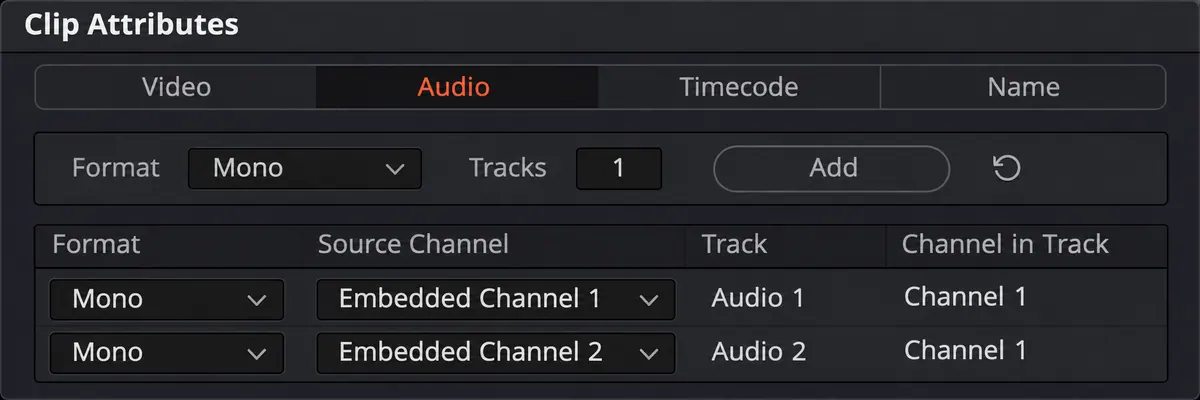
Sur le clip source du Media Pool, faites un clic droit et ouvrez Clip Attributes > Audio. Réglez la première piste en Mono avec le canal intégré 1. Dans les contrôles d’ajout, choisissez Mono, 1 piste, puis Add. Affectez le canal intégré 2 à la nouvelle piste et validez. Un tableau à deux lignes permet de repérer immédiatement un canal dupliqué ou oublié.
Insérez le clip modifié dans une timeline de test avec deux pistes mono : vous devez obtenir deux éléments audio séparés. Une instance déjà montée ne peut pas gagner des pistes simplement en changeant ses attributs. Sur une copie de votre montage, retrouvez le fichier dans le Media Pool, modifiez ses attributs puis réinsérez le son au même endroit, avec les mêmes points d’entrée et de sortie. Contrôlez la durée et la synchronisation avant de remplacer l’ancien son. Voir la procédure dans le manuel DaVinci Resolve 21.1.

RÉUSSIR SES PRISES DE SON
Préparez et enregistrez un son direct intelligible, adapté aux conditions du tournage.
Découvrir la formationVérifier le montage en solo et la sortie stéréo
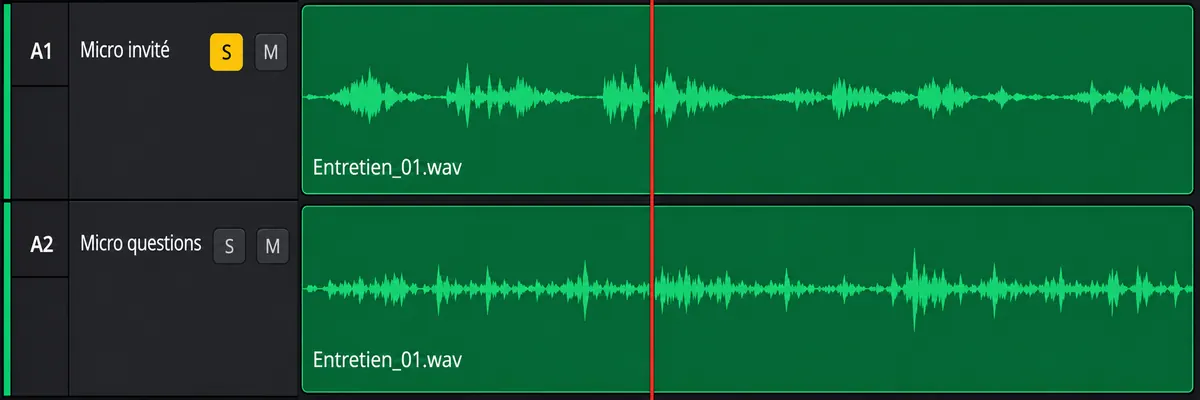
Nommez les pistes d’après les personnes ou les micros, puis passez une seule piste en Solo à la fois, sur un passage où vous reconnaissez chaque voix. Si les deux pistes donnent exactement le même micro alors que la source en contient deux, revérifiez les affectations : vous avez peut-être choisi deux fois Embedded Channel 1. Vérifiez aussi les bruits de vêtements et la synchronisation. Pour déplacer un seul élément sans entraîner la vidéo ou l’autre son, désactivez temporairement Linked Selection, puis réactivez-la avant de poursuivre.
Pour obtenir deux voix centrées dans un mix stéréo, laissez leurs panoramiques au centre et réglez leurs niveaux séparément. Relisez un export au casque. Le réglage des canaux dans les attributs et leur position dans le mix sont deux décisions différentes. Comprendre le mono et la stéréo.
Pour aller plus loin.
Cliquez sur une formation pour découvrir son programme en détail.

MIXER LE SON AVEC FAIRLIGHT
Travaillez le montage et le mixage audio de votre film dans Fairlight.
Découvrir la formation
MAÎTRISER SA CAMÉRA
Comprenez les réglages de votre caméra pour choisir une image adaptée à votre scène.
Découvrir la formation
APPRENDRE DAVINCI RESOLVE
Apprenez le montage, la couleur, le son et la livraison dans DaVinci Resolve.
Découvrir la formation