Quand DaVinci Resolve ne produit plus de son, cherchez à quel endroit le signal disparaît : source, clip, piste, bus, écoute ou export. Un vu-mètre qui bouge et un casque silencieux ne désignent pas le même problème qu’une source sans canal audio. Changer tous les réglages à la fois rend le diagnostic plus difficile.
Commencez sur une copie du projet et sur dix secondes où une voix ou un son est clairement attendu. Conservez un seul cas de référence pendant les vérifications. Vous pourrez ensuite élargir la correction aux autres clips, sans transformer un problème local en dérèglement de tout le montage.
Déterminer si le fichier source contient le son attendu

Ouvrez le média dans la bibliothèque de Resolve et écoutez-le avant son passage dans la timeline. Vérifiez ses informations audio et, si nécessaire, ses attributs de clip : le nombre de canaux et leur affectation doivent correspondre à l’enregistrement. Une vidéo avec une piste muette et un enregistreur séparé n’est pas une vidéo dont le dialogue aurait disparu.
Comparez le fichier original dans un autre lecteur, puis identifiez exactement celui que vous écoutez. Un lecteur peut lire le son d’une version différente, d’un proxy ou d’un fichier au nom presque identique. Regardez le chemin, la durée et un moment reconnaissable avant de conclure.
Si aucun logiciel ne retrouve le son attendu, revenez à la copie d’origine ou aux autres fichiers de prise. Si seul Resolve rencontre le problème, relevez le format audio, le système et la version installée pour vérifier leur compatibilité dans le support officiel Blackmagic. N’effacez pas les sources pour essayer de « réparer » une importation.
Examiner le clip et la piste dans la timeline
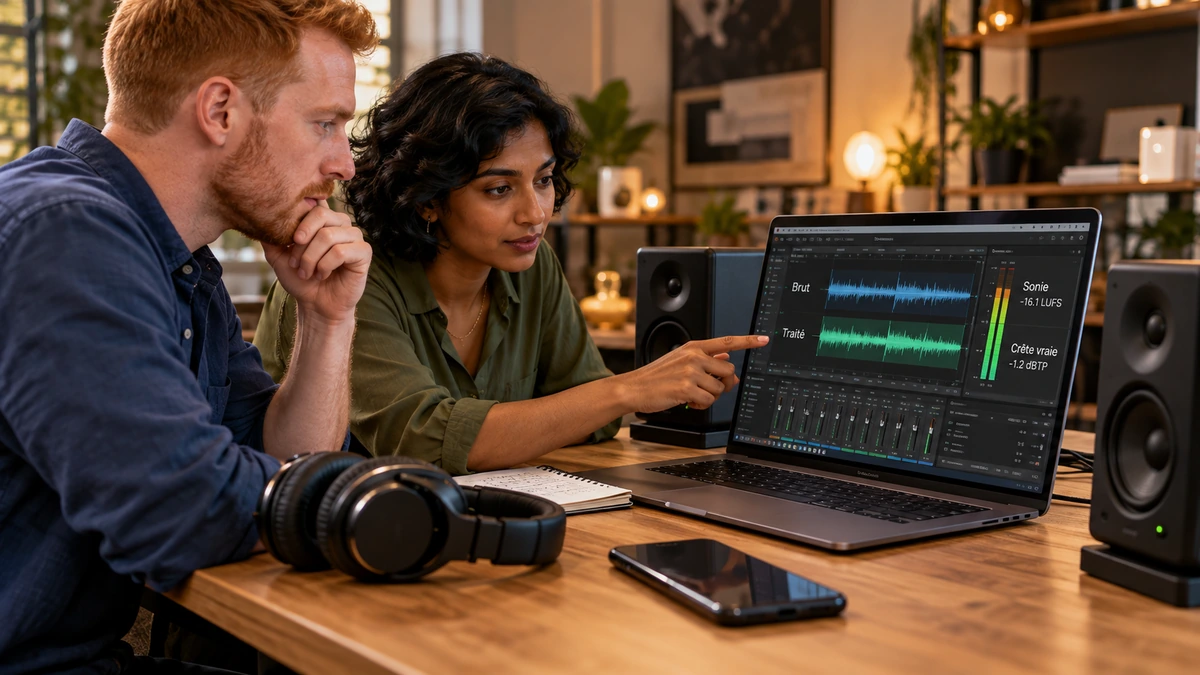
Si la source possède du son, regardez ce qui a été monté. La portion audio est-elle présente sous le plan ? La commande d’insertion a pu n’ajouter que l’image. Un média correctement importé ne garantit pas qu’une piste audio figure dans votre séquence.
Sélectionnez le clip concerné et contrôlez son activation, son gain, ses fondus et les réglages de l’Inspecteur. Un fondu très long ou un niveau abaissé peut rendre une portion presque muette. Examinez également les effets du clip avant de conclure à un problème de périphérique.
Regardez les commandes Mute et Solo des pistes. Une autre piste laissée en solo peut exclure celle que vous voulez écouter. Vérifiez enfin le moment de lecture : une forme d’onde visible à proximité ne signifie pas qu’un son existe précisément sous la tête de lecture. Ne supprimez pas tous les effets du projet ; commencez par contourner temporairement celui qui concerne votre cas de référence.
Suivre le signal de la piste jusqu’au bus de sortie
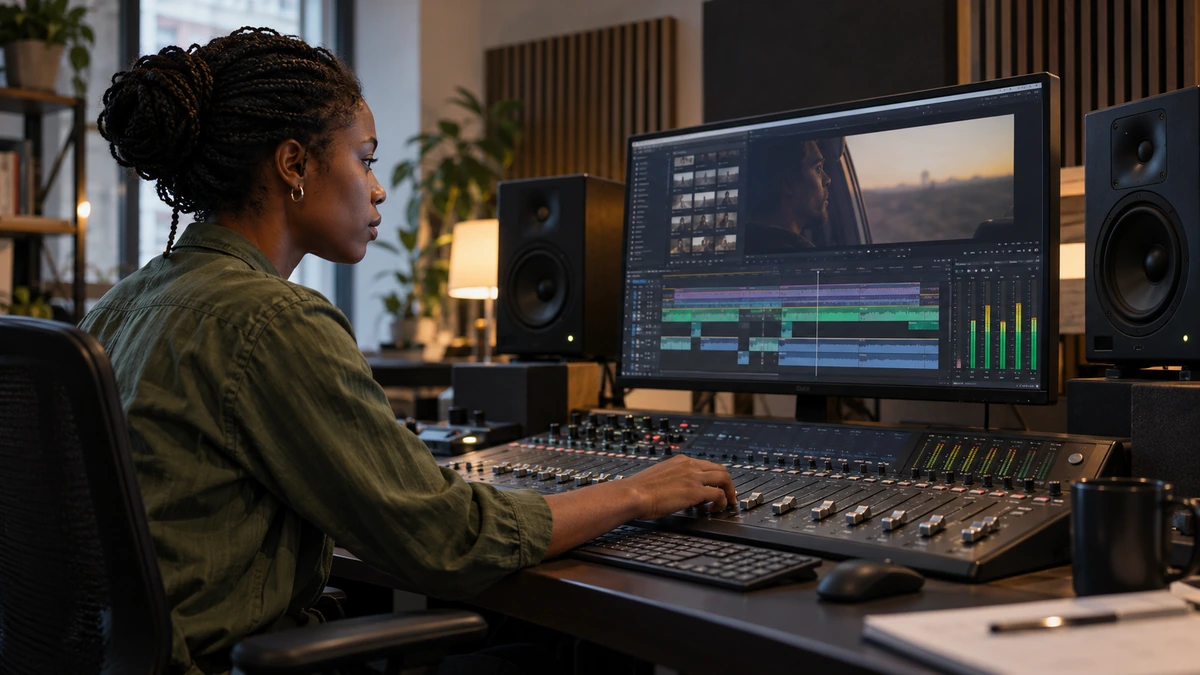
Ouvrez Fairlight et son mélangeur. Relisez votre extrait en observant le vu-mètre de la piste, puis celui du bus auquel elle est envoyée. Si la piste bouge et pas le bus attendu, cherchez le routage entre les deux. Le niveau du casque ne corrigera pas une piste qui n’arrive pas à la sortie du mixage.
Vérifiez l’affectation de la piste et les réglages du bus : niveau, mute, inserts et éventuelles automatisations. Le nom « Bus 1 » ou un autre nom dépend de l’organisation du projet. Ne présumez pas qu’un seul bus existe, surtout dans un projet repris d’une autre personne.
Si le signal atteint un autre bus, comprenez son rôle avant de changer la configuration. Une version dialogue seule, une musique seule et un mixage complet peuvent avoir des sorties différentes. La présentation officielle de Fairlight explique cette organisation par pistes et bus. Votre correction doit restaurer le trajet voulu, pas seulement faire apparaître un mouvement quelque part.
APPRENDRE DAVINCI RESOLVE
Apprenez le montage, la couleur, le son et la livraison dans DaVinci Resolve.
Découvrir la formationSéparer le mixage de votre système d’écoute
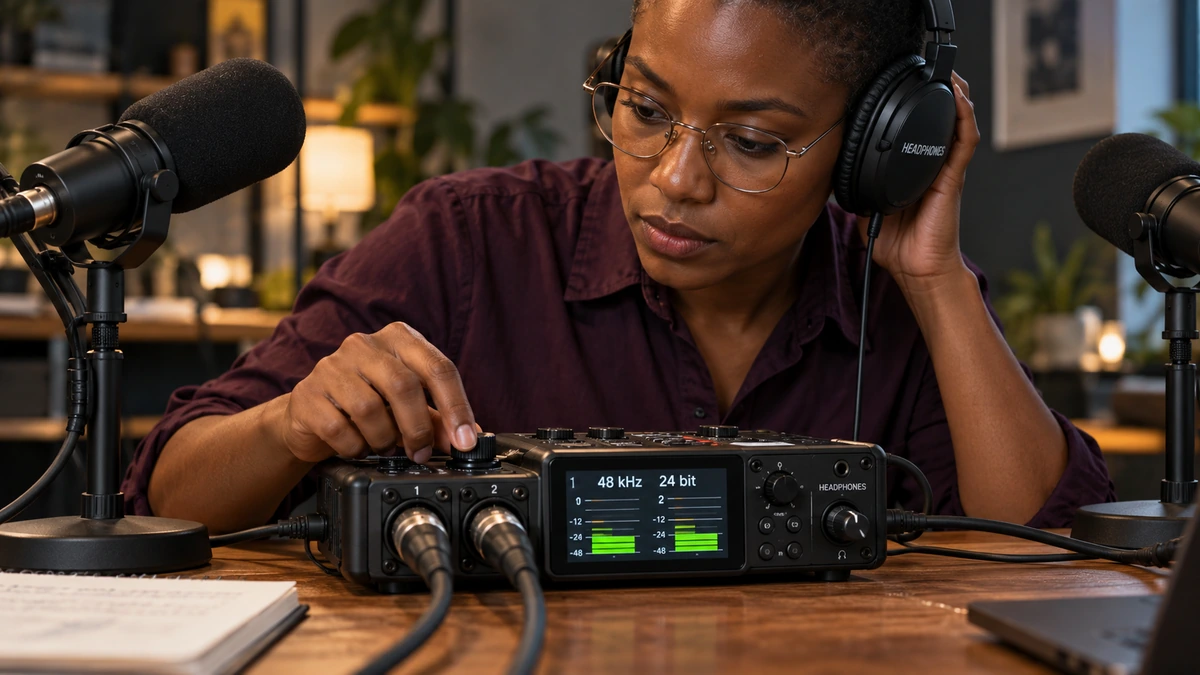
Lorsque le bus attendu reçoit bien le signal mais que vous n’entendez rien, examinez l’écoute : volume et coupure de monitoring dans Resolve, périphérique sélectionné, puis sortie audio du système. Un casque Bluetooth reconnecté, un écran HDMI ou une interface éteinte peuvent changer le chemin attendu.
Dans les préférences système de Resolve, repérez les réglages Video and Audio I/O et la configuration audio disponible pour votre installation. Notez l’état initial avant de modifier une sortie. Les choix proposés dépendent du système et des périphériques : copier le nom d’un appareil utilisé dans un tutoriel ne crée pas cet appareil chez vous.
Testez une lecture connue dans le système, à volume prudent, puis revenez à Resolve. Le son d’une autre application confirme seulement cette autre chaîne d’écoute ; il ne démontre pas le routage de votre projet. Si une préférence demande un redémarrage, enregistrez votre travail et suivez l’indication plutôt que de multiplier les changements pendant la lecture.
Diagnostiquer un export muet séparément
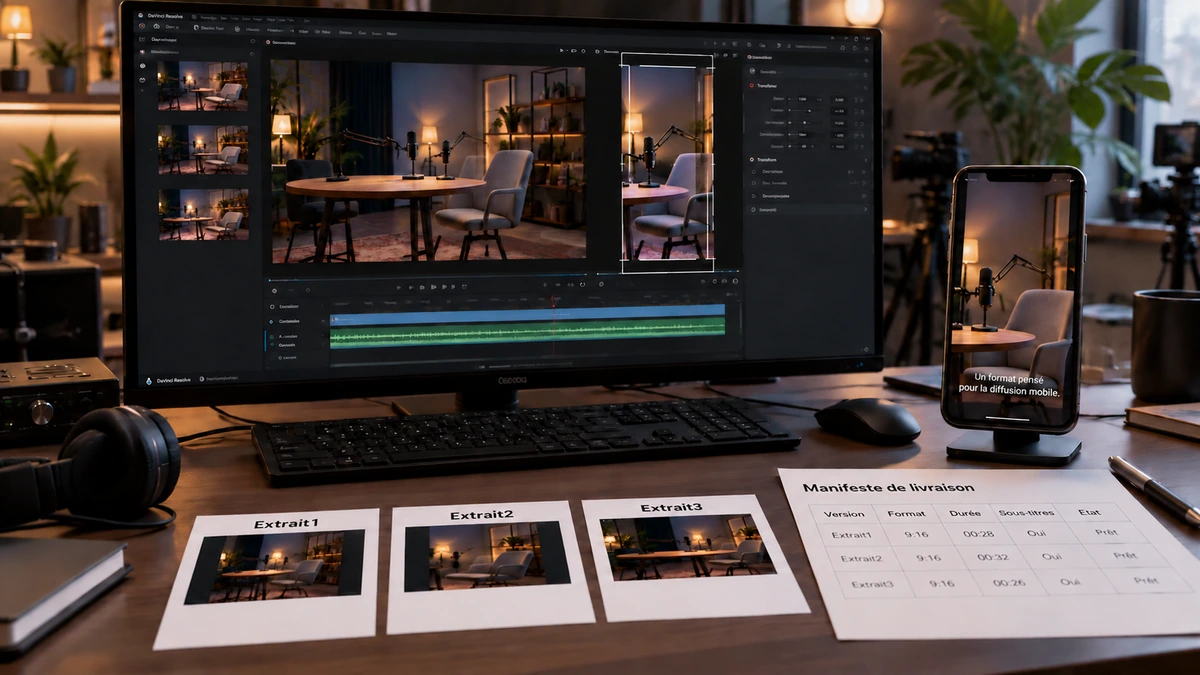
Si le montage s’écoute mais que le fichier exporté reste muet, revenez dans Deliver. Contrôlez l’activation de l’export audio, son format, les canaux et le bus ou la source audio sélectionnés. Un rendu d’image réussi n’atteste pas qu’un mixage a été inclus.
Vérifiez aussi le nom et le dossier du fichier lu : vous écoutez peut-être une ancienne version silencieuse. Exportez une portion courte sous un nouveau nom, avec une phrase clairement identifiable au début. Ouvrez-la hors de Resolve et examinez si le fichier comporte une piste audio.
Si cette piste existe mais ne se lit pas sur la destination, vérifiez son codec et sa disposition de canaux. Un problème de compatibilité de lecture n’est pas identique à un export sans piste. Gardez votre première copie et faites un seul changement à la fois pour identifier ce qui résout réellement la livraison.
Reproduire une panne simple et garder une fiche de diagnostic
Sur un projet d’exercice, choisissez dix secondes de voix et dupliquez la timeline. Coupez volontairement une piste avec Mute, puis retrouvez cette cause en suivant le signal depuis le clip. Remettez-la en état avant de faire un deuxième essai, cette fois avec l’export audio désactivé dans un réglage de livraison de test.
Pour chaque cas, remplissez cette fiche :
| Contrôle | Observation à noter |
|---|---|
| Source dans Resolve | Son attendu présent ou absent |
| Piste puis bus | Premier endroit où le signal manque |
| Écoute | Sortie réellement sélectionnée |
| Fichier exporté | Piste audio présente, audible et correcte |
Votre diagnostic est réussi si vous pouvez nommer la cause et la correction, puis réécouter un export court. « J’ai changé plusieurs options et le son est revenu » laisse la panne ouverte. Une fiche précise vous permettra de résoudre plus vite la prochaine occurrence et d’expliquer le problème à une autre personne.
Pour aller plus loin.
Trois formations pour approfondir votre pratique.
MIXER LE SON AVEC FAIRLIGHT
Travaillez le montage et le mixage audio de votre film dans Fairlight.
Découvrir la formation
RÉUSSIR SES PRISES DE SON
Préparez et enregistrez un son direct intelligible, adapté aux conditions du tournage.
Découvrir la formation
CRÉER UN PODCAST VIDÉO
Concevez votre émission et organisez la production puis la diffusion de ses épisodes.
Découvrir la formation