Dans la page Montage, sélectionnez le clip et ouvrez Clip → Retime Controls. Placez deux points de vitesse autour du geste, puis choisissez la vitesse du segment entre eux. Dans Resolve 21, affinez la transition avec Keyframes → Keyframe Curves → Retime Speed. Gardez un repère au raccord ou sur le temps musical à conserver : changer la vitesse peut décaler le geste, modifier la durée et affecter le plan suivant.
Poser deux points de vitesse autour du geste
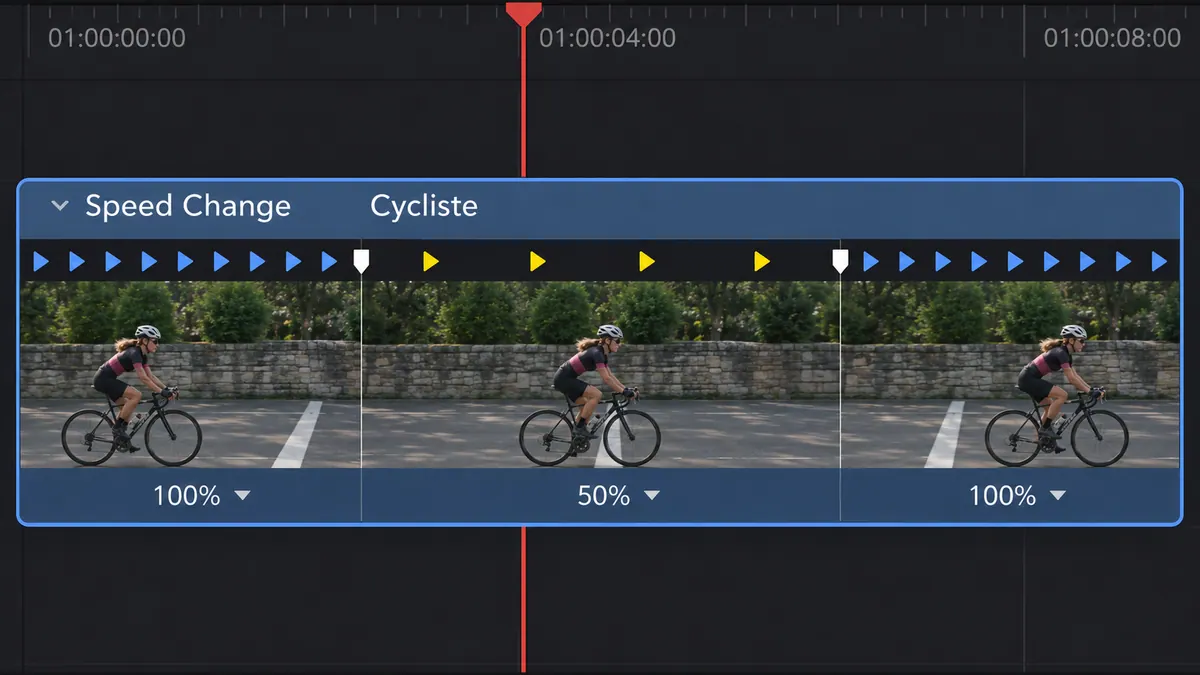
Dupliquez la timeline pour l’essai. Dans un plan où une cycliste franchit une ligne, marquez le moment où la roue doit atteindre cette ligne. Sélectionnez le clip, puis ouvrez Clip → Retime Controls dans l’interface anglaise. Placez la tête avant le geste, ouvrez le menu près du pourcentage de vitesse et choisissez Add Speed Point. Recommencez après le geste : vous avez maintenant un segment central à régler séparément.
Pour un premier essai, prenez un rush tourné à 50 images/s et conservé à 50 images/s dans une timeline à 25 images/s. Dans le menu du segment central, choisissez Change Speed puis 50 %, avec les segments voisins à 100 %. Relisez le franchissement. Surveillez aussi la fin du clip : avec les Retime Controls, le mode Sélection (A par défaut) ne fait pas de ripple pour libérer la place, tandis que le mode Trim (T) déplace la suite. Vérifiez ce que le changement a fait au plan voisin avant de poursuivre.
Lisser la transition dans la courbe de vitesse
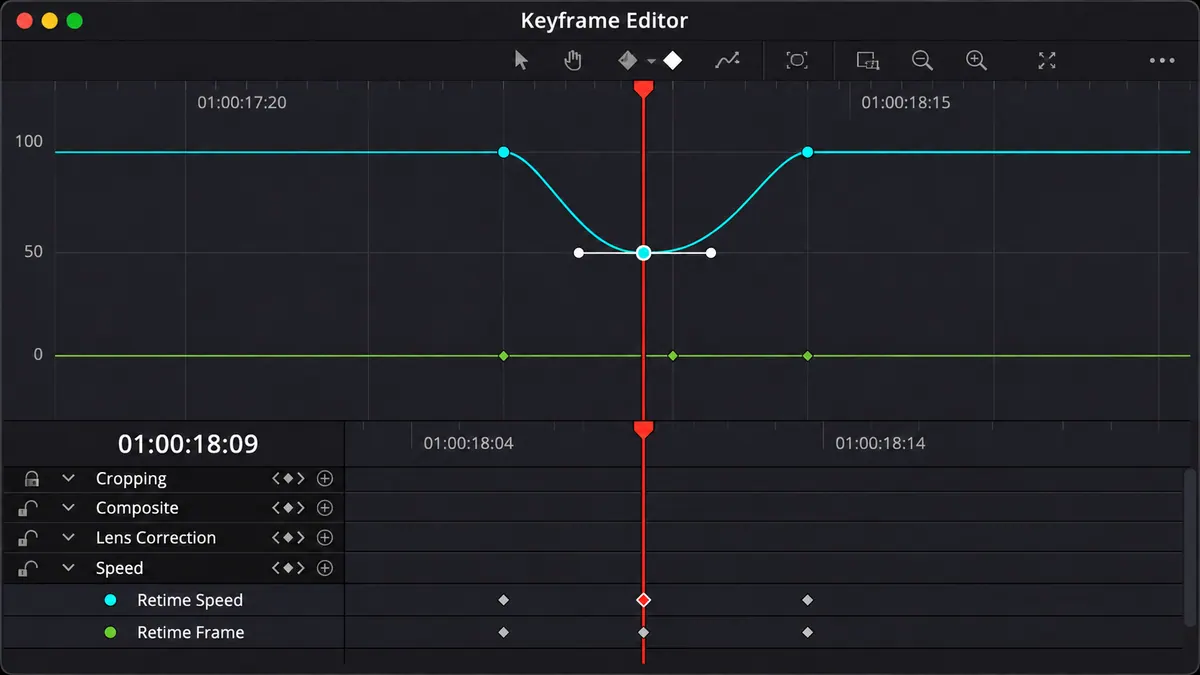
Dans Resolve 21, sélectionnez le clip, ouvrez Keyframes en haut de l’interface puis Keyframe Curves, et affichez Retime Speed. Sélectionnez le point de transition et ajustez son lissage et ses poignées Bézier pour étaler ou resserrer le changement. Retime Speed représente la vitesse ; Retime Frame représente les images source atteintes au fil du temps. Le guide Blackmagic de Resolve 21 montre ces courbes et poignées à la page 62. Dans des versions antérieures, Retime Curve se trouve dans le menu contextuel du clip.
Revenez au repère et vérifiez l’image exacte où la roue franchit la ligne. Ajustez la position des points ou le placement du plan si le raccord a bougé. Vérifiez aussi le plan suivant. Un lissage peut modifier la perception du geste même lorsque la durée totale vous convient.

APPRENDRE DAVINCI RESOLVE
Apprenez le montage, la couleur, le son et la livraison dans DaVinci Resolve.
Découvrir la formationContrôler l’image et le son sur la rampe
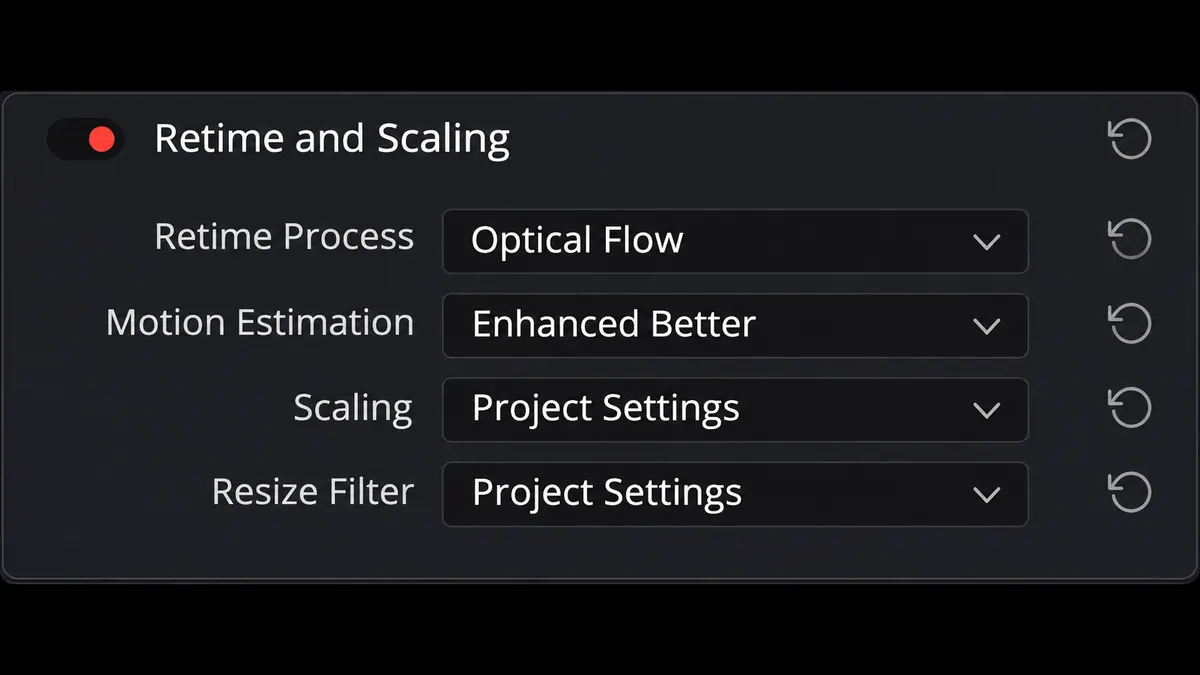
Lisez quelques secondes avant et après le changement. Si des images sautent de façon gênante ou qu’un contour se déforme, comparez Nearest et Optical Flow dans Inspector → Retime and Scaling → Retime Process. Sur une roue à rayons ou un décor très détaillé, examinez aussi la partie accélérée. Elle utilise moins d’images source et peut rendre les mouvements plus heurtés. Sur un ralenti à 50 % issu de 50 i/s dans une timeline à 25 i/s, commencez avec les images disponibles. Pour un segment encore plus lent, comparez les méthodes d’interpolation dans Resolve.
Prévoyez le son séparément : le manuel Resolve 21.1 indique que l’audio associé à une vitesse variable est rendu muet. Placez une musique ou une ambiance continue sur une autre piste, ou gardez une réplique à sa vitesse d’origine si le raccord et la synchronisation le permettent. La correction de hauteur d’un changement de vitesse constant ne rétablit pas les syllabes ou la synchronisation d’une rampe. Exportez le plan précédent, le geste et le son définitif pour juger l’ensemble.
Pour aller plus loin.
Cliquez sur une formation pour découvrir son programme en détail.

MAÎTRISER LE LANGAGE DU CINÉMA
Comprenez comment les choix de cadre, de son et de montage font raconter une scène.
Découvrir la formation
RÉALISER UN CLIP VIDÉO MUSICAL
Donnez une forme visuelle à une chanson, de l’intention au clip livré.
Découvrir la formation
CRÉER DES VIDÉOS POUR LES RÉSEAUX SOCIAUX
Concevez, tournez et montez des vidéos adaptées aux usages des plateformes.
Découvrir la formation