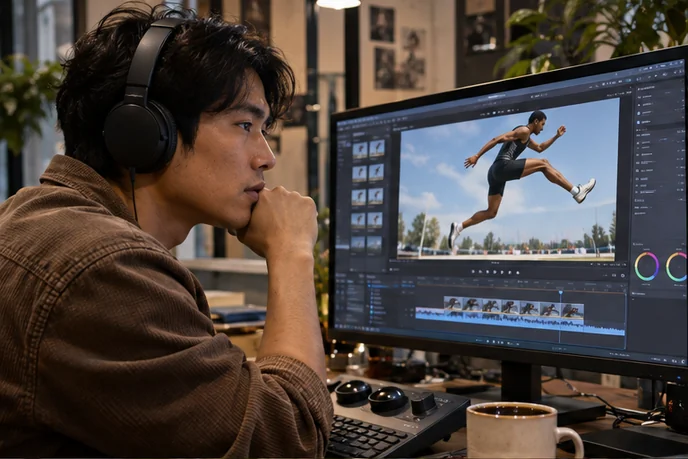
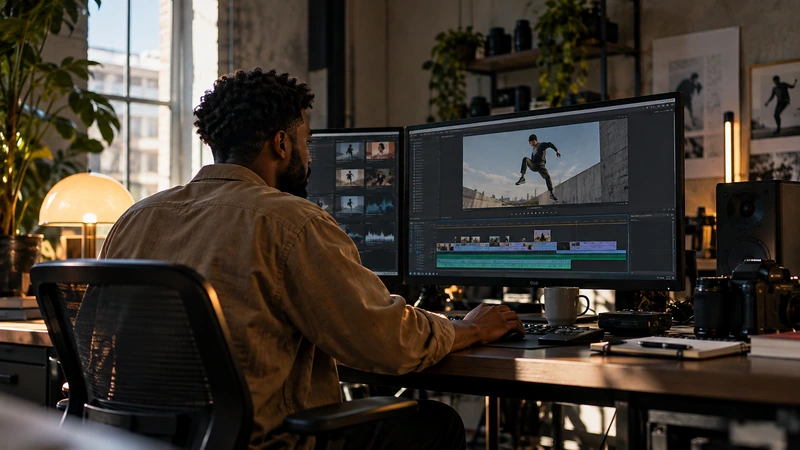
Dans le Montage, faites un clic droit sur le clip et choisissez Afficher les images clés > Remappage temporel > Vitesse. Ajoutez deux points sur la ligne de vitesse, baissez le segment entre eux, puis écartez les deux moitiés de chaque point pour rendre les changements progressifs. Vous obtenez un seul plan qui ralentit, tient son ralenti puis retrouve son allure.
Choisir le geste où la vitesse change
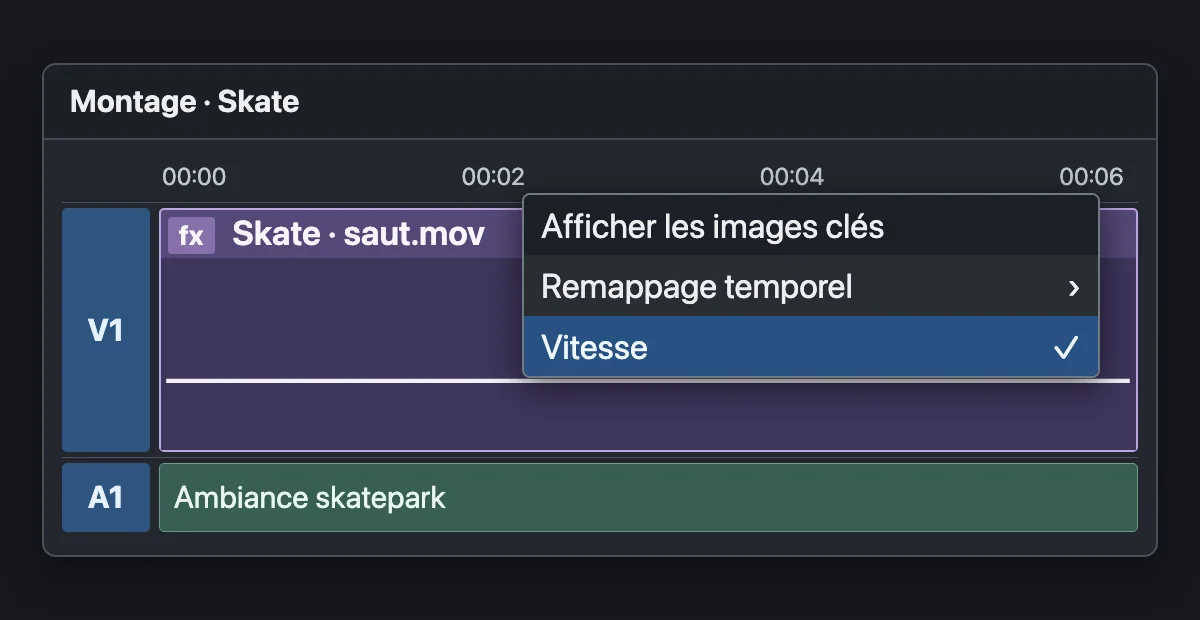
Agrandissez la piste vidéo pour voir la ligne de vitesse et laissez de la place après le clip. Un passage ralenti prend davantage de temps dans la séquence. Dans une prise où une skateuse saute, repérez le décollage et le retour de la planche au sol. Placez le premier point juste avant le décollage et le deuxième avant le retour. Maintenez Commande sur Mac ou Ctrl sous Windows et cliquez sur la ligne à chaque point.
Baissez la ligne entre les deux points. Pour un premier essai, partez de 100 % et faites un plateau à 50 % si votre rush est à 50 i/s sur un montage à 25 i/s. Si la prise est à la cadence du montage, comparez les méthodes d’interpolation du ralenti. La fréquence du rush détermine combien d’images originales sont disponibles au ralenti. Remappage temporel dans l’aide Adobe.
Donner de la durée à la transition
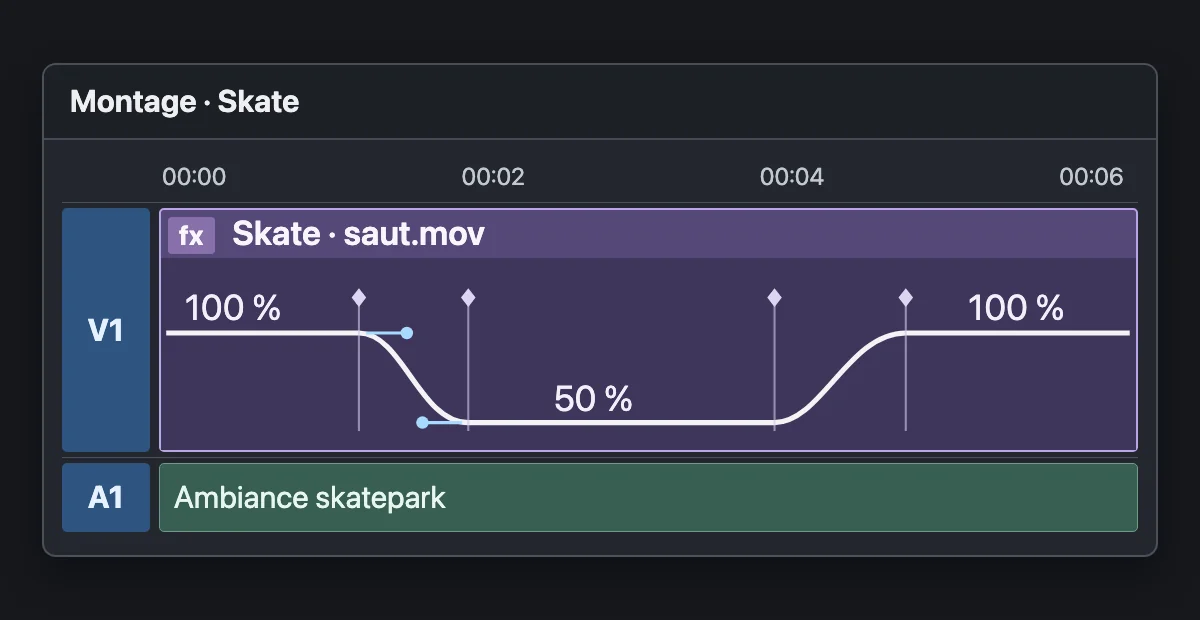
Chaque point de vitesse se sépare en deux moitiés. Écartez-les horizontalement pour définir la durée du passage d’une vitesse à l’autre. Regardez d’abord la rampe en lecture. Étirez-la si le changement attire l’œil au moment où le geste devrait compter. Resserrez-la si le ralenti commence trop tôt et dissipe l’impulsion du saut.
Sélectionnez le point pour faire apparaître ses poignées de Bézier. Ajustez la forme de la pente pour que la vitesse évolue plus doucement aux extrémités. Avancez image par image si nécessaire et contrôlez l’emplacement du décollage. L’étirement a pu le déplacer dans la séquence.

APPRENDRE DAVINCI RESOLVE
Apprenez le montage, la couleur, le son et la livraison dans DaVinci Resolve.
Découvrir la formationVérifier le raccord et reconstruire le son
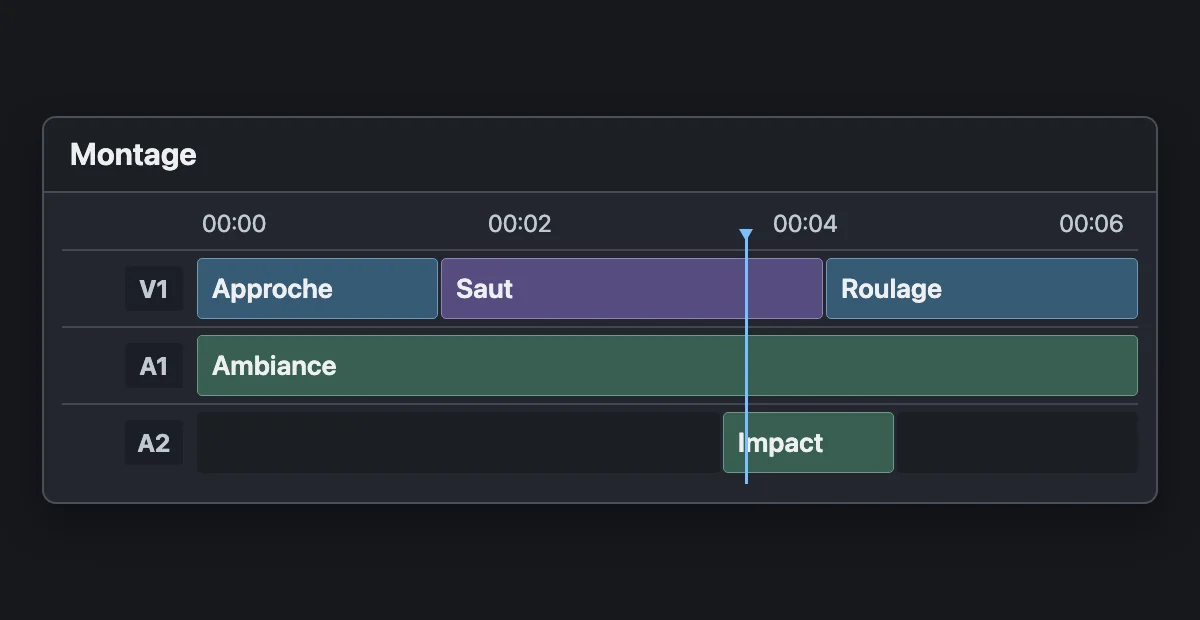
Regardez depuis le plan précédent jusqu’au plan suivant. Vérifiez le retour à 100 %, le raccord de direction et la nouvelle durée du clip. Si des contours se dédoublent autour des roues ou des bras, comparez un export court avec une autre interpolation ou un ralentissement moins fort.
Le remappage de vitesse agit sur l’image du clip. Construisez le passage sonore en conséquence. Sur le saut, gardez une ambiance continue et recalez l’impact de la planche sur son contact visible si ce son doit ponctuer le geste. Un raccord propre tient aussi quand on regarde les plans qui encadrent le saut.
Pour aller plus loin.
Cliquez sur une formation pour découvrir son programme en détail.

MAÎTRISER LE LANGAGE DU CINÉMA
Comprenez comment les choix de cadre, de son et de montage font raconter une scène.
Découvrir la formation
RÉALISER UN CLIP VIDÉO MUSICAL
Donnez une forme visuelle à une chanson, de l’intention au clip livré.
Découvrir la formation
CRÉER DES VIDÉOS POUR LES RÉSEAUX SOCIAUX
Concevez, tournez et montez des vidéos adaptées aux usages des plateformes.
Découvrir la formation