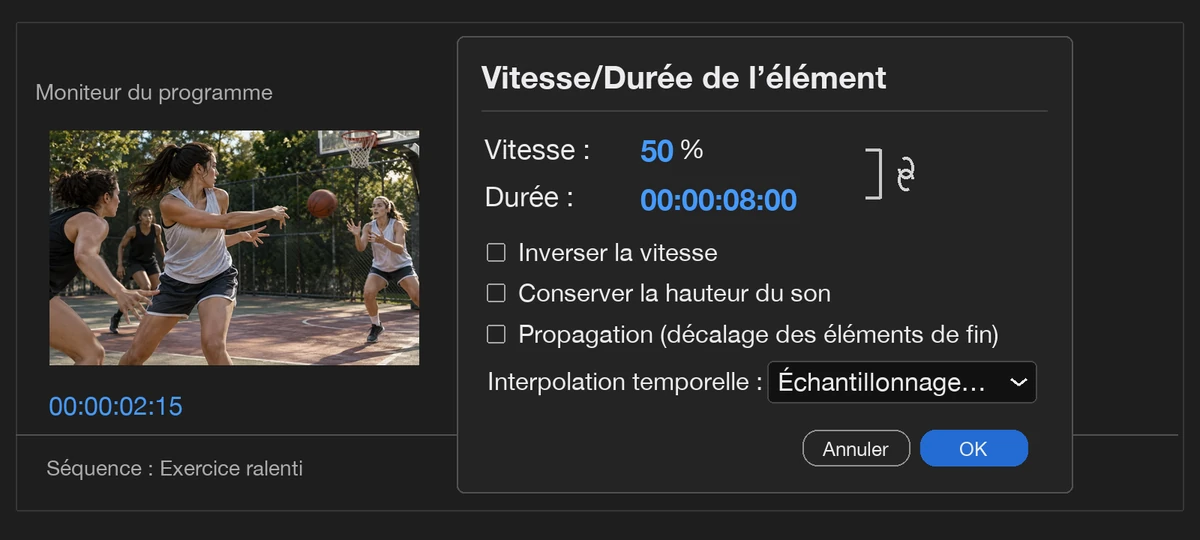
Pour faire durer huit secondes un plan de quatre secondes, passez à 50 % dans Vitesse/Durée en laissant la vitesse et la durée liées. Donnez de la place au clip sur une copie de la séquence, ou activez la propagation si le plan suivant doit se décaler. Relisez le raccord et le son après le changement. L’aide Adobe sur Vitesse/Durée montre les options de durée, de propagation et d’audio.
Partir de la cadence du rush
Dans une séquence réglée à 25 i/s, une prise à 50 i/s lue à 50 % fournit une image source pour chaque image de sortie, si vous n’avez pas déjà changé l’interprétation du rush. Avec la même action filmée à 25 i/s, Premiere doit produire chaque seconde affichée à partir d’environ 12 à 13 vraies images. Vérifiez la cadence du fichier dans ses propriétés avant d’essayer une interpolation. Si le ralentissement a déjà été créé dans la caméra, vérifiez aussi sa vitesse à 100 % dans le montage.
Choisir une interpolation à l’image
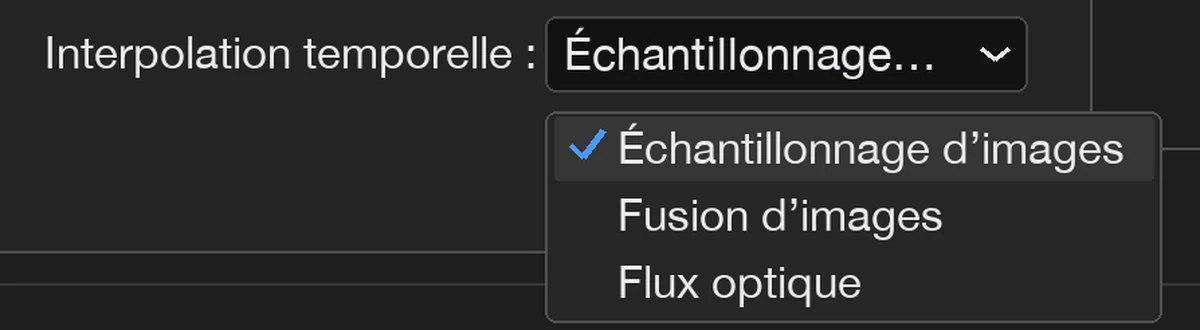
Essayez d’abord l’Échantillonnage d’images. Premiere utilise les images existantes, en répétant celles qui manquent. Le mélange peut faire apparaître deux contours sur un geste rapide. Le Flux optique calcule des images inédites et peut déformer une main qui passe devant un visage ou un ballon qui passe entre deux joueuses.
Corriger un ralenti qui reste saccadé
Commencez par exporter deux à trois secondes de l’action et ouvrez le fichier dans un autre lecteur. Si l’export est fluide, cherchez le problème dans la prévisualisation du montage. Si l’export saccade aussi, vérifiez la cadence du rush et de la séquence, puis gardez le même passage pour comparer les modes. Le guide sur la lecture saccadée dans Premiere montre comment alléger la prévisualisation.
Dans Vitesse/Durée → Interpolation temporelle, essayez les trois modes à 50 % sur des copies du même passage. L’illustration Adobe en français affiche Fusion d’images, appelée aussi Mélange d’images dans le texte de sa documentation. Regardez le ballon au moment où il passe devant une joueuse, d’abord à vitesse de lecture normale. Si le flux optique déforme ses bords, essayez de ralentir moins, par exemple à 70 %, ou revenez à l’échantillonnage.

APPRENDRE DAVINCI RESOLVE
Apprenez le montage, la couleur, le son et la livraison dans DaVinci Resolve.
Découvrir la formationRalentir une seule partie du plan
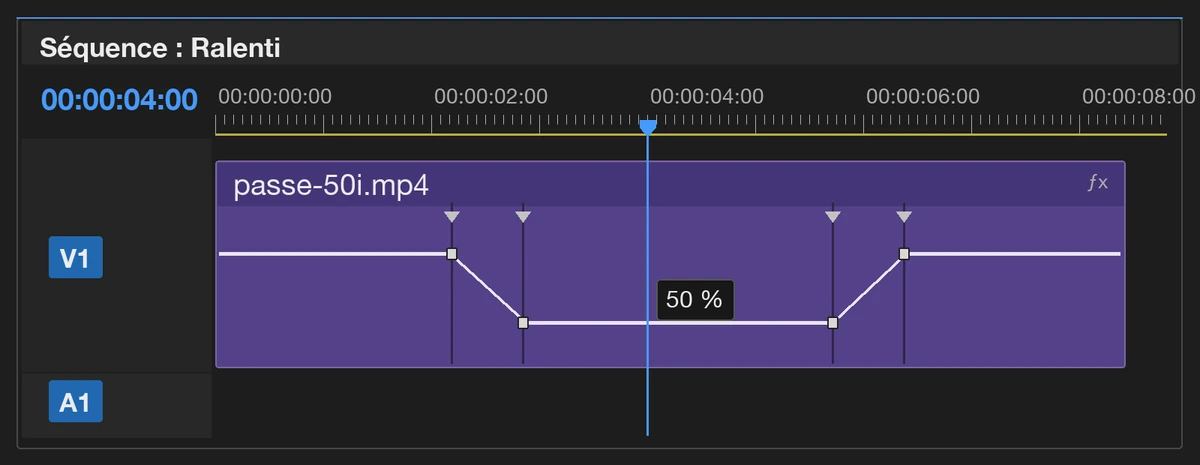
Sur une copie du montage, laissez de la place derrière le clip, puis faites un clic droit dessus et affichez Afficher les images clés → Remappage temporel → Vitesse. Placez un point avec Ctrl-clic (Windows) ou Cmd-clic (Mac) juste avant le geste, puis un autre juste après. Abaissez la ligne entre les deux pour ralentir cette portion. Écartez les deux moitiés d’un point pour étaler le passage de vitesse, puis ajustez la courbe avec ses poignées si nécessaire. L’aide Adobe sur le remappage temporel détaille les images clés.
Pour une passe au basket, commencez le ralenti avant que la balle quitte la main et revenez à la vitesse normale au moment de la réception. Vérifiez que les deux moments se lisent et que le plan suivant garde sa place. Le remappage est appliqué à la vidéo. Si la prise comportait un son synchrone, replacez ou retravaillez ce son à part pour le geste.
Pour aller plus loin.
Cliquez sur une formation pour découvrir son programme en détail.

MAÎTRISER LE LANGAGE DU CINÉMA
Comprenez comment les choix de cadre, de son et de montage font raconter une scène.
Découvrir la formation
RÉALISER UN CLIP VIDÉO MUSICAL
Donnez une forme visuelle à une chanson, de l’intention au clip livré.
Découvrir la formation
CRÉER DES VIDÉOS POUR LES RÉSEAUX SOCIAUX
Concevez, tournez et montez des vidéos adaptées aux usages des plateformes.
Découvrir la formation