Dans l’Éditeur de clips vidéo, suivez un détail fixe du décor, activez 2D Stabilization et ajoutez ce suivi comme référence de position. Activez Show Stable pour voir la correction. Si le cadre pivote aussi, ajoutez au moins un second repère fixe et utilisez les pistes de rotation.
Suivre un repère qui appartient au décor
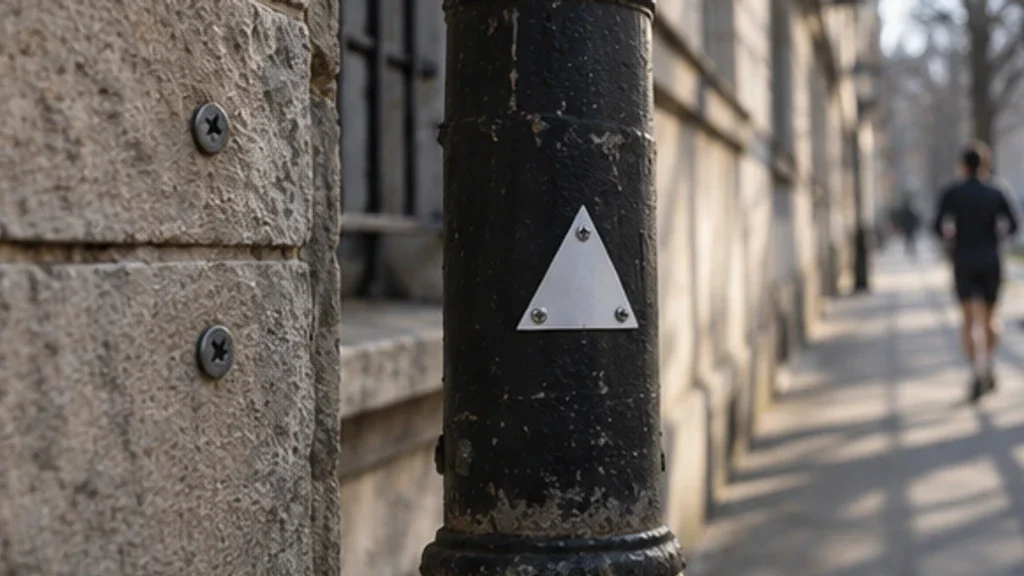
Choisissez un détail contrasté qui reste identifiable pendant le plan : l’angle d’une plaque vissée sur un mur conviendra mieux que la tête d’un passant. Lancez le suivi dans la direction utile et contrôlez les images qui entourent une occultation ou un flou. Reprenez la piste au dernier point bien suivi si le marqueur se colle soudain à un autre détail.
Choisissez des repères à une distance proche de ce qui doit rester stable à l’image. Une caméra qui se déplace latéralement fait glisser l’avant-plan par rapport à l’arrière-plan. Une correction 2D ne peut pas supprimer entièrement ces deux déplacements différents.
Régler la position et la rotation sur la durée
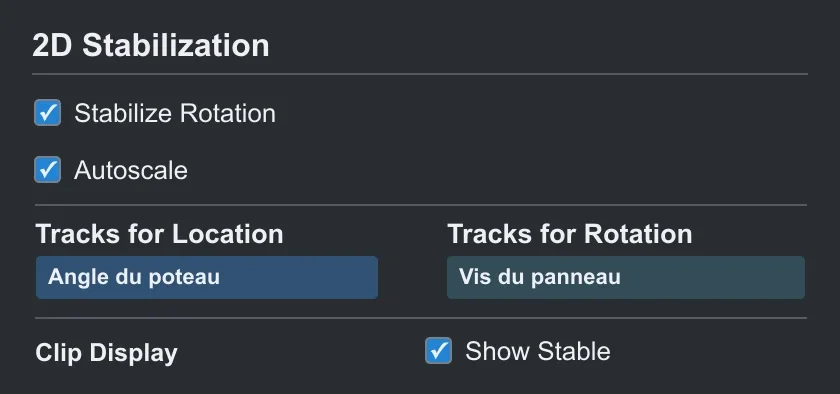
Dans 2D Stabilization, ajoutez les pistes qui doivent fixer la position. Si le plan penche, activez aussi Stabilize Rotation et ajoutez des pistes de rotation avec des repères espacés dans le cadre. Dans l’affichage du clip, activez Show Stable et comparez les changements de direction, où un suivi imparfait se voit le mieux.
N’activez Autoscale qu’après avoir observé les bords. Cette option agrandit l’image pour couvrir les zones devenues vides. Vérifiez ce que vous perdez dans l’agrandissement, par exemple la main d’un acteur près du bord. Réglages de stabilisation 2D de Blender

APPRENDRE DAVINCI RESOLVE
Apprenez le montage, la couleur, le son et la livraison dans DaVinci Resolve.
Découvrir la formationAppliquer le réglage au résultat exporté
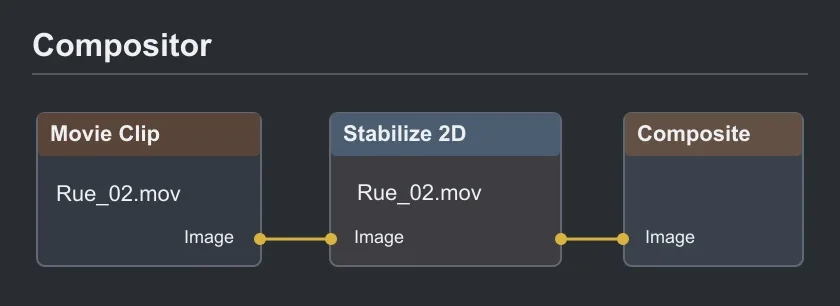
Le bouton Show Stable affiche la correction dans l’éditeur de clips. Pour l’envoyer au rendu du compositeur, chargez le plan avec un nœud Movie Clip, placez Stabilize 2D sur le trajet de l’image et sélectionnez le même clip dans les réglages de ce nœud. Envoyez le résultat vers la sortie du compositeur. Vérifier le branchement de Stabilize 2D
Regardez une image près du début et une près de la fin avant de lancer tout le rendu. Si le plan perd le mouvement de caméra que vous cherchiez, baissez l’influence de position ou de rotation et comparez à nouveau. Vérifier qu’une stabilisation respecte le cadre
Pour aller plus loin.
Cliquez sur une formation pour découvrir son programme en détail.
CRÉER DES EFFETS SPÉCIAUX SUR PLATEAU
Préparez des effets visuels réalisés sur le plateau, avec des dispositifs réels.
Découvrir la formation
DÉVELOPPER SON STYLE VISUEL
Construisez une identité visuelle à partir des choix que vous faites dans vos films.
Découvrir la formation
RÉALISER SON PREMIER FILM
Reliez les étapes de votre premier film, de l’idée à sa diffusion.
Découvrir la formation