Sur ordinateur, sélectionnez le plan dans la timeline, ouvrez ses réglages vidéo et activez Stabilize. Commencez par le niveau le plus léger qui corrige les secousses. Vérifiez ensuite le recadrage et le mouvement dans le montage.
Repérer le mouvement que vous voulez conserver

Choisissez un passage qui comprend à la fois une secousse et un déplacement voulu. Un panoramique rapide n’appelle pas la même correction qu’un tremblement sur un cadre fixe. Coupez les débuts et fins inutiles du plan avant le test. Cela permet de juger le mouvement sur la portion qui sera livrée.
Activer la stabilisation et comparer les niveaux
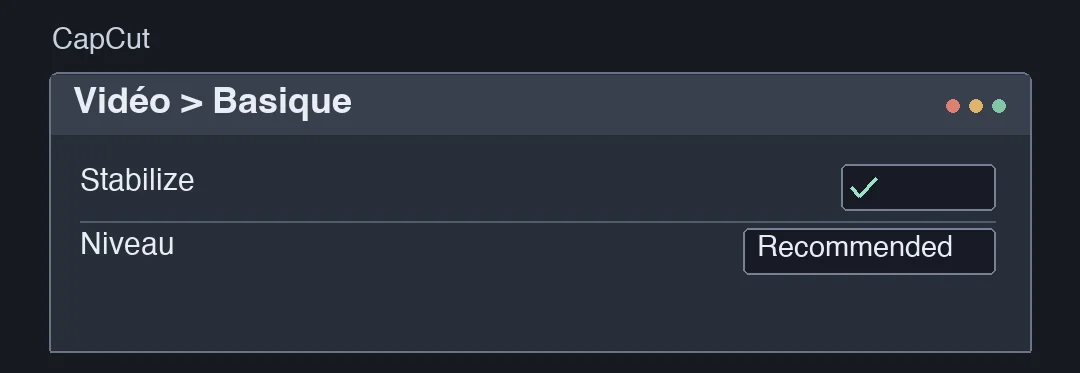
Dans CapCut pour ordinateur, sélectionnez la vidéo, ouvrez Vidéo > Basique et cherchez Stabilize. Lancez l’analyse et attendez qu’elle se termine. Les options varient selon la version. Comparez deux intensités sur le même passage. CapCut présente le stabilisateur sur ordinateur, mobile et web.

FILMER AVEC SON SMARTPHONE
Cadrez, éclairez, enregistrez le son et montez un film avec votre smartphone.
Découvrir la formationVérifier les bords, les visages et la lecture finale
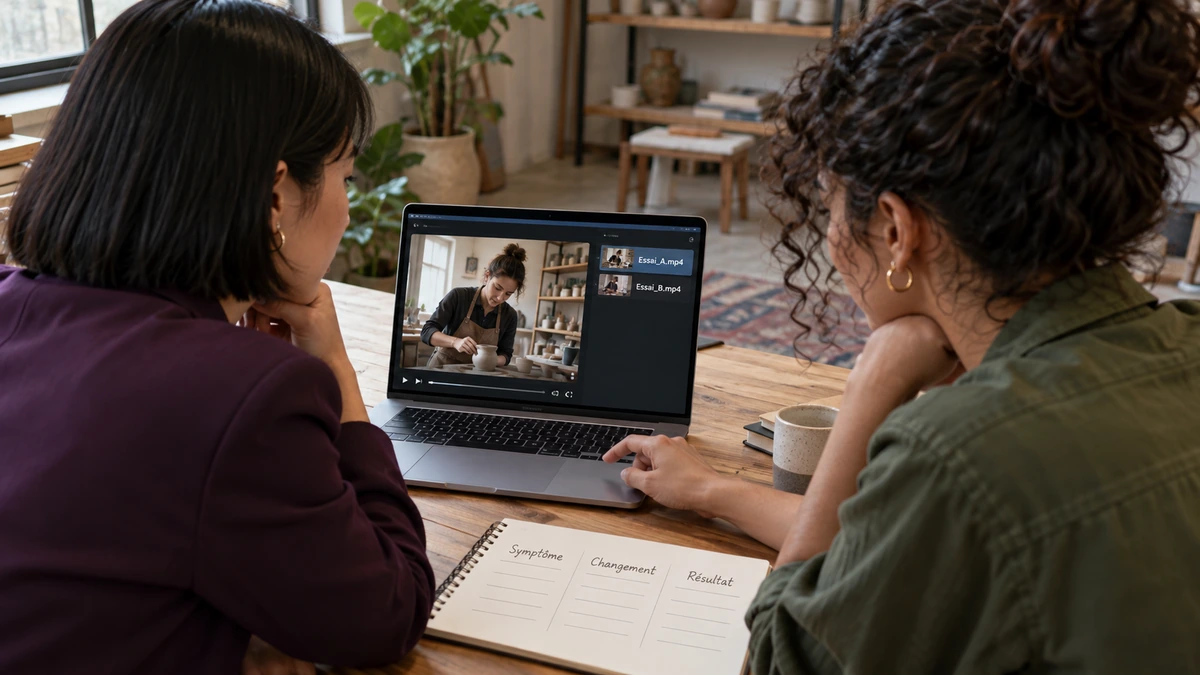
Contrôlez si le cadre a rogné les mains ou un détail utile. Si un mur se déforme, essayez un traitement plus léger ou un autre plan. Exportez quelques secondes pour vérifier la fluidité et le cadrage. Pour limiter le problème dès la prise, consultez les méthodes pour stabiliser un smartphone sans gimbal.
Pour aller plus loin.
Cliquez sur une formation pour découvrir son programme en détail.

MAÎTRISER SA CAMÉRA
Comprenez les réglages de votre caméra pour choisir une image adaptée à votre scène.
Découvrir la formation
RÉUSSIR SES PRISES DE SON
Préparez et enregistrez un son direct intelligible, adapté aux conditions du tournage.
Découvrir la formation
APPRENDRE DAVINCI RESOLVE
Apprenez le montage, la couleur, le son et la livraison dans DaVinci Resolve.
Découvrir la formation