Pour débuter dans CapCut sur téléphone, construisez une courte vidéo avec vos images et votre propre voix. Vous apprendrez à sélectionner un geste, couper ses temps morts, placer la parole et exporter un fichier dont vous connaissez le cadrage et le son.
L’atelier proposé réalise une explication verticale de vingt-cinq secondes, autour d’une action simple : rempoter une plante, préparer une pâte ou organiser un poste de travail. Il concerne CapCut mobile sur iOS ou Android, selon les fonctions disponibles dans votre version. Les intitulés et les offres évoluent ; aucune option payante n’est supposée accessible à tous.
Créer un projet mobile avec une seule idée
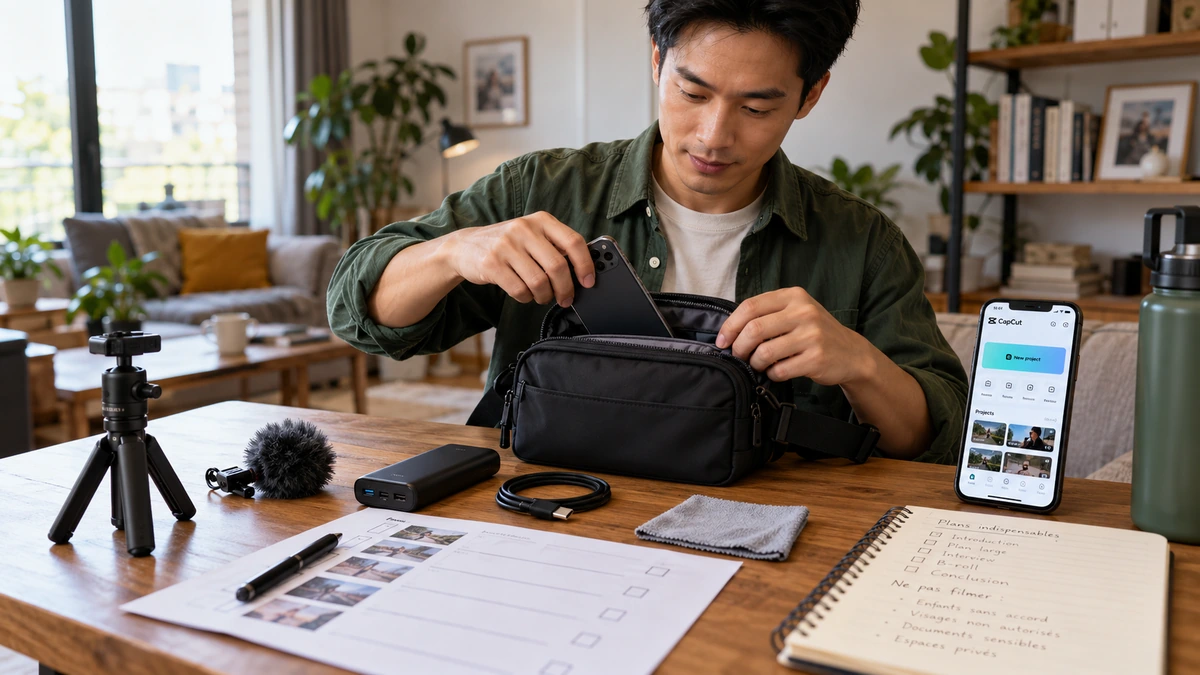
Préparez quatre vidéos montrant une transformation complète : le problème, les éléments nécessaires, le geste et son résultat. Gardez les fichiers originaux disponibles dans le téléphone ou dans une sauvegarde identifiable. Une miniature visible dans une photothèque ne signifie pas toujours que le fichier complet est déjà téléchargé sur l’appareil.
Dans CapCut, ouvrez Nouveau projet, sélectionnez les médias et vérifiez leur ordre. Pour ce premier exercice, utilisez le montage classique plutôt qu’un modèle qui impose déjà des durées et une musique. Le modèle peut être utile ensuite ; commencer sans lui permet de comprendre pourquoi une image arrive à un moment donné.
Donnez au projet un nom facile à retrouver et examinez les conditions affichées par votre compte. Certaines fonctions, ressources ou possibilités d’export relèvent d’une offre particulière. L’aide officielle sur les demandes CapCut Pro à l’export explique qu’un élément Pro utilisé dans le projet peut déclencher cette demande. Retirez ou remplacez l’élément si vous ne souhaitez pas l’utiliser dans ces conditions.
Choisir le cadre et les passages à garder

Pour l’atelier, choisissez un cadre vertical 9:16, puis regardez chaque plan dans ce cadre. Un clip horizontal peut perdre les mains ou le résultat si vous le remplissez automatiquement. Réglez sa position, puis choisissez entre recadrage et marges selon ce qui doit rester visible. Le guide des formats vidéo sociaux aide à distinguer ratio, pixels et zones couvertes par les interfaces.
Sélectionnez un clip et raccourcissez ses bords pour enlever l’attente avant ou après le geste. Placez la tête de lecture dans un passage inutile, séparez le clip avec la commande de découpe et supprimez seulement le morceau concerné. Relisez le raccord : une coupe trop courte peut retirer le départ d’une action nécessaire à la compréhension.
Conservez une version sans effet et sans musique. Vous devez pouvoir raconter ce qui se passe en regardant seulement les images. Si le changement n’est pas visible, cherchez une prise complémentaire ou modifiez votre promesse. Un zoom spectaculaire ne remplace pas la preuve annoncée au début.
Enregistrer une voix qui accompagne le geste
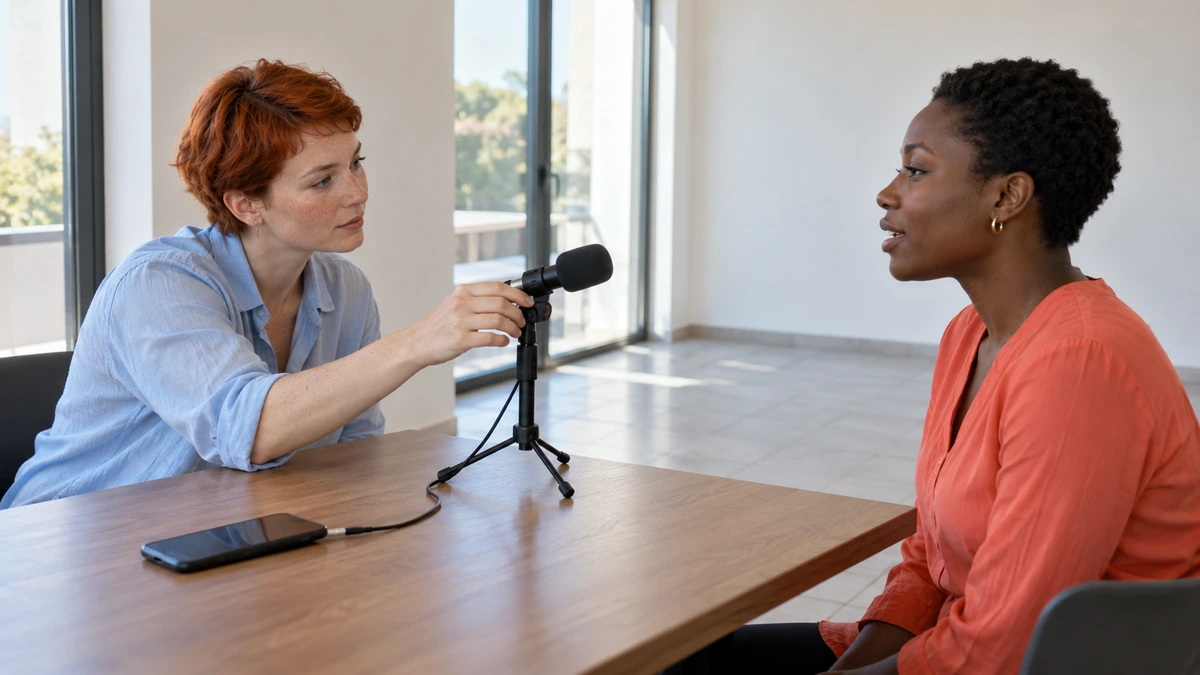
Écrivez trois phrases courtes : ce que vous cherchez à résoudre, le geste décisif et le signe qui permet de vérifier le résultat. Pour le rempotage, vous pourriez expliquer un besoin observable et décrire votre action sans prétendre donner une prescription valable pour toutes les plantes. Le contenu doit rester à la mesure de ce que vous savez montrer.
Placez la tête de lecture au début de la narration, ouvrez les outils Audio puis l’enregistrement de voix, autorisez le microphone et faites un essai. Les commandes peuvent s’appeler Enregistrer ou Voiceover selon l’interface. La présentation officielle de l’ajout de voix décrit l’enregistrement et l’importation d’un son. Vous pouvez aussi enregistrer séparément puis importer le fichier.
Choisissez un endroit calme et gardez une distance de parole stable. Écoutez la prise avant de poursuivre. Si la voix sature, recommencez avec un niveau ou un placement adapté ; réduire son volume après coup ne répare pas une prise saturée. Si le son du projet est diffusé pendant l’enregistrement, utilisez une écoute adaptée ou coupez-le pour éviter qu’il soit repris par le microphone.
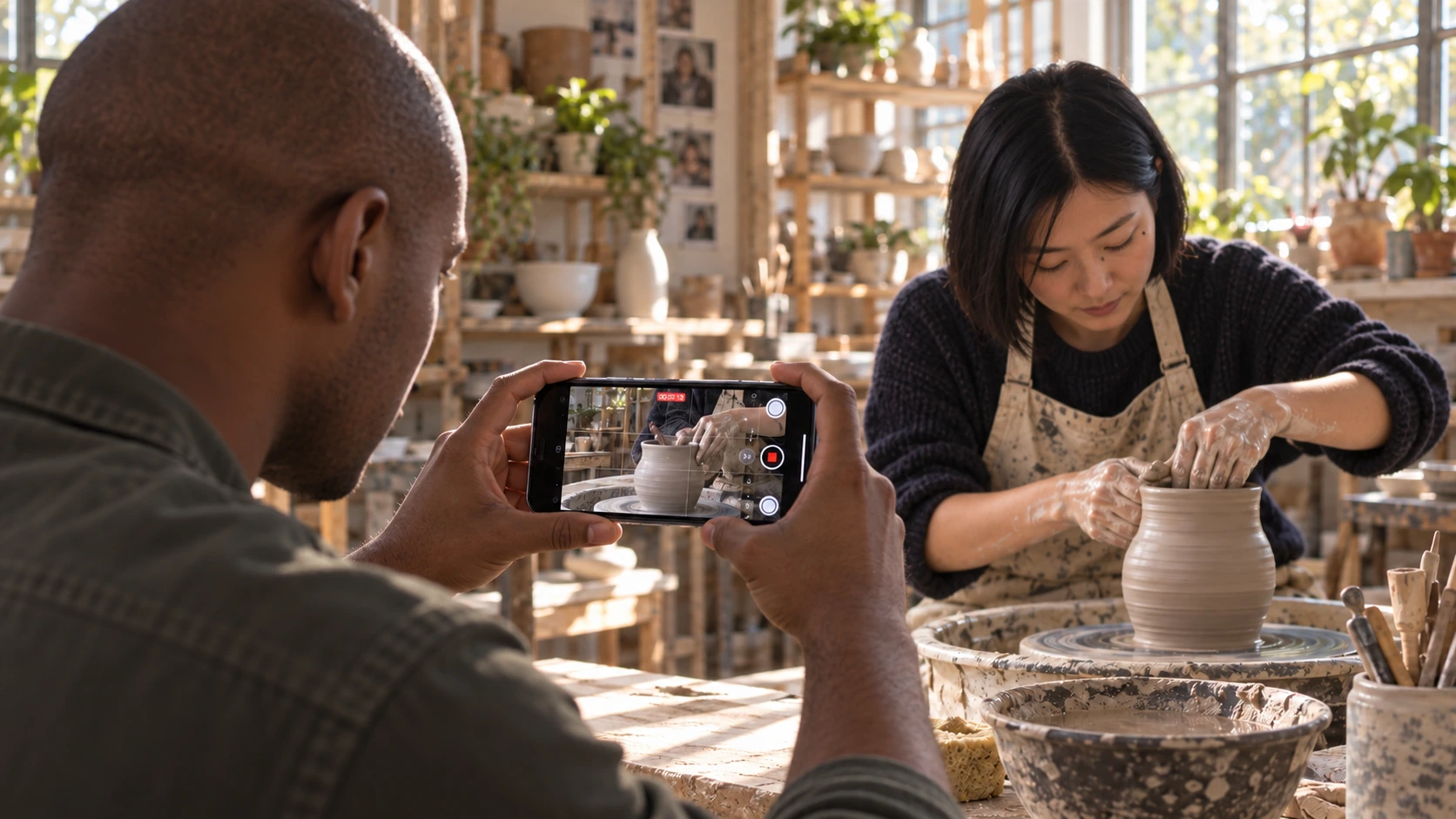
FILMER AVEC SON SMARTPHONE
Cadrez, éclairez, enregistrez le son et montez un film avec votre smartphone.
Découvrir la formationAjuster le rythme, les textes et les niveaux
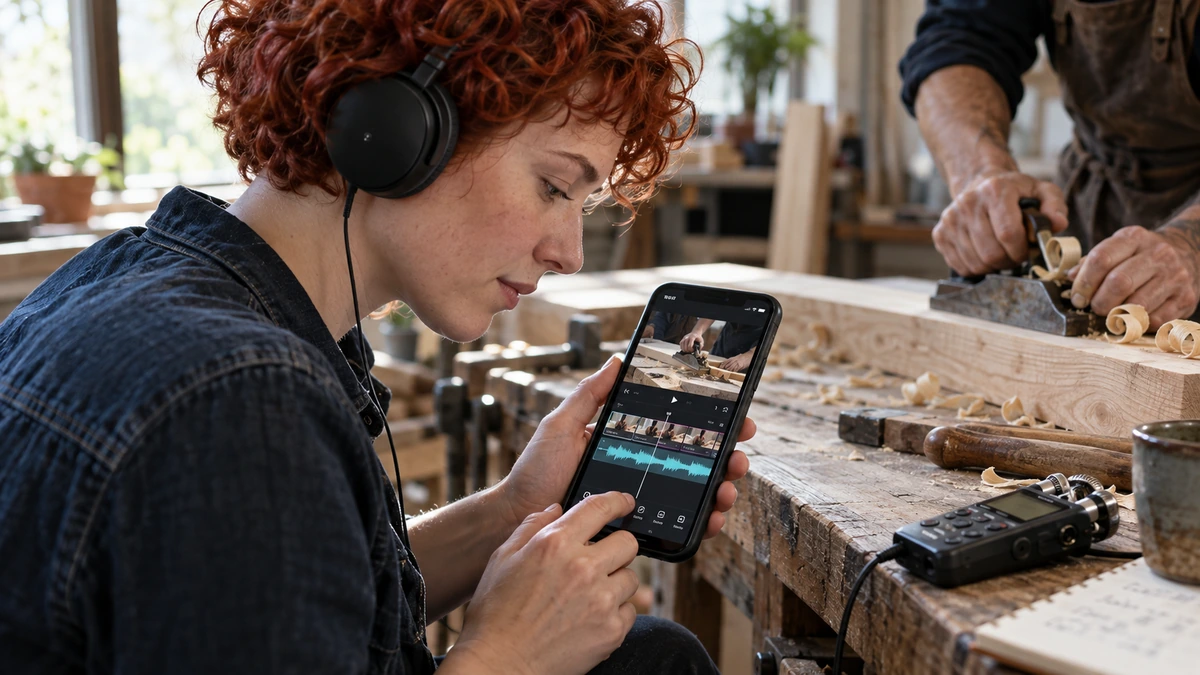
Placez la voix sur les images auxquelles elle se rapporte. Si une phrase dure plus longtemps que le plan, décidez si vous devez allonger l’observation ou raccourcir la phrase. Accélérer systématiquement l’image et la parole risque de rendre l’explication difficile à suivre. Le guide écrire une vidéo verticale courte relie promesse, preuve et durée.
Ajoutez un titre qui nomme le résultat concret, puis éventuellement deux repères de lecture. Si vous utilisez des sous-titres automatiques disponibles dans votre compte, relisez chaque mot et chaque nom. Leur génération ne garantit ni exactitude ni bonne durée d’affichage. Les fonctions et conditions de compte doivent être vérifiées avant d’en dépendre pour une livraison.
Réglez l’ambiance sous la voix et écoutez les raccords. Gardez un son de geste significatif, comme un clic ou un objet posé, lorsqu’il aide à percevoir l’action. Vous n’avez pas besoin de musique pour que la vidéo soit complète. Si vous en ajoutez, vérifiez son droit d’usage sur la plateforme et dans le contexte prévu.
Réaliser une explication de vingt-cinq secondes
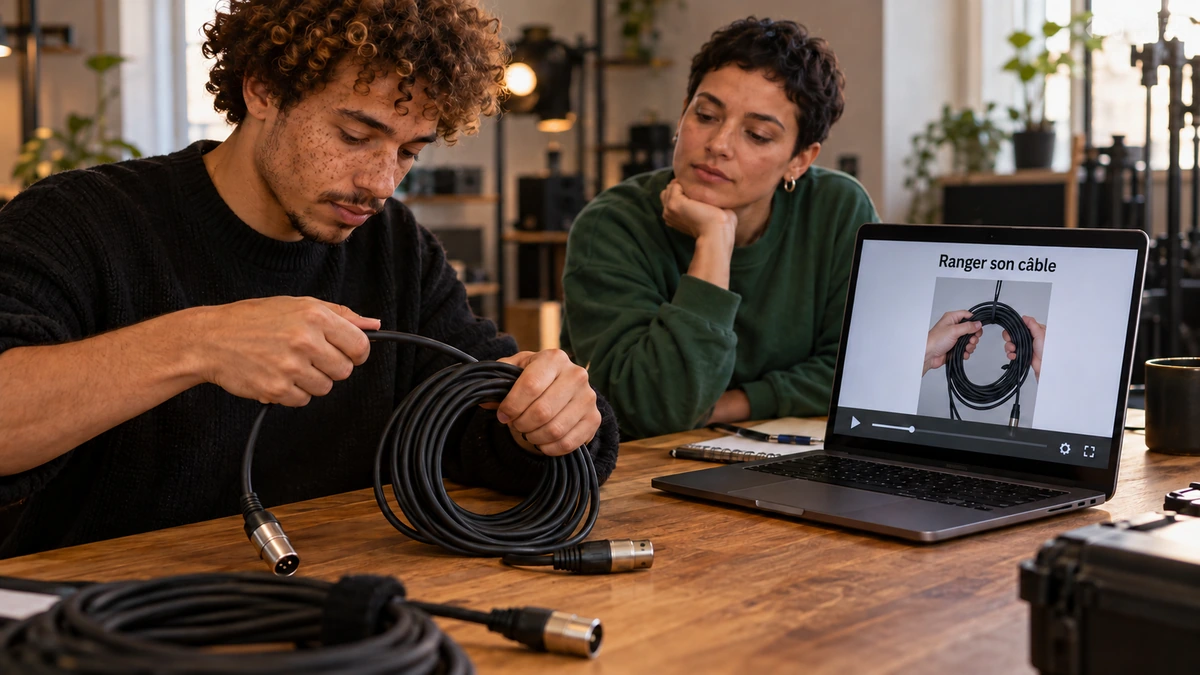
Voici une maquette pour un exercice à produire avec vos images. Elle ne décrit pas une vidéo déjà tournée. Les durées totalisent vingt-cinq secondes, mais peuvent évoluer si votre geste demande plus de temps pour être compris.
| Temps | Image | Parole ou information |
|---|---|---|
| 0 à 3 s | Le résultat ou le problème visible | Nommer ce que vous allez montrer |
| 3 à 7 s | Les éléments nécessaires | Donner une seule condition utile |
| 7 à 17 s | Le geste principal | Expliquer la décision importante |
| 17 à 22 s | La vérification | Montrer comment vous jugez le résultat |
| 22 à 25 s | Le résultat posé | Terminer sans nouvelle promesse |
Faites une lecture sans regarder le texte, puis une autre sans son. Vous découvrirez si la voix porte tout le sens ou si l’image apporte vraiment une preuve. L’objectif n’est pas que chaque couche dise la même chose, mais que chacune aide à suivre la progression.
Montrez l’essai à une personne et demandez-lui quel geste elle pourrait refaire et ce qu’elle vérifierait ensuite. Si elle ne sait pas répondre, revenez à l’image ou à la phrase concernée. Ne concluez pas trop vite qu’il faut davantage de titres : une explication peut surtout manquer d’une prise montrant le détail décisif.
Exporter et retrouver le montage
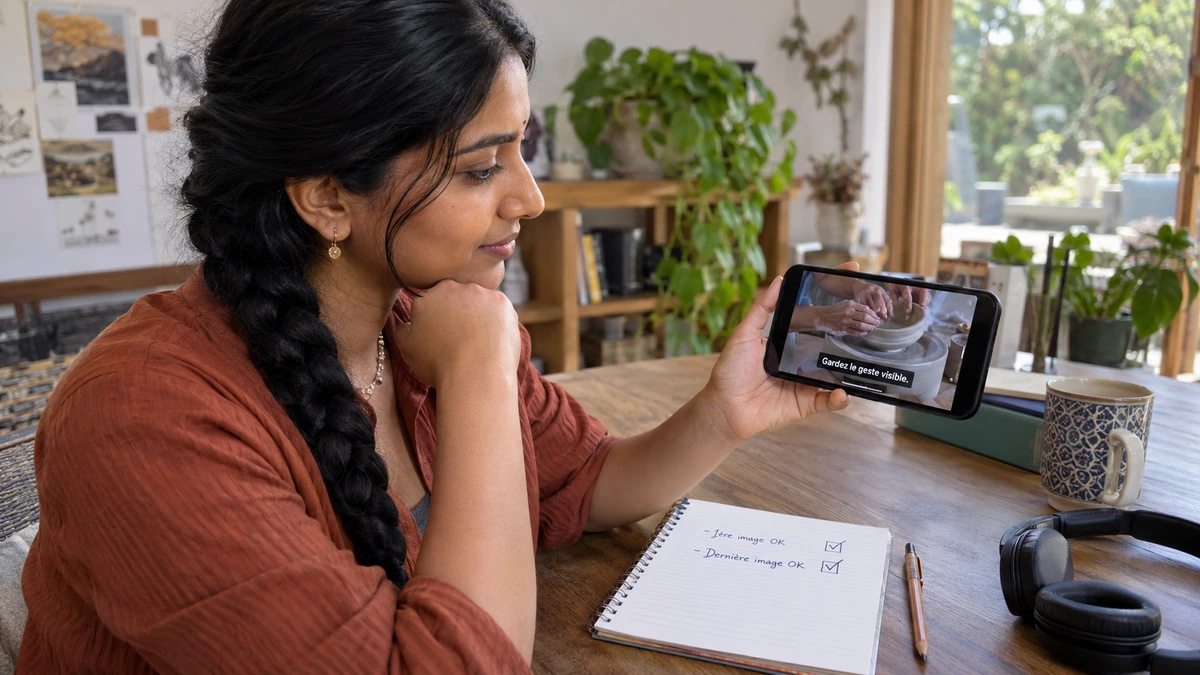
Avant l’export, examinez les fonctions et ressources marquées Pro, puis choisissez une définition et une cadence cohérentes avec vos médias et votre destination. Une définition supérieure ne recrée pas les détails absents des prises. Vérifiez le début, la fin et les éventuels éléments ajoutés par un modèle ou un parcours particulier.
Enregistrez la vidéo puis ouvrez-la dans la photothèque ou un lecteur indépendant. Regardez-la jusqu’à la dernière image, écoutez la voix et vérifiez la présence des mains, des textes et du résultat dans le cadre vertical. Conservez les originaux et le projet : supprimer les médias pour libérer de la place peut empêcher une reprise ultérieure.
Pour approfondir le tournage mobile et le montage d’un film complet, découvrez Filmer avec son smartphone. Son programme comprend un atelier de montage dans CapCut gratuit ; les fonctions utilisées restent à vérifier dans votre version et votre compte. Vous pourrez reprendre cet exercice en améliorant une seule décision : cadre, voix ou preuve visuelle.
Pour aller plus loin.
Trois formations pour approfondir votre pratique.
CRÉER DES VIDÉOS POUR LES RÉSEAUX SOCIAUX
Concevez, tournez et montez des vidéos adaptées aux usages des plateformes.
Découvrir la formation
ÉCRIRE UN SCÉNARIO
Développez votre histoire, structurez vos scènes et retravaillez votre scénario.
Découvrir la formation
DÉVELOPPER SON STYLE VISUEL
Construisez une identité visuelle à partir des choix que vous faites dans vos films.
Découvrir la formation