Cliquez sur un espace vide dans le Montage, puis appuyez sur Suppr. Vous pouvez aussi utiliser Suppression propagée ou Supprimer et raccorder, selon la version de Premiere (Ripple Delete). Premiere rapproche les éléments situés après le trou. Pour une série de petits intervalles sur un montage simple, utilisez Séquence > Close Gap dans l’interface anglaise, puis vérifiez les titres et les pistes audio.
Fermer un trou sans abîmer le passage
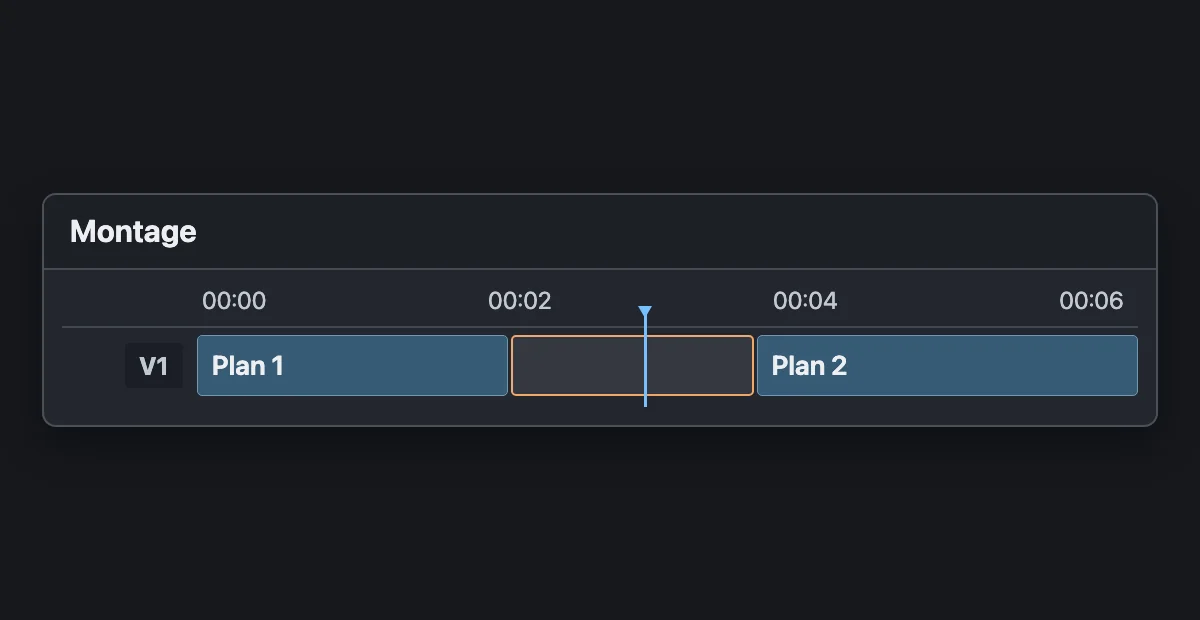
Zoomez sur la zone et sélectionnez le vide lui-même. Après Suppr, lancez la lecture avant l’ancien trou. Vérifiez que les deux plans se touchent et que la phrase ne perd pas un silence nécessaire. Un espace laissé par la suppression d’un clip et une respiration voulue peuvent avoir la même durée.
Pour enlever un clip et refermer le trou en une opération, utilisez la commande de suppression propagée sur le clip. Une suppression ordinaire retire le clip en laissant son emplacement libre. Suppression et propagation dans l’aide Adobe.
Rapprocher une série de clips sur une copie
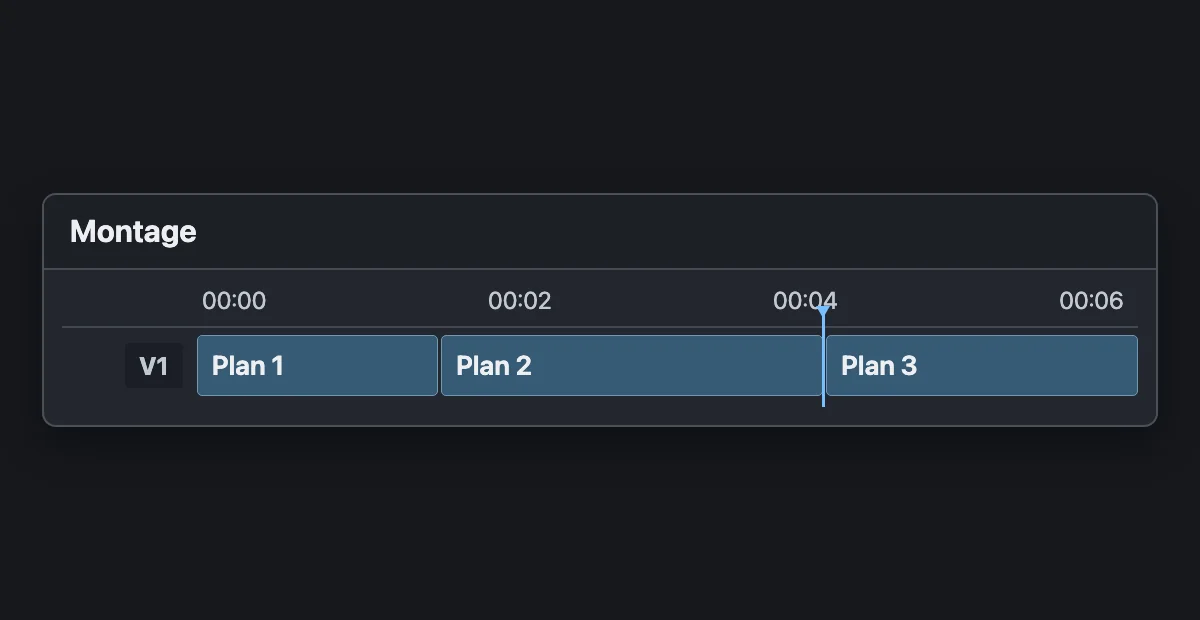
Si vous avez monté une série de plans sur V1 et gardé la même durée vide entre eux, essayez la commande Close Gap du menu Séquence sur une copie. Faites le premier essai avec quelques clips sur V1 et une séquence sans piste audio occupée. Relisez ensuite toute la séquence pour repérer les intervalles déplacés.
Cette méthode sert bien à nettoyer une première sélection de plans. Sur un montage déjà calé sur une musique ou un générique, fermez les vides un par un. Vous pourrez décider à chaque déplacement si les autres éléments doivent suivre ou rester à leur timecode.

MAÎTRISER LE LANGAGE DU CINÉMA
Comprenez comment les choix de cadre, de son et de montage font raconter une scène.
Découvrir la formationTrouver la piste qui empêche le déplacement
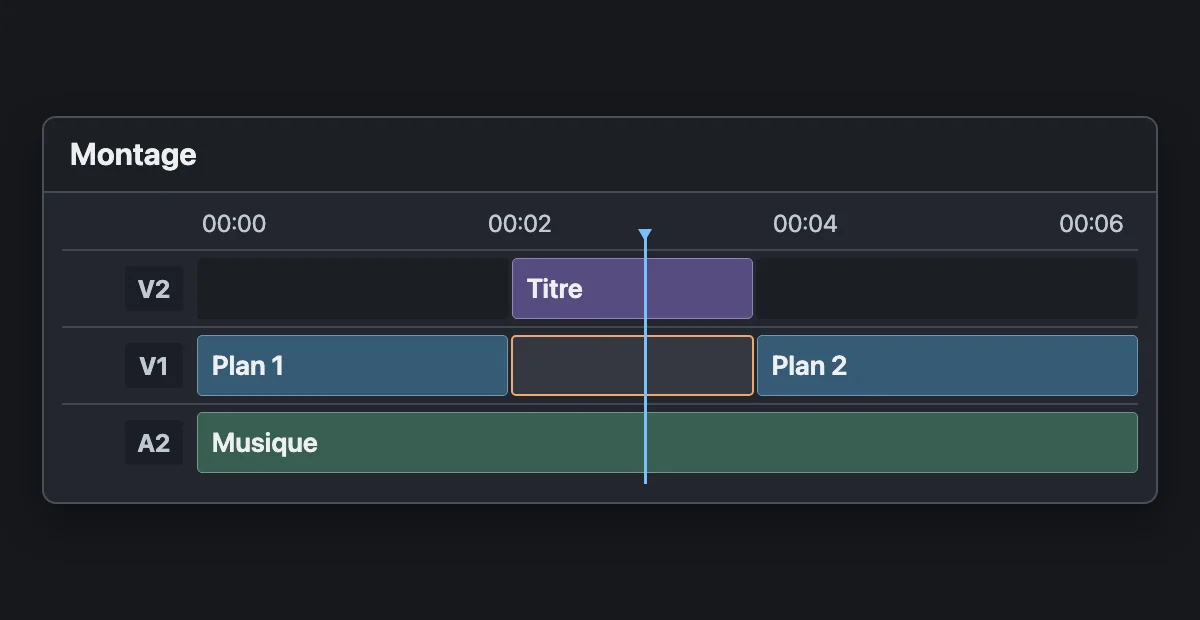
Si un espace résiste, affichez toutes les pistes autour de l’instant concerné. Regardez si un autre élément occupe le même intervalle, si une piste est verrouillée ou si le verrouillage de synchronisation a gardé un élément à sa place. Déterminez d’abord ce qui doit suivre. Une voix liée à un visage doit conserver son raccord, tandis qu’un carton fixé à un timecode peut devoir rester en place.
Faites un essai court sur une copie et comparez les alignements des pistes autour de l’ancien espace. Pour retirer précisément le début ou la fin d’un clip au niveau de la tête de lecture, utilisez les raccourcis Q et W.
Nourrissez votre regard.
Les Incontournables
Choisissez un film à découvrir pour nourrir votre regard et vos idées.
Trouver un filmPour aller plus loin.
Cliquez sur une formation pour découvrir son programme en détail.

RÉALISER SON PREMIER FILM
Reliez les étapes de votre premier film, de l’idée à sa diffusion.
Découvrir la formation
APPRENDRE DAVINCI RESOLVE
Apprenez le montage, la couleur, le son et la livraison dans DaVinci Resolve.
Découvrir la formation
DÉVELOPPER SON STYLE VISUEL
Construisez une identité visuelle à partir des choix que vous faites dans vos films.
Découvrir la formation