Pour supprimer un fond vert dans Premiere, appliquez Ultra Key au plan du sujet et placez le nouveau décor sur une piste inférieure. La couleur choisie devient transparente. Il faut ensuite vérifier ce qui reste opaque, préserver les contours et traiter les reflets verts sans abîmer les matières du personnage.
Commencez par cinq secondes comprenant un petit geste, plutôt que par une longue séquence difficile. Vous pourrez comparer les réglages sur un passage identifiable. Ce guide propose un atelier à réaliser dans Premiere sur ordinateur ; il ne présente ni une incrustation déjà produite ni un résultat garanti sur toutes les prises.
Vérifier la prise et préparer les deux images
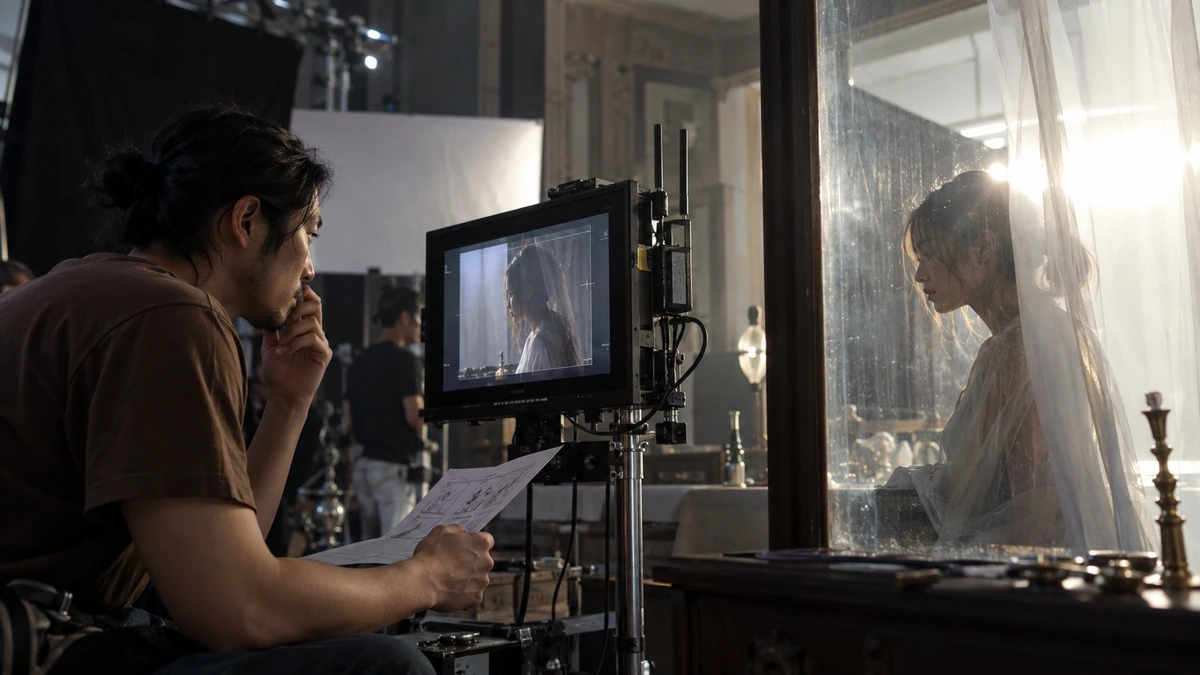
Observez le plan source avant d’ajouter un effet : le fond est-il suffisamment uniforme, le sujet porte-t-il du vert et le mouvement laisse-t-il une trace importante ? Si une manche et le fond partagent la même couleur, une sélection colorimétrique ne comprend pas spontanément que la manche doit rester visible.
Choisissez une prise autorisée, gardez l’original et repérez trois moments : immobilité, mouvement de main, retour à la pose. Identifiez les zones délicates, par exemple cheveux, lunettes ou tissu fin. Écrivez le problème visible, sans commencer par une liste de paramètres que vous espérez pouvoir pousser au maximum.
Préparez aussi le décor de remplacement. Un personnage filmé en lumière douce ne rejoindra pas naturellement un extérieur fortement contrasté. Pour l’atelier, privilégiez un fond simple et immobile dont la perspective convient au cadre. Vous pourrez séparer qualité du détourage et crédibilité du nouvel espace, deux questions différentes.
Le premier projet dans Premiere permet de préparer médias et séquence. Rangez sujet et décor dans des dossiers reconnaissables ; une copie nommée « essai incrustation » doit conserver les mêmes sources que la version témoin.
Appliquer Ultra Key au bon élément
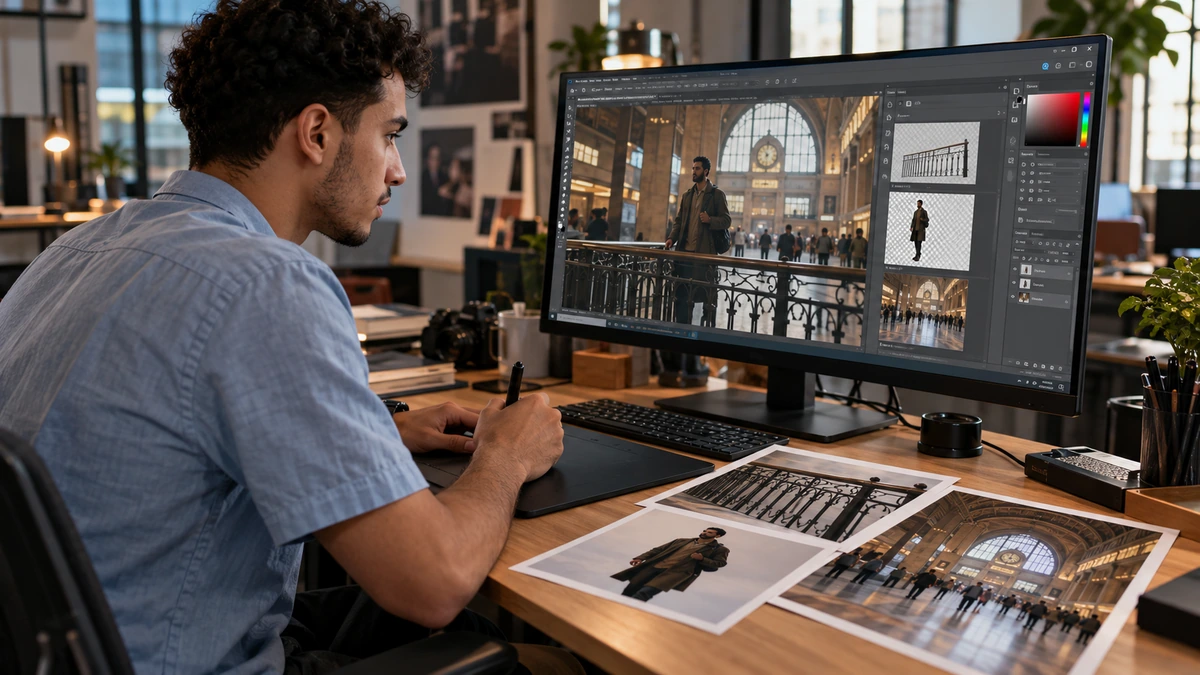
Placez le sujet sur une piste vidéo au-dessus du nouveau décor, aux mêmes instants utiles. Vérifiez d’abord l’ordre des deux images : si le décor opaque recouvre le sujet, régler l’incrustation ne résoudra pas cette erreur de composition. Donnez aux éléments des noms qui permettent de retrouver leur fonction.
La procédure officielle Adobe pour Ultra Key décrit l’effet dans les effets vidéo d’incrustation. Appliquez-le au plan vert, puis utilisez sa pipette de couleur dans les options d’effet. Échantillonnez le fond, à un endroit représentatif, dans le moniteur Programme.
Regardez le résultat sans tout modifier immédiatement. Une bonne partie du vert peut disparaître alors que des ombres ou des contours restent imparfaits. Notez cette première situation. Un point de comparaison conservé vous évitera de perdre un résultat utilisable en cumulant plusieurs corrections contradictoires.
Si des éléments inutiles occupent les bords de la prise, un masque d’opacité peut limiter la zone à traiter. Gardez-le suffisamment large pour tout le geste ; ce masque ne doit pas couper la main lorsqu’elle quitte sa position initiale.
Lire la transparence avant de juger le décor
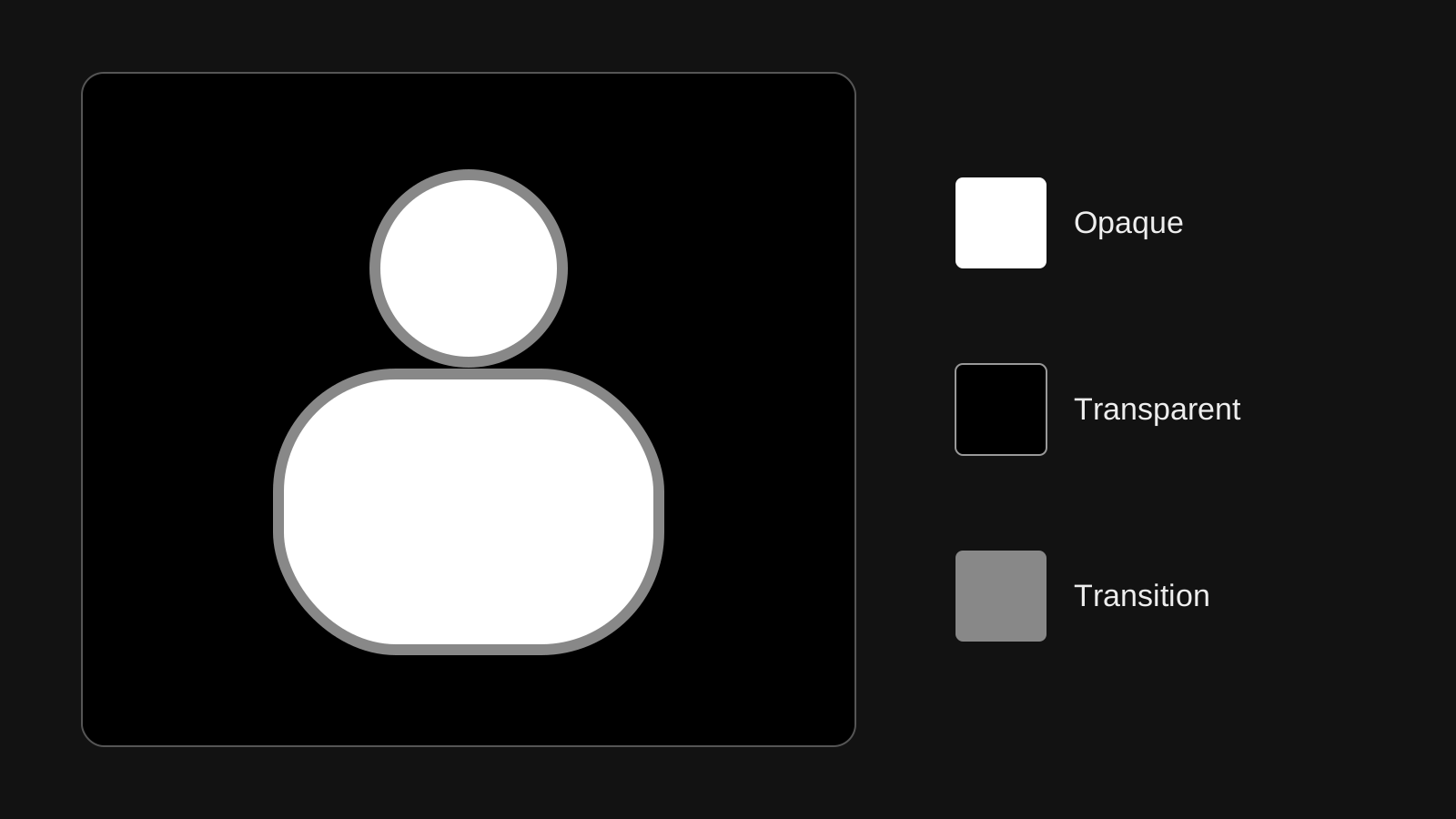
La commande de sortie d’Ultra Key permet d’examiner différents résultats intermédiaires. Consultez le canal alpha : il décrit l’opacité, et ne correspond pas simplement à une version désaturée du personnage. Dans cette lecture, les zones opaques et transparentes doivent correspondre aux parties que vous souhaitez conserver ou retirer.
Examinez l’intérieur du sujet. Des trous dans une veste ne deviennent pas acceptables parce qu’un décor clair les cache. Regardez aussi le fond : des résidus peuvent rester visibles derrière le personnage. Distinguez trou, résidu et contour partiellement transparent ; chacun demande une décision différente.
Ajustez progressivement la génération du masque, puis le nettoyage des contours lorsque nécessaire. Les paramètres officiels d’Ultra Key permettent de retrouver le rôle des commandes de votre version. Ne transformez pas une valeur trouvée ailleurs en préréglage obligatoire.
Revenez régulièrement à l’image composée. Une silhouette très ferme peut sembler propre dans le masque tout en ayant perdu des mèches. Conserver les détails utiles demande parfois un compromis plus fin que rendre tout le sujet uniformément opaque.

DÉVELOPPER SON STYLE VISUEL
Construisez une identité visuelle à partir des choix que vous faites dans vos films.
Découvrir la formationCorriger les bords et les reflets sans changer tout le personnage
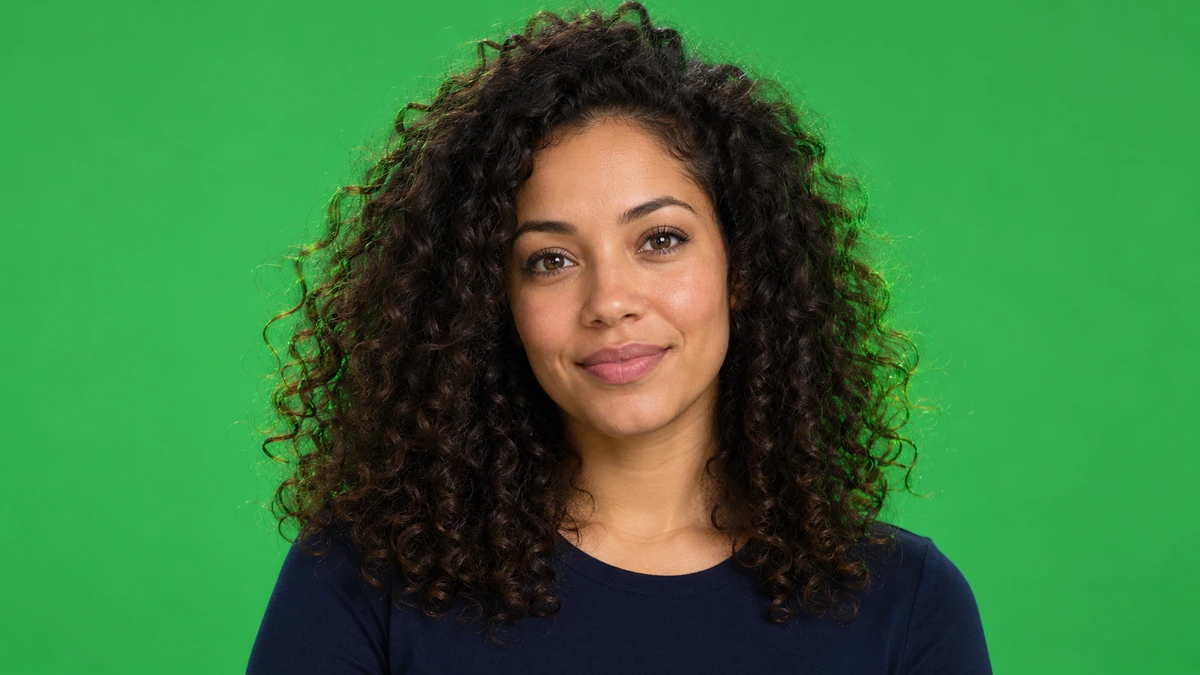
Contrôlez le visage, les mains et les cheveux sur plusieurs images. Une frange qui disparaît à l’arrêt peut réapparaître dans le mouvement. Un contour satisfaisant sur une image ne valide donc pas encore les cinq secondes choisies.
La suppression des reflets colorés traite la couleur du fond qui se retrouve sur le sujet. Elle ne remplace pas la construction du masque. Si vous corrigez trop largement, une matière peut perdre sa couleur ou sa variation. Examinez une zone de peau et un vêtement avant d’accepter le réglage.
Placez temporairement un fond clair, puis un fond sombre derrière le sujet. Cette comparaison proposée sert à révéler des défauts différents : une bordure lumineuse ressort davantage sur le sombre ; certains résidus se distinguent mieux sur le clair. Elle ne constitue pas une certification de détourage.
N’utilisez pas l’étalonnage global pour masquer un problème de transparence. Le raccord entre plans sera utile après un détourage exploitable. Gardez séparées les décisions sur le masque, les reflets colorés et la relation entre les deux images.
Réaliser la comparaison des cinq secondes
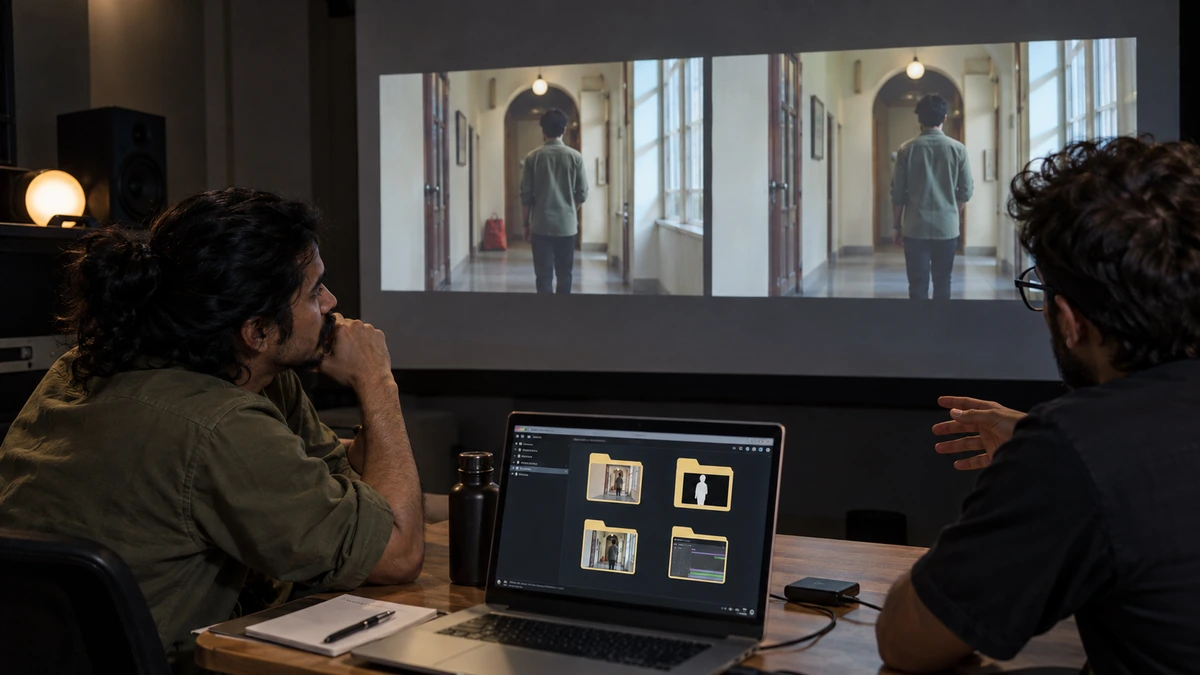
L’atelier suivant est un exercice à effectuer avec vos médias autorisés. Créez une copie de la séquence et trois repères temporels sur la prise. Gardez cadrage et échelle constants pendant la première comparaison, afin de ne pas attribuer au réglage un changement provenant du redimensionnement.
| Repère | Zone à observer | Décision à noter |
|---|---|---|
| Pose initiale | Vêtement, visage et fond | Opacité conservée, résidus éventuels |
| Main en mouvement | Doigts et trace du geste | Contour préservé ou correction trop forte |
| Retour à la pose | Cheveux et bord d’épaule | Stabilité pendant toute la portion |
Préparez une version après échantillonnage, puis une version affinée. Comparez-les sur fond clair et sombre, à la même taille d’affichage. Une image plus petite peut simplement rendre le défaut moins perceptible.
Rédigez une phrase de bilan : ce qui a été amélioré, ce qui a été perdu et ce qui demanderait une meilleure prise. Si le défaut ne peut pas être corrigé proprement, conservez cette limite. L’exercice sert à prendre une décision, pas à démontrer que toute prise verte serait récupérable.
Vérifier la composition et le fichier livré
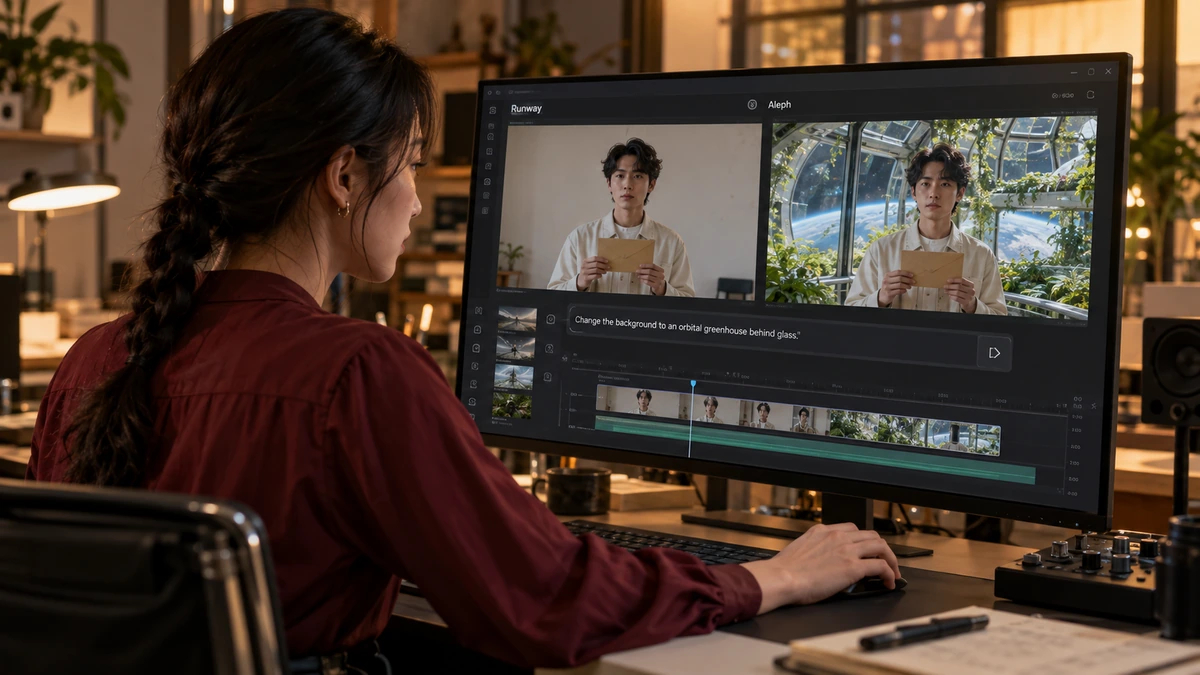
Replacez le décor prévu et regardez les cinq secondes à vitesse normale. Vérifiez échelle, perspective, lumière et présence du sujet. Un masque propre ne suffit pas à intégrer une personne si son éclairage, son axe ou sa netteté contredit l’espace choisi.
Exportez une version de contrôle selon la destination du projet, puis ouvrez le fichier hors de Premiere. Regardez le début, le geste et la fin. Un simple fichier vidéo aplati contient votre composition ; la livraison d’une transparence séparée demande un format et une chaîne adaptés, à spécifier autrement.
Conservez sources, projet et réglages de la version retenue. La formation Développer son style visuel aide à relier les choix d’image à une intention ; elle ne prétend pas constituer un cursus dédié à Ultra Key. Votre prochaine étape peut être une prise mieux préparée ou un décor plus cohérent, selon le défaut réellement identifié.
Pour aller plus loin.
Trois formations pour approfondir votre pratique.
APPRENDRE DAVINCI RESOLVE
Apprenez le montage, la couleur, le son et la livraison dans DaVinci Resolve.
Découvrir la formation
MAÎTRISER SA CAMÉRA
Comprenez les réglages de votre caméra pour choisir une image adaptée à votre scène.
Découvrir la formation
MAÎTRISER LA LUMIÈRE
Modelez la lumière et apprenez à faire servir votre éclairage à la scène.
Découvrir la formation