Pour supprimer un objet dans Lightroom Classic, ouvrez Développement → Supprimer, choisissez le mode puis peignez toute la forme à retirer. Essayez Corriger pour une petite tache et Dupliquer pour copier un segment de motif bien aligné. Pour un objet plus large, utilisez Supprimer ; si le fond reconstruit est mauvais, testez l’option d’IA générative, avec une connexion Internet. Incluez l’ombre qui appartient à l’objet et vérifiez les lignes du décor au zoom avant d’exporter.
Choisir la retouche selon ce qui se trouve derrière l’objet
Utilisez Corriger pour une petite tache sur une zone de texture comparable, par exemple de la poussière sur un mur. L’outil mélange la zone prélevée avec le ton et la couleur du voisinage. Vérifiez la source proposée et déplacez-la vers une zone dont la texture convient si nécessaire.
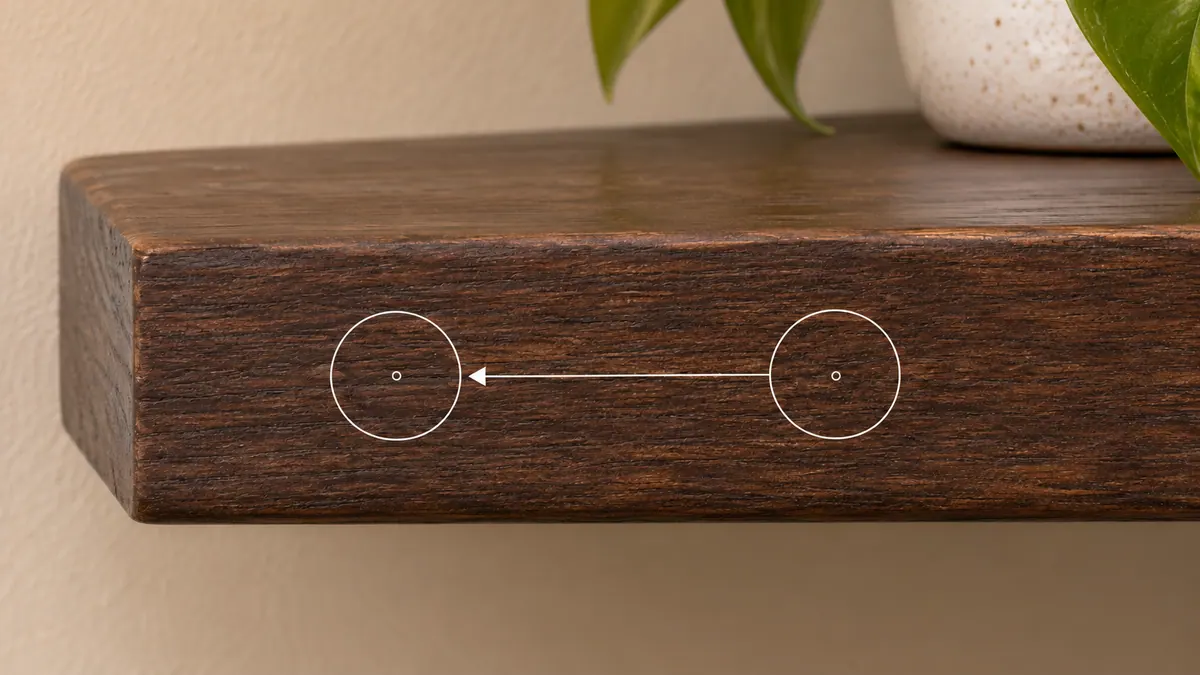
Dupliquer copie la zone source. Pour effacer une fixation sur le bord d’une étagère, prélevez un segment intact du même bord et alignez la ligne d’un côté à l’autre. Déplacez la source proposée si elle vient d’une hauteur où la lumière est différente. Si une veine du bois se répète visiblement, fractionnez la retouche ou changez de source. La documentation Adobe sur Corriger et Dupliquer précise le rôle de l’échantillon et son déplacement manuel.
Enlever un objet plus large et contrôler sa sélection
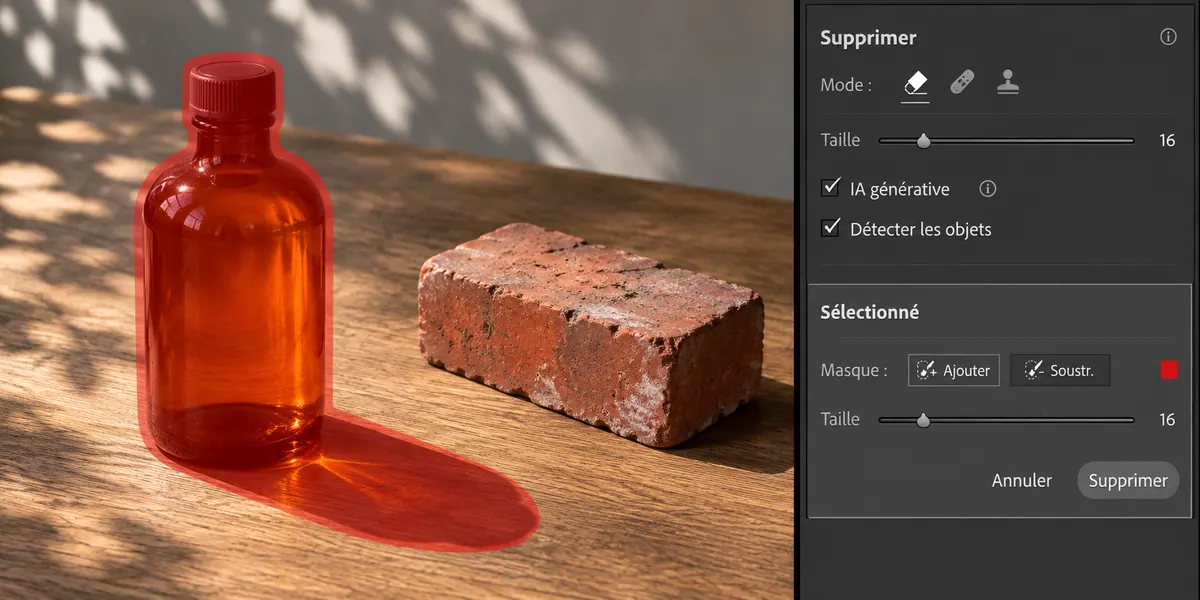
Dans le mode Supprimer, commencez sans l’option d’IA générative si le fond est simple : la suppression basée sur le contenu peut suffire. Sur une bouteille posée près d’une brique, sélectionnez toute la bouteille et son ombre, en laissant la brique hors de la zone. Si un morceau reste visible, corrigez d’abord la sélection. Changer de méthode ne réparera pas forcément une zone mal délimitée.
Avec Internet, activez Utiliser l’IA générative, ou IA générative selon le libellé de votre version. Ajustez la sélection avec Ajouter ou Soustraire, puis cliquez sur Supprimer. Comparez les variantes avec les flèches ; retenez celle qui respecte les lignes, la perspective et la texture du décor, pas seulement celle où l’objet a disparu. Détecter les objets peut inclure la forme, l’ombre et les reflets, mais contrôlez toujours le contour obtenu. Un fond généré est une proposition de retouche, pas la preuve de ce qui se trouvait derrière l’objet. Utiliser l’outil Supprimer dans Lightroom Classic

DEVENIR PHOTOGRAPHE PROFESSIONNEL
Maîtrisez votre appareil et construisez une première offre de photographie.
Découvrir la formationVérifier à 100 % et conserver la photo source
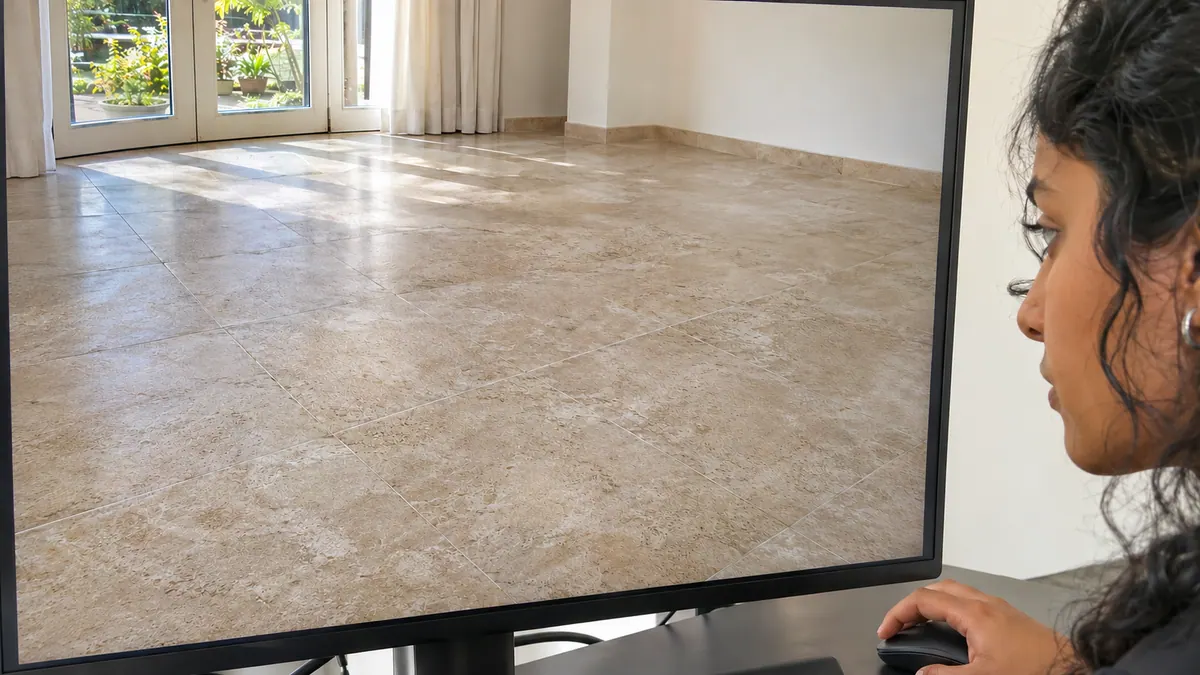
À 100 %, regardez les détails qui traversent la retouche, les répétitions de texture et les changements de netteté. Revenez ensuite à l’image entière. Une retouche discrète au zoom peut créer une masse qui attire le regard quand on voit la photo complète. Sur un sol à motifs, contrôlez l’alignement des joints d’un côté à l’autre.
Lightroom Classic conserve l’original lors de la retouche dans Développement. Si vous voulez comparer deux interventions, créez une copie virtuelle et essayez l’autre réglage sur cette version. Exportez la photo retouchée dans un fichier distinct si vous devez livrer les deux états. Le guide pour débuter dans Lightroom Classic reprend le parcours du fichier importé à l’export.
Pour aller plus loin.
Cliquez sur une formation pour découvrir son programme en détail.

MAÎTRISER SA CAMÉRA
Comprenez les réglages de votre caméra pour choisir une image adaptée à votre scène.
Découvrir la formation
MAÎTRISER LA LUMIÈRE
Modelez la lumière et apprenez à faire servir votre éclairage à la scène.
Découvrir la formation
DÉVELOPPER SON STYLE VISUEL
Construisez une identité visuelle à partir des choix que vous faites dans vos films.
Découvrir la formation