Sur le récepteur DJI Mic 3, ouvrez le menu en balayant l’écran vers le bas et activez Timecode. Accordez le réglage à la cadence de travail, par exemple 25F pour un tournage à 25 images/s. Choisissez L-OUT vers une entrée timecode compatible ou A-OUT vers l’entrée micro stéréo d’une caméra, puis décodez cette piste au montage. Lancez aussi l’enregistrement interne de chaque émetteur pour disposer de ses WAV.
Choisir la sortie selon l’entrée de la caméra
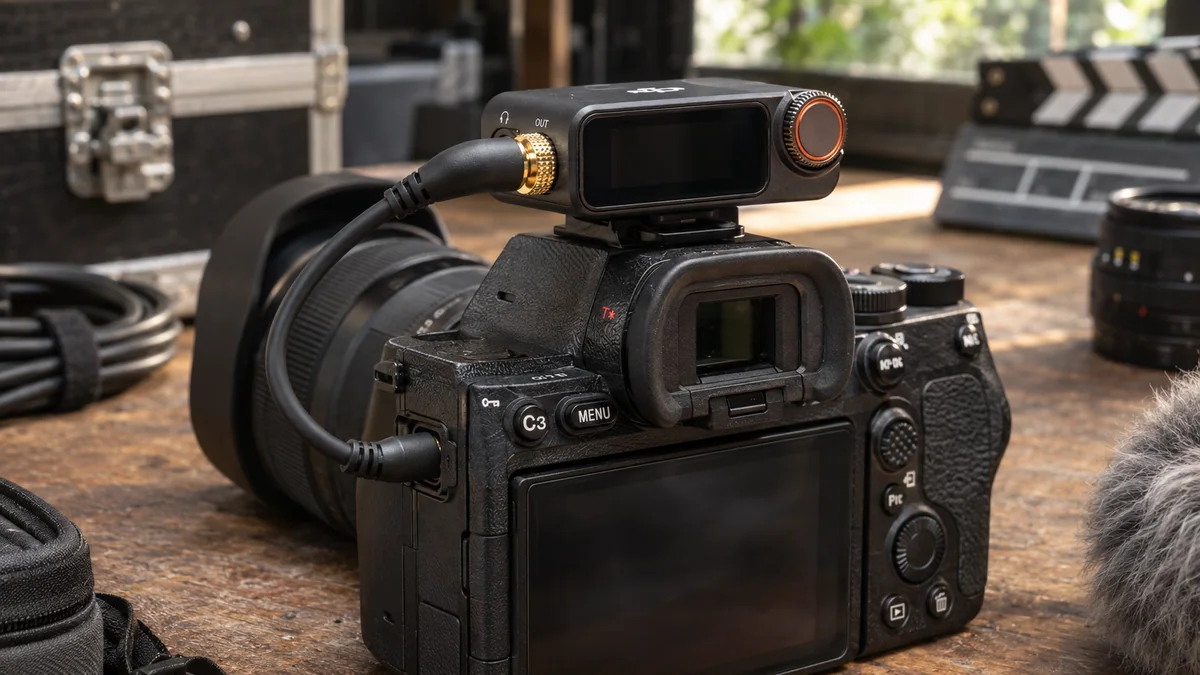
Utilisez L-OUT pour envoyer du LTC à un boîtier qui accepte ce signal sur une entrée dédiée. Si la caméra accepte seulement le son analogique sur jack 3,5 mm, reliez sa prise MIC au port Output du récepteur avec le câble TRS, puis choisissez A-OUT. Choisissez L-IN pour recevoir le code d’un générateur sur le récepteur hôte et touchez SYNC. Une fois synchronisé, revenez au mode choisi pour enregistrer. En N/A, le code reste dans le système DJI. Modes timecode du DJI Mic 3.
Avant de tourner, confirmez le câble et le brochage pour le boîtier qui reçoit le LTC. Un câble 3,5 mm vers une entrée micro convient au parcours A-OUT. Selon le modèle, l’entrée timecode dédiée demande un autre câble ou un adaptateur. Avec deux caméras, vérifiez le repère sur chaque boîtier à partir de la même source de timecode.
Régler la cadence et enregistrer le son utile
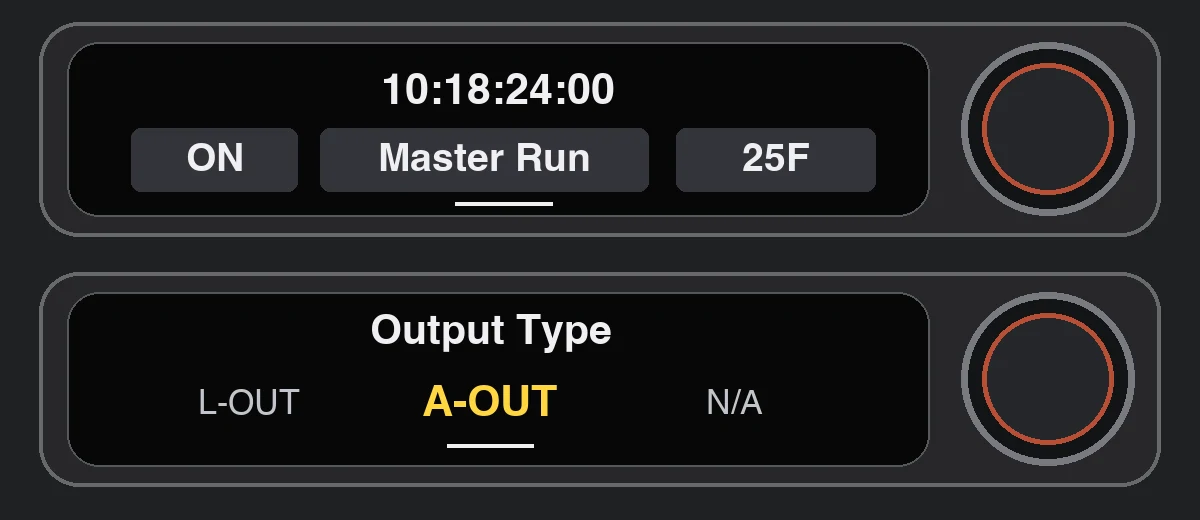
Pour un essai, réglez la caméra à 25 images/s et le récepteur sur 25F, puis choisissez A-OUT dans Output Type si vous passez par l’entrée micro. Depuis l’écran d’accueil, touchez la zone de l’émetteur pour ouvrir ses commandes d’enregistrement. Vérifiez que chaque émetteur utile enregistre localement. Faites un clap visible au début d’une prise d’une minute, une courte phrase, puis un second clap juste avant l’arrêt. Si vous travaillez à 29,97 images/s, vérifiez aussi que 29.97F ou 29.97DF correspond au réglage des autres appareils.
En A-OUT sur jack 3,5 mm, le canal gauche transporte le code et le droit reçoit le mélange des émetteurs. Vérifiez que la caméra conserve les deux canaux séparément et laissez le câble branché pendant la prise. En L-OUT sur la prise analogique, le récepteur envoie le code seul. Les WAV des émetteurs synchronisés conservent leur repère quand le timecode est activé. Fonctions de timecode et enregistrement interne DJI.

RÉUSSIR SES PRISES DE SON
Préparez et enregistrez un son direct intelligible, adapté aux conditions du tournage.
Découvrir la formationDécoder, synchroniser et contrôler la prise
Dans DaVinci Resolve 21.1, importez le clip caméra et le WAV de l’émetteur dans le même chutier. Après une prise en A-OUT, faites un clic droit sur le clip caméra dans le Media Pool et choisissez Update Timecode from Audio – LTC. Vérifiez ensuite le timecode de départ. Si le clip porte déjà le code commun dans ses métadonnées, vous pouvez passer directement à l’étape suivante.
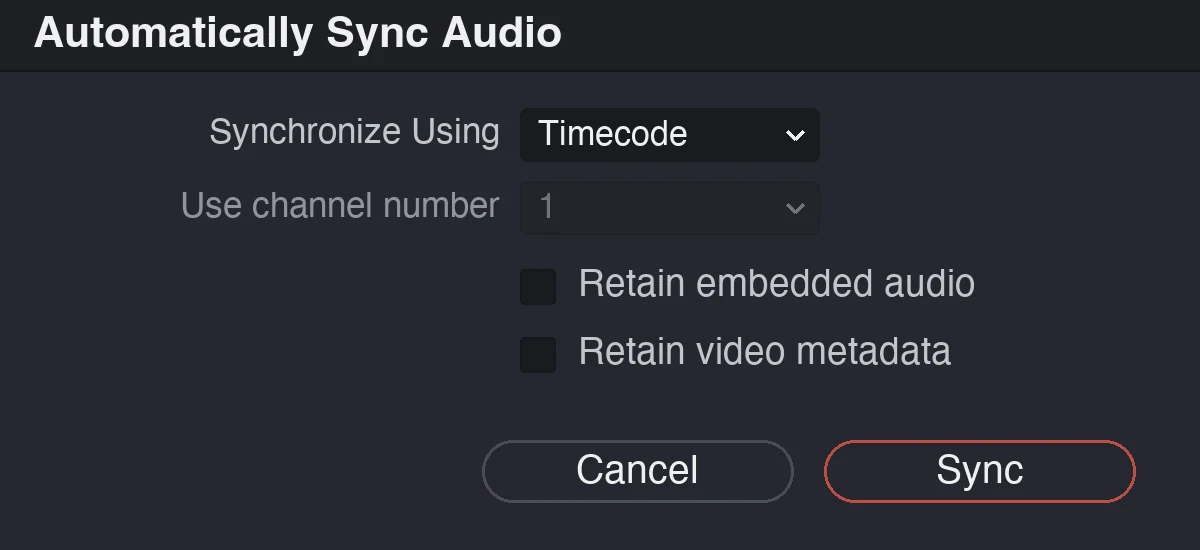
Sur le chutier, ouvrez Auto Sync Audio, choisissez Timecode dans Synchronize Using, puis validez avec Sync. Comparez le début et la fin du test sur la timeline. Si la synchro automatique échoue, vérifiez d’abord que le bip de code est isolé à gauche. Pour une synchronisation par formes d’onde, comparez en revanche les voix du canal droit et du WAV. Le clap reste un repère manuel. Si vous avez gardé le son caméra, coupez le canal du code avant le mixage. Manuel DaVinci Resolve 21.1, p. 442 et 460 · Vérifier la chaîne audio d’un micro sans fil.
Pour aller plus loin.
Cliquez sur une formation pour découvrir son programme en détail.
PRÉPARER UN TOURNAGE DE A À Z
Transformez votre scénario en documents de préparation utiles à l’équipe.
Découvrir la formation
CRÉER UN PODCAST VIDÉO
Concevez votre émission et organisez la production puis la diffusion de ses épisodes.
Découvrir la formation
RÉALISER UN DOCUMENTAIRE
Développez un documentaire, du choix du sujet à la construction du film au montage.
Découvrir la formation