Pour tourner réellement les pixels dans le sens horaire, utilisez le filtre transpose=clock. Pour le sens inverse, utilisez transpose=cclock. Cette opération réencode l’image. Vérifiez avant de lancer si le fichier porte déjà une orientation que FFmpeg applique au décodage.
Distinguer l’image stockée de son affichage
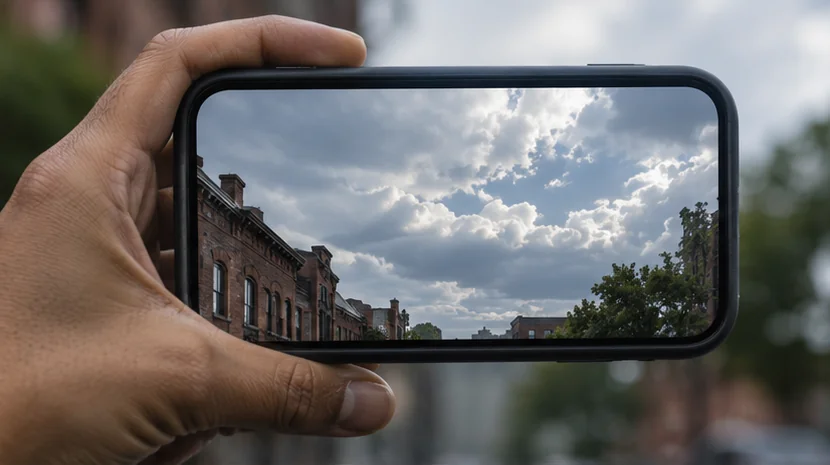
Un fichier de téléphone peut stocker les pixels à l’horizontale et donner une consigne d’orientation au lecteur. Ouvrez le fichier et vérifiez ses métadonnées avec ffprobe. L’orientation affichée par le lecteur peut différer de la largeur et de la hauteur brutes annoncées.
Appliquer la rotation dans le bon sens
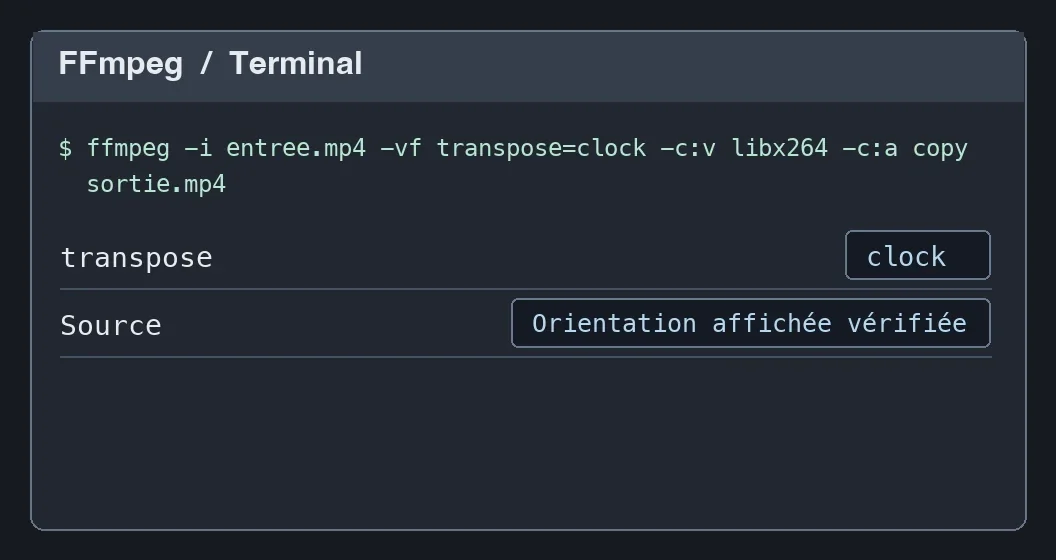
Pour un fichier sans rotation déjà appliquée au décodage, essayez ffmpeg -i entree.mp4 -vf transpose=clock -c:v libx264 -c:a copy sortie.mp4. Quand une orientation d’entrée est déjà interprétée, le filtre vient après cette interprétation. Testez sur quelques secondes ou désactivez l’autorotation avec -noautorotate avant -i si vous voulez partir des pixels tels qu’ils sont stockés.

APPRENDRE DAVINCI RESOLVE
Apprenez le montage, la couleur, le son et la livraison dans DaVinci Resolve.
Découvrir la formationVérifier l’image dans le logiciel qui recevra le fichier
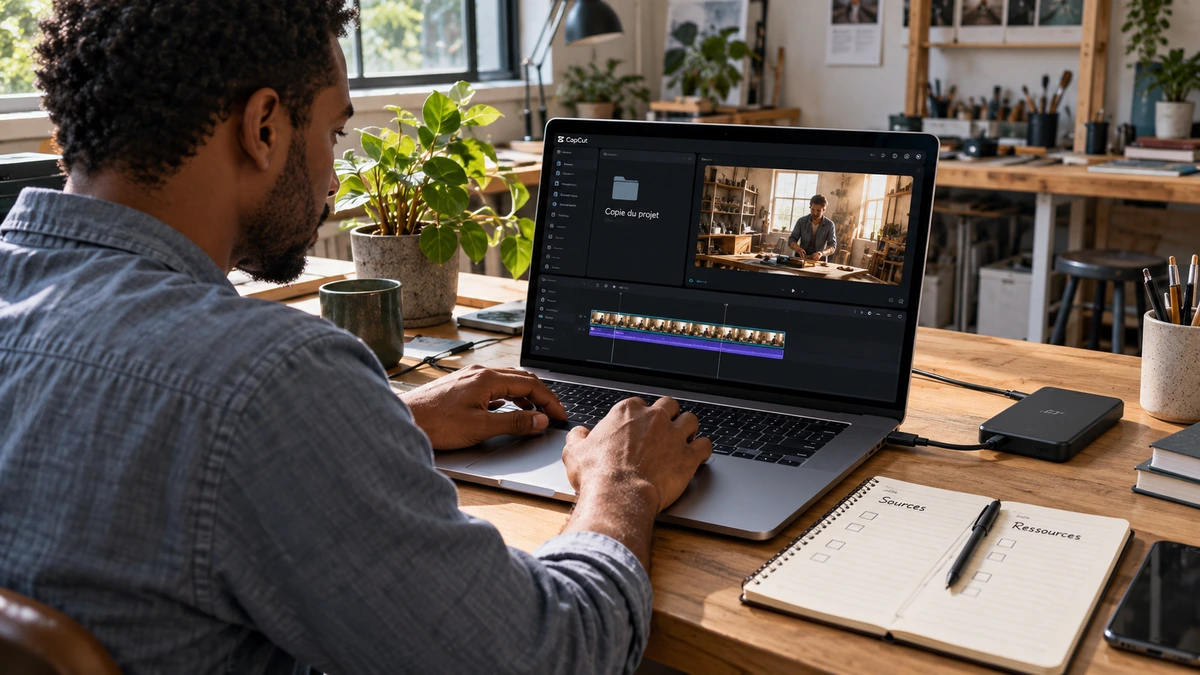
Ouvrez la sortie dans le lecteur de livraison et dans votre logiciel de montage. Un visage, une pancarte ou une direction de mouvement permettent de détecter vite une double rotation. Comparez les dimensions, la durée et le son.
Pour aller plus loin.
Cliquez sur une formation pour découvrir son programme en détail.

DISTRIBUER SON FILM
Préparez la diffusion de votre film et sa rencontre avec un public.
Découvrir la formation
CRÉER UNE CHAÎNE YOUTUBE PROFESSIONNELLE
Construisez votre chaîne et organisez la publication de vos vidéos.
Découvrir la formation
CRÉER DES VIDÉOS D’ENTREPRISE
Reliez le brief, le tournage, la livraison et le chiffrage d’une prestation vidéo.
Découvrir la formation