Avec FFmpeg, utilisez -map pour choisir les flux à garder et -c copy pour les recopier sans réencodage. Écrivez un nouveau fichier avec un nom différent. Vérifiez ensuite qu’il contient la bonne piste audio et que les sous-titres nécessaires sont toujours présents.
Identifier les flux avant de lancer la copie
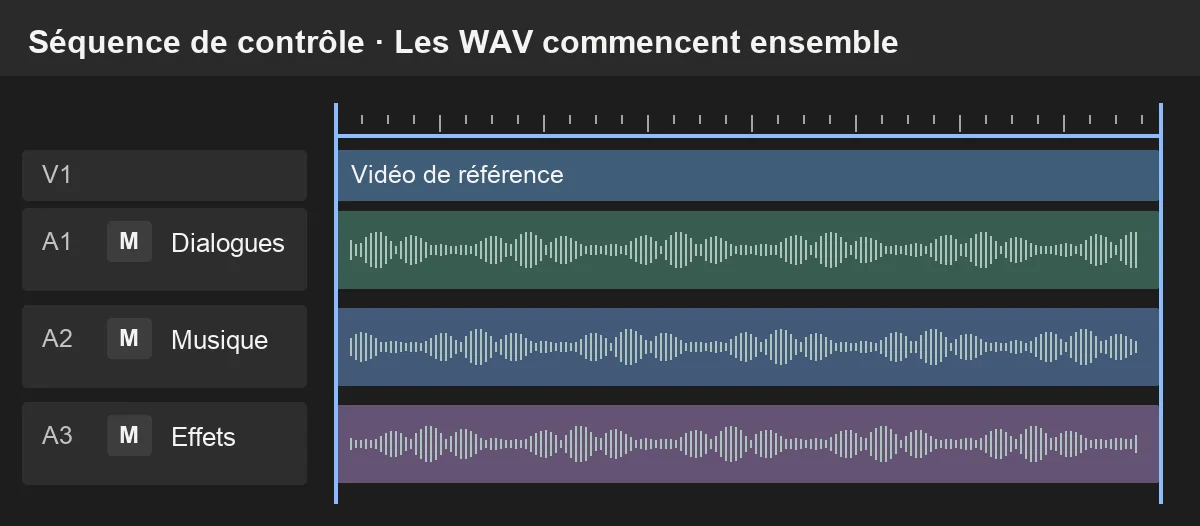
Dans le terminal, lancez ffprobe -hide_banner "entree.mkv" et relevez les pistes audio, leur langue et leur ordre. Si les langues ne sont pas renseignées, écoutez les pistes dans un lecteur qui permet de les sélectionner. Repérez par exemple laquelle contient le mix final et laquelle contient le commentaire. Documentation de ffprobe
Dans une sélection FFmpeg, 0:a:0 désigne la première piste audio de la première entrée. Le dernier chiffre compte seulement les pistes audio. Il peut donc différer de l’index affiché pour l’ensemble des flux. Référence FFmpeg sur les sélecteurs de flux.
Conserver uniquement les flux voulus
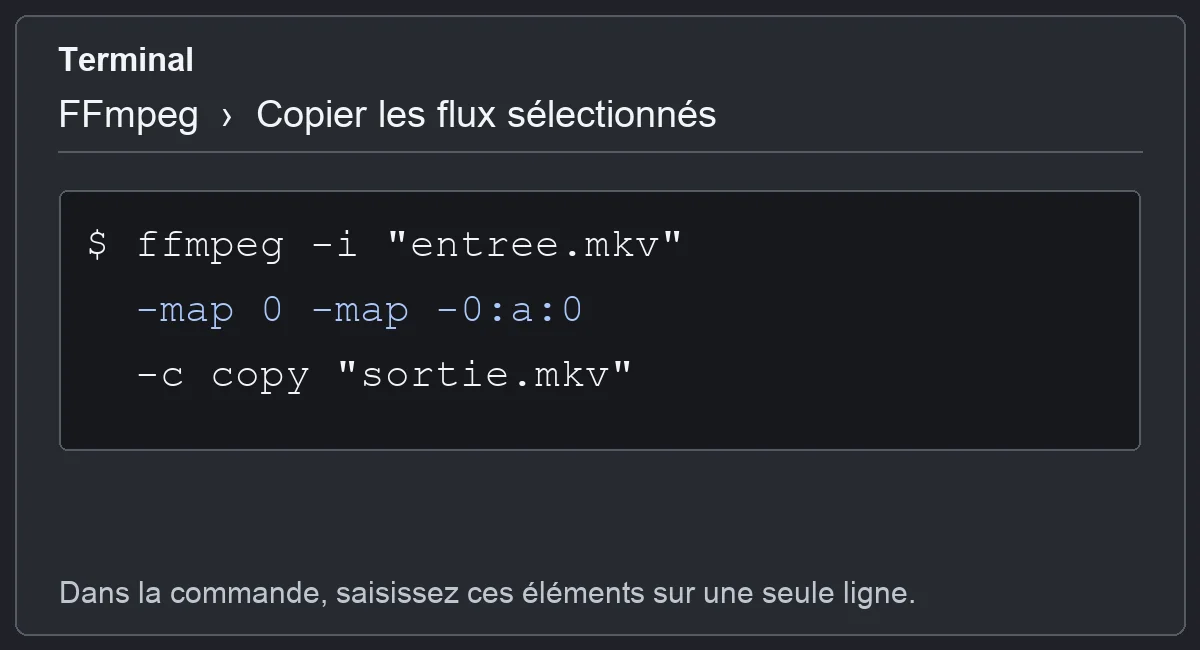
Pour retirer la première piste audio et garder les autres flux d’un MKV compatible, utilisez ffmpeg -i "entree.mkv" -map 0 -map -0:a:0 -c copy "sortie.mkv". -map 0 sélectionne les flux du fichier, puis -map -0:a:0 retire la première piste audio de cette sélection. Pour retirer la deuxième, utilisez -map -0:a:1. Règles de sélection des flux dans FFmpeg
Pour retirer toutes les pistes audio, utilisez ffmpeg -i "entree.mkv" -map 0 -an -c copy "muet.mkv". Utilisez un nouveau nom pour la sortie. Vous pouvez ajouter -n juste après ffmpeg pour que la commande s’arrête si ce fichier existe déjà.
La copie directe dépend de ce que le conteneur accepte. Garder la même extension limite certaines incompatibilités. Passer simultanément de MKV à MP4 peut échouer si certains flux ne sont pas acceptés dans le MP4. Voir la différence entre conversion de conteneur et réencodage.

MIXER LE SON AVEC FAIRLIGHT
Travaillez le montage et le mixage audio de votre film dans Fairlight.
Découvrir la formationVérifier les pistes dans le fichier obtenu
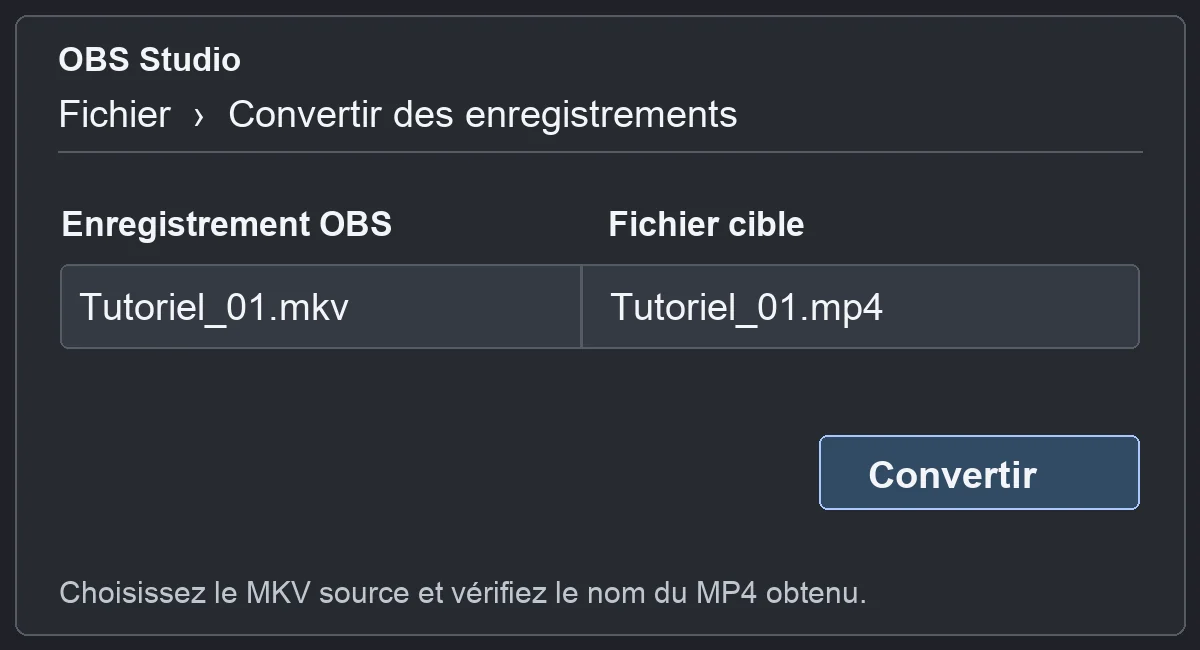
Inspectez le fichier de sortie avec ffprobe. Comparez le codec vidéo, la définition et le nombre de pistes audio avec l’original. Vérifiez que le bon mix se lance, que vous retrouvez les sous-titres nécessaires et que les dernières secondes se lisent. Un fichier peut être plus léger parce qu’il a perdu une piste tout en contenant le même flux vidéo compressé.
Si le lecteur choisit une langue inattendue, vérifiez les dispositions par défaut et les métadonnées de langue avant la livraison. Gardez l’original jusqu’à validation.
Pour aller plus loin.
Cliquez sur une formation pour découvrir son programme en détail.

RÉUSSIR SES PRISES DE SON
Préparez et enregistrez un son direct intelligible, adapté aux conditions du tournage.
Découvrir la formation
RÉALISER UN DOCUMENTAIRE
Développez un documentaire, du choix du sujet à la construction du film au montage.
Découvrir la formation
APPRENDRE DAVINCI RESOLVE
Apprenez le montage, la couleur, le son et la livraison dans DaVinci Resolve.
Découvrir la formation