Le tracking caméra 3D dans Fusion cherche à reconstruire le mouvement de la caméra qui a filmé un plan. Il ne se contente pas de faire suivre un point à un texte. La caméra virtuelle et le nuage de points obtenus servent ensuite à placer un élément dans l’espace de la scène.
Cet atelier propose un petit déplacement devant une table et un objet de contrôle à intégrer, sans prétendre qu’un plan a déjà été suivi ou validé. Le parcours vise Camera Tracker dans DaVinci Resolve Studio 21.1, d’après le manuel officiel. Il suppose une prise adaptée et ne garantit pas qu’un calcul produira une scène 3D exploitable.
Choisir entre suivi de point, de surface et de caméra
Un suivi de point peut fournir un trajet dans l’image, utile pour déplacer un élément 2D. Un suivi planaire cherche la transformation d’une surface. Le Camera Tracker utilise des repères fixes pour estimer une caméra en trois dimensions et la position relative de points du décor. Ces outils répondent à des problèmes différents.
Si vous souhaitez simplement accrocher une indication à une zone visible, commencez par vérifier si un suivi 2D ou planaire suffit. Le guide tracking dans Fusion développe cette première approche. Une reconstruction 3D n’est pas automatiquement le meilleur choix parce qu’elle produit davantage de données.
Le comparatif officiel Fusion 21 présente le Camera Tracker et sa sortie 3D dans les environnements Studio. La procédure détaillée se trouve aux pages 1873–1888 et 2804–2817 du manuel Resolve 21.1. Prévoyez le bon environnement et la documentation correspondante, sans confondre cette disponibilité avec celle des outils de suivi plus simples.
Préparer un plan contenant une vraie parallaxe
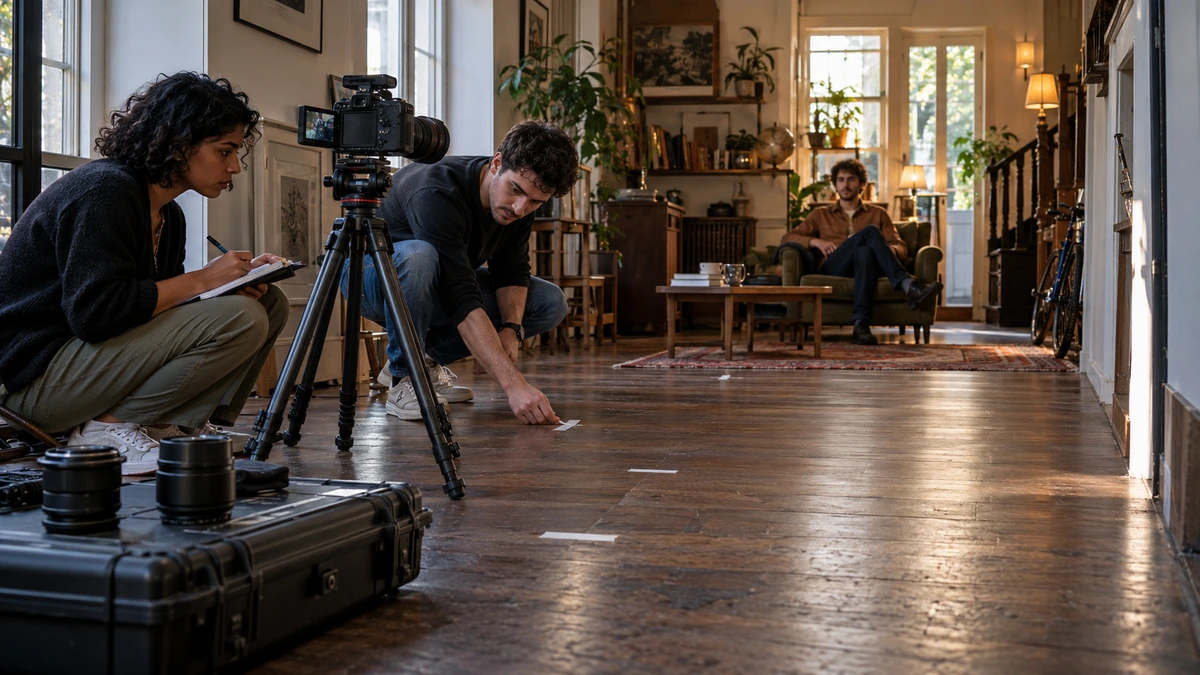
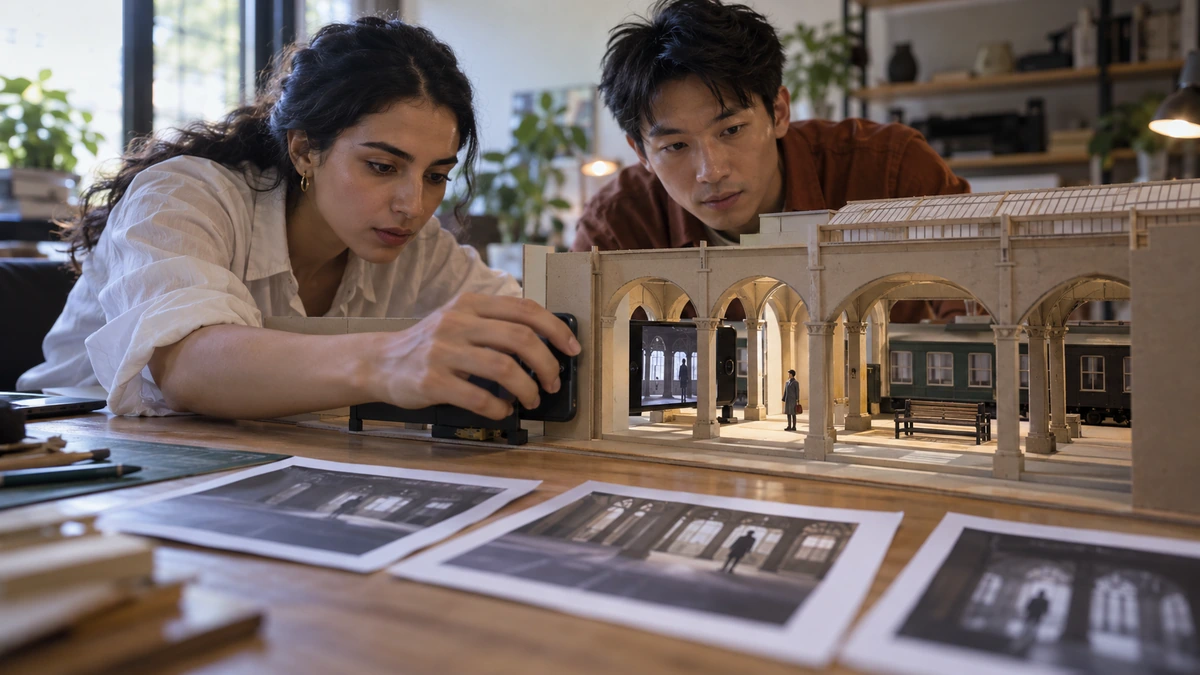
Pour l’exercice, filmez un déplacement latéral court devant une table, avec un objet proche et un décor plus lointain. Leurs mouvements relatifs dans l’image doivent révéler de la profondeur. Gardez une focale stable et une image suffisamment détaillée, sans flou de mouvement excessif. Ne transformez pas ce tournage proposé en promesse de résultat automatique.
Le manuel avertit que l’absence de profondeur, les plans fixes et les panoramiques sur un point de pivot ne fournissent pas les mêmes informations pour cette reconstruction. Une caméra qui tourne sans translation ne révèle pas les distances par parallaxe comme un déplacement latéral. Choisissez une autre méthode lorsque le plan ne contient pas ce qui est nécessaire.
Évitez les reflets dominants, les grandes surfaces sans détail et les personnes qui traversent tout le cadre. Les repères recherchés doivent appartenir au décor fixe, pas suivre un objet animé indépendamment. Notez si possible caméra, dimensions utiles du capteur et focale ; ces informations aideront à préparer le calcul sans inventer des valeurs pour faire disparaître un problème.
Analyser les repères et calculer la caméra
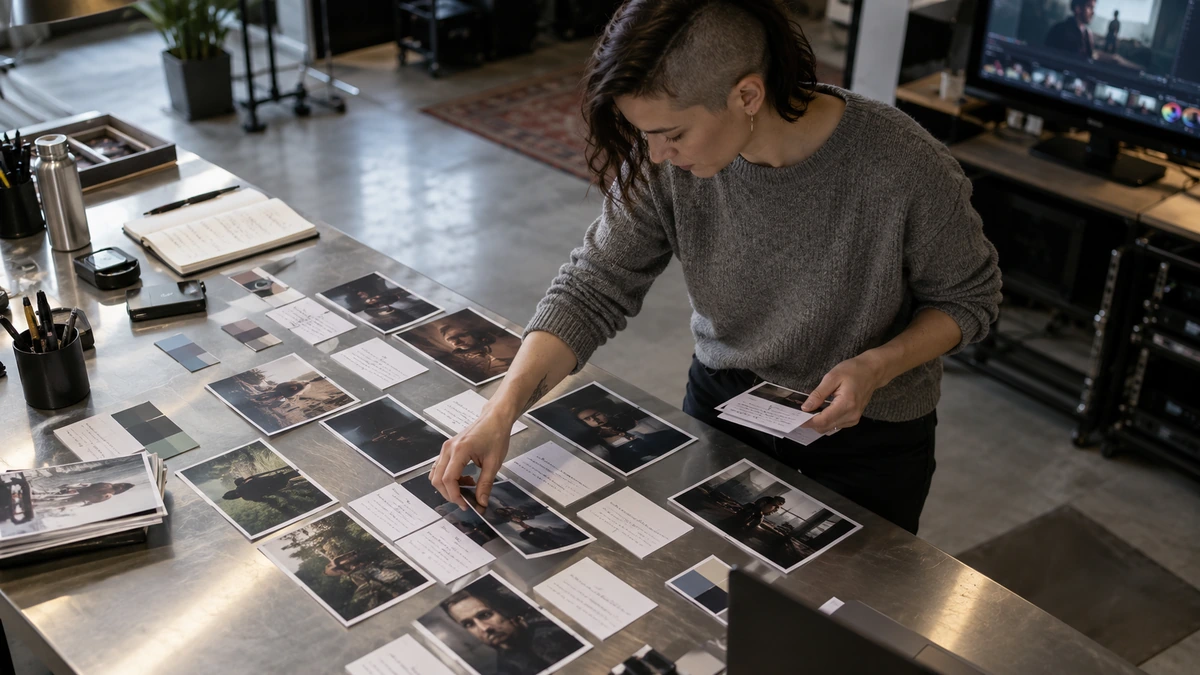
Dans Fusion, ajoutez Camera Tracker et reliez l’image à son entrée prévue pour le plan. Définissez la plage utile dans l’onglet Track, puis lancez Auto Track. Examinez la distribution et la durée des trajectoires. Un grand nombre de points ne signifie pas que les bons éléments ont été suivis.
Masquez les régions indépendantes du décor lorsque cela aide. Le manuel décrit une entrée de masque d’occultation, où les zones blanches sont exclues de l’analyse. Une personne en mouvement, un écran animé ou de l’eau peuvent sinon donner des trajectoires trompeuses. Le masque sert à orienter l’analyse, pas à fabriquer une géométrie absente.
Renseignez les paramètres utiles dans Camera, puis lancez Solve. Examinez les trajectoires, retirez les pistes manifestement mauvaises et recommencez si nécessaire. Le chiffre d’erreur moyen aide au diagnostic ; il ne remplace pas la lecture du plan et du résultat. Un calcul donnant un nombre rassurant peut encore produire un objet qui glisse à l’endroit important.
APPRENDRE DAVINCI RESOLVE
Apprenez le montage, la couleur, le son et la livraison dans DaVinci Resolve.
Découvrir la formationOrienter la scène et ajouter un objet témoin
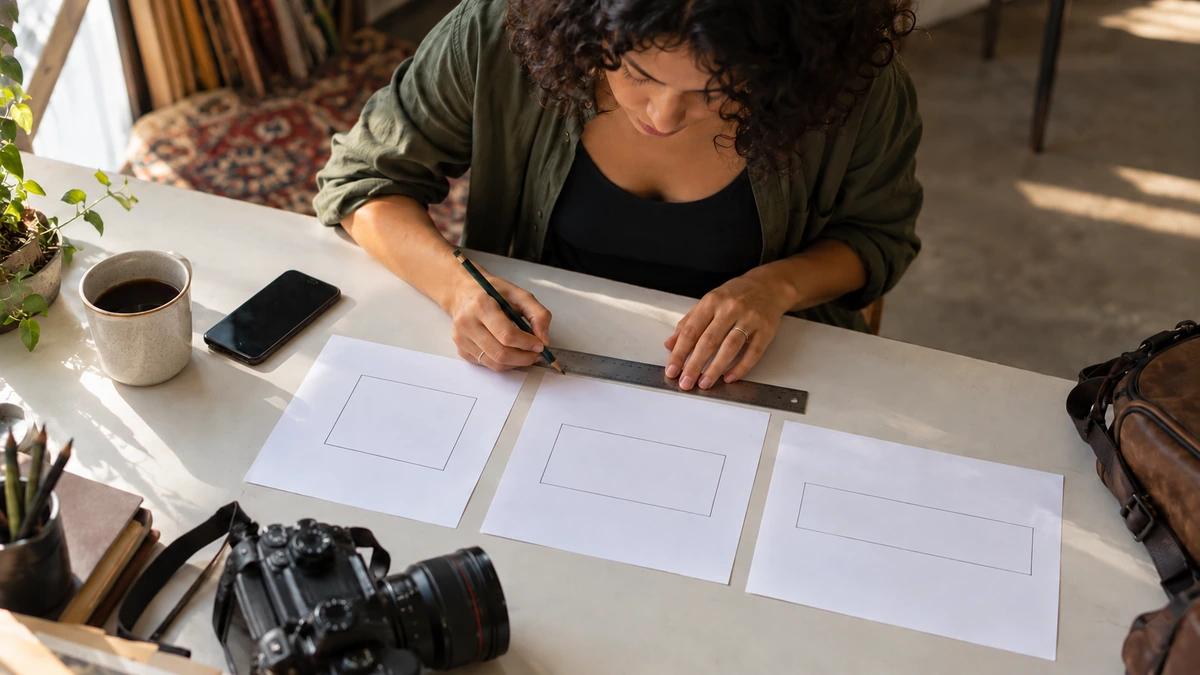
Une caméra calculée ne sait pas automatiquement où se trouve votre sol ni quelle est l’échelle réelle du lieu. Dans Export, passez la transformation de scène en mode Unaligned avant de définir ces repères. Sélectionnez plusieurs points fiables appartenant au sol et répartis dans l’image, puis utilisez les commandes d’orientation décrites par le manuel.
Choisissez ensuite une origine utile et une échelle cohérente avec votre travail. Revenez à Aligned une fois ces réglages préparés. L’export du Camera Tracker peut créer Camera3D, PointCloud3D, un plan de sol, Merge3D et Renderer3D. L’export signifie ici créer une scène de nœuds ; il ne s’agit pas encore de livrer une vidéo finale.
Placez une forme simple de contrôle, comme un cube, dans le Merge3D et observez le rendu de la caméra reconstruite. Le guide débuter une composition Fusion vous aide à distinguer trajet d’image et sortie. L’objet témoin doit d’abord rester attaché au lieu ; son matériau spectaculaire peut attendre.
Réaliser une vérification en trois moments
L’exercice consiste à tourner et analyser un plan de quelques secondes, puis à contrôler le même objet au début, au milieu et à la fin. Vous n’avez pas besoin de reconstruire un bâtiment ou d’intégrer un modèle complexe pour découvrir les limites du calcul.
| Moment | Observation | Décision possible |
|---|---|---|
| Début | L’objet paraît-il posé au bon endroit ? | Revoir origine, orientation ou placement |
| Milieu | Reste-t-il lié au décor pendant le déplacement ? | Examiner les trajectoires et la résolution |
| Fin | L’échelle et le contact restent-ils cohérents ? | Revoir plan, données caméra ou calcul |
Regardez aussi le mouvement continu entre ces arrêts. Un objet peut être bien placé à trois images et glisser entre elles. Notez la zone et le moment du défaut, puis revenez aux repères qui ont servi à calculer cette partie du mouvement. Ne corrigez pas tout par une animation manuelle supplémentaire avant d’avoir compris la cause.
Préparez une seconde analyse en excluant une région réellement mobile du décor si votre prise en contient une. Comparez le comportement du même objet, avec les mêmes conditions de lecture. Cette comparaison est à réaliser ; elle ne garantit pas une amélioration ni une précision métrique de la reconstruction.
Conserver les données et décider de la suite
Enregistrez la composition et notez la plage, les paramètres caméra et les exclusions. Si vous relancez le calcul après avoir exporté les nœuds, vérifiez la mise à jour des éléments déjà créés. Le manuel distingue une nouvelle exportation et Update Previous Export pour actualiser la scène précédente.
Ne passez à l’intégration finale qu’après avoir examiné contact, échelle et stabilité apparente. Ombres, lumière, occultations et couleur demandent ensuite d’autres décisions ; une caméra résolue ne rend pas automatiquement le compositing crédible. Si le plan n’offre pas de solution exploitable, choisissez un autre plan ou une autre méthode.
Pour approfondir Fusion et la relation entre montage, effets et livraison, découvrez Apprendre DaVinci Resolve. Vous pourrez aborder les reconstructions plus complexes en gardant un critère simple : chaque calcul doit servir une intégration lisible, dont vous savez encore décrire les limites.
Pour aller plus loin.
Trois formations pour approfondir votre pratique.
MIXER LE SON AVEC FAIRLIGHT
Travaillez le montage et le mixage audio de votre film dans Fairlight.
Découvrir la formation
MAÎTRISER L’ÉTALONNAGE
Approfondissez la construction et les techniques de l’étalonnage.
Découvrir la formation
DÉVELOPPER SON STYLE VISUEL
Construisez une identité visuelle à partir des choix que vous faites dans vos films.
Découvrir la formation