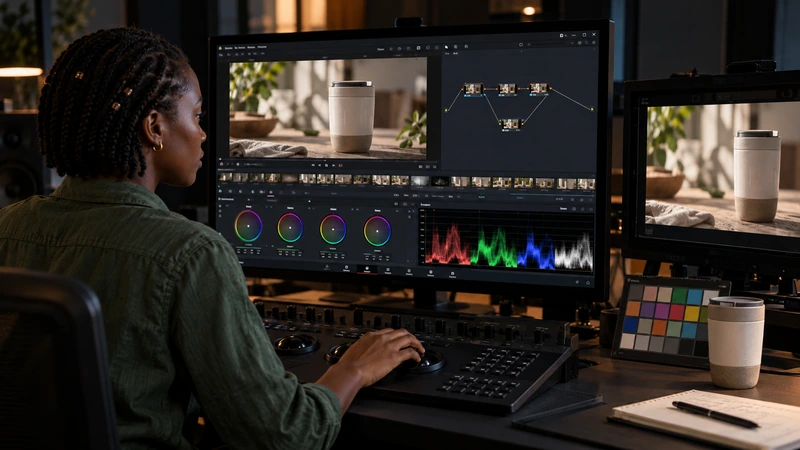
Dans la page Media, sélectionnez puis ouvrez la nouvelle timeline, et choisissez Timelines → ColorTrace → ColorTrace From Timeline. Dans la liste, sélectionnez l’ancien montage étalonné comme source et cliquez sur Continue. Examinez d’abord les correspondances dans Automatic ; ne lancez la copie qu’après avoir contrôlé les plans ambigus et les attributs retenus. Travaillez sur une copie de la nouvelle timeline afin de garder une référence intacte.
Préparer les deux montages
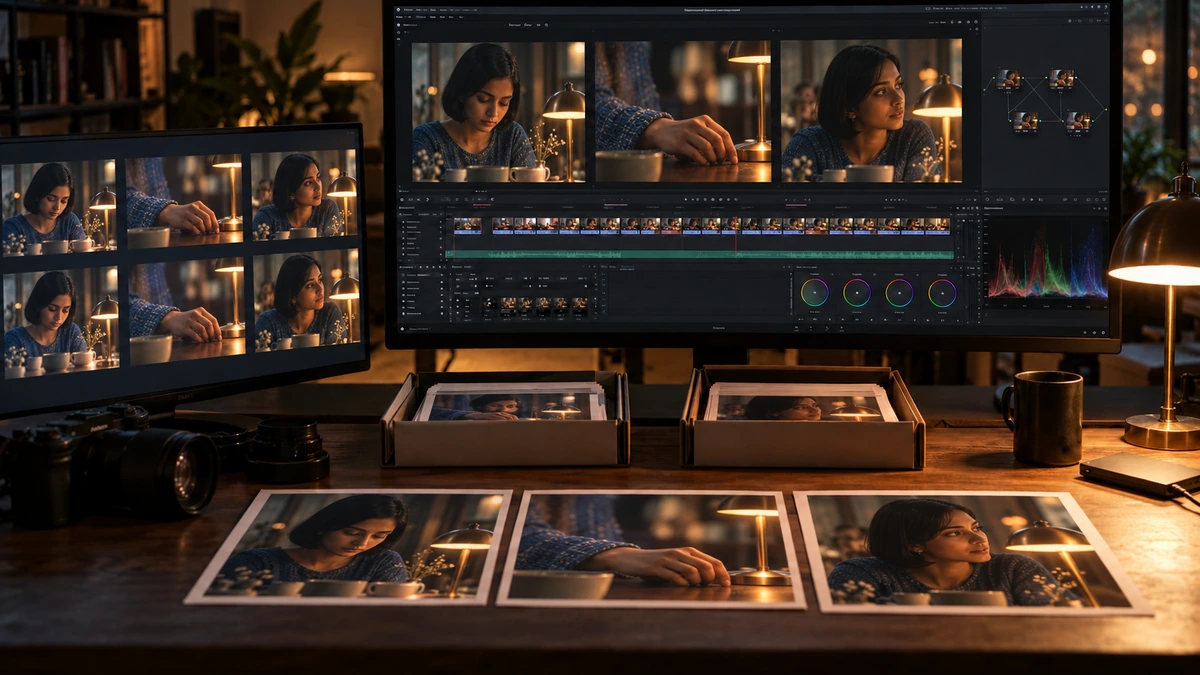
Avant ColorTrace, vérifiez que la nouvelle timeline retrouve les bons fichiers, bobines et timecodes source. Identifiez les plans inédits et les recadrages ou effets modifiés depuis l’ancienne version. ColorTrace peut aussi reprendre des grades Group Pre-Clip / Post-Clip et des compositions Fusion : contrôlez les reprises sur quelques plans si ces éléments ont changé. Le chapitre ColorTrace du manuel Resolve 21.1 décrit le périmètre de cette copie.
Contrôler les correspondances avant la copie
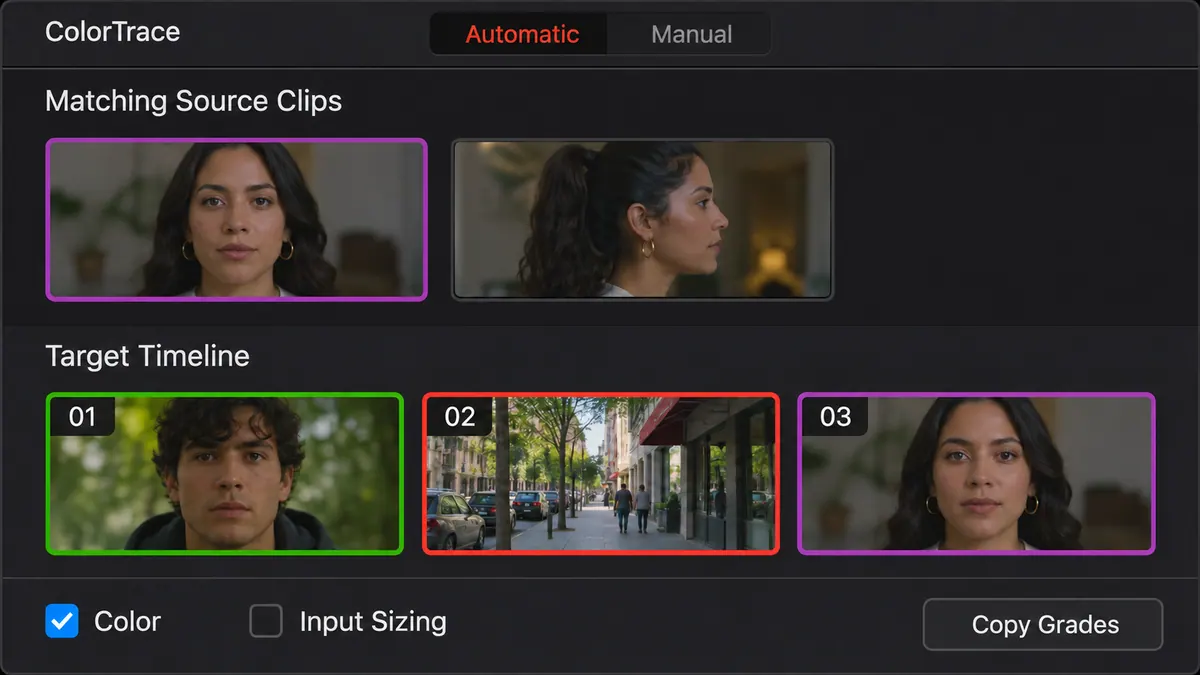
Depuis la timeline de destination ouverte dans Media, lancez ColorTrace From Timeline, choisissez la source, puis Continue et Automatic. Dans les vignettes cibles, vert indique un match trouvé, bleu plusieurs candidats et rouge aucun match.
Deux plans VFX commençant au même timecode peuvent être confondus : comparez la vignette, la bobine, le nom et les timecodes dans les colonnes Source/Target. Double-cliquez le bon candidat pour valider ce rapprochement ; les vignettes correspondantes deviennent violettes.
Cochez les attributs voulus, dont Color pour les grades, et vérifiez Input Sizing ainsi que les autres options avant Copy Grades. Vous éviterez de reprendre sans le vouloir un ancien cadrage.

APPRENDRE DAVINCI RESOLVE
Apprenez le montage, la couleur, le son et la livraison dans DaVinci Resolve.
Découvrir la formationTerminer les exceptions et vérifier la nouvelle version
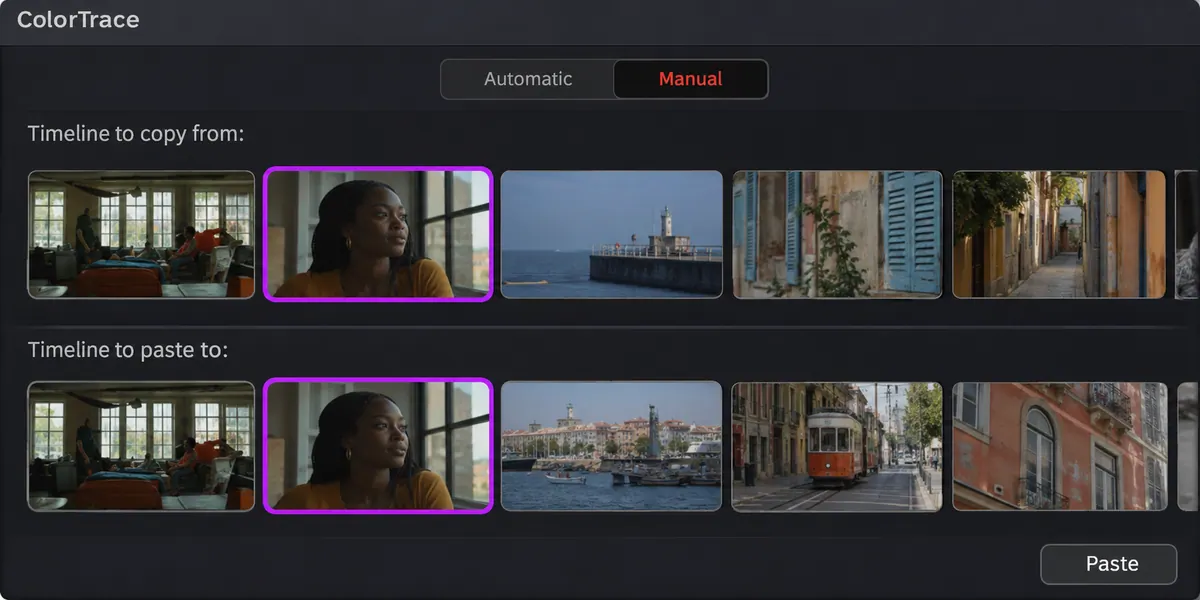
Sans correspondance fiable, passez dans Manual : sélectionnez le plan source dans la rangée du haut, son équivalent cible dans celle du bas, puis Paste. Pour une plage, le nombre de clips source et cible doit être identique ; la copie suit leur ordre. Un plan inédit demande généralement un nouvel étalonnage. Relisez ensuite les raccords autour des coupes déplacées et la tenue des fenêtres et suivis sur les nouvelles durées. Cette vérification complète la conformation du montage.
Pour aller plus loin.
Cliquez sur une formation pour découvrir son programme en détail.

MAÎTRISER L’ÉTALONNAGE
Approfondissez la construction et les techniques de l’étalonnage.
Découvrir la formation
DÉVELOPPER SON STYLE VISUEL
Construisez une identité visuelle à partir des choix que vous faites dans vos films.
Découvrir la formation
MAÎTRISER SA CAMÉRA
Comprenez les réglages de votre caméra pour choisir une image adaptée à votre scène.
Découvrir la formation